マップの見た目を整える
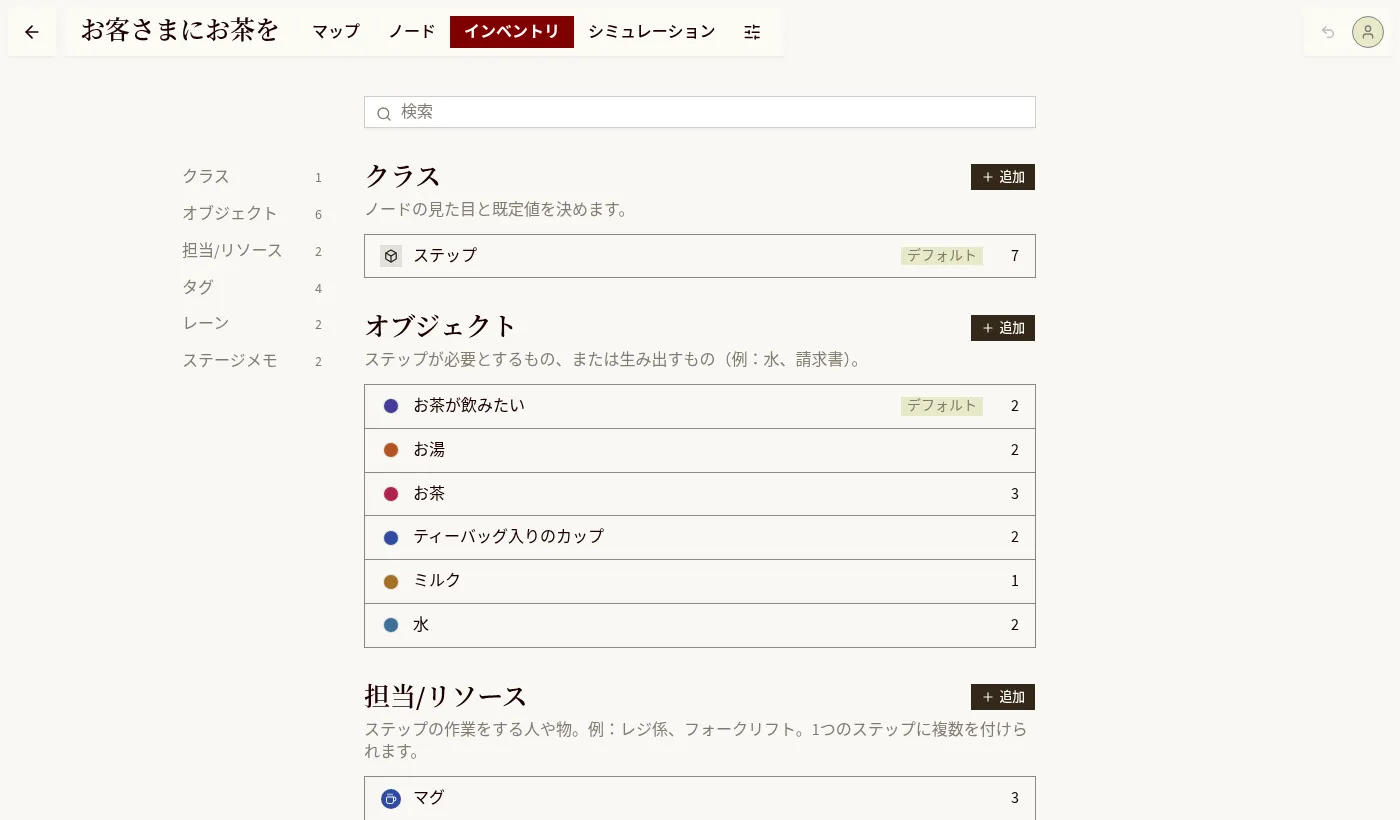
Complexity のマップはどれも基本的には同じ見た目ですが、まったく同じではありません。インベントリでは、色、クラスと担当/リソースのアイコン、レーンとステージメモの順番を決められます。さらに、マップ設定タブでレイアウトを調整すれば、マップをもっと読みやすくできます。
これらの設定はすべて、マップを SVG、PNG、PDF にエクスポートしたときの見た目にも反映されます。画面とエクスポートした画像の見た目の違いは次の点だけです:
- 画像は、すべてのグループを開き、すべての説明を全文表示した状態でエクスポートされます。
- エクスポートした画像には、タグ以外に背景も塗りもないので、印刷してもインクをあまり使いません。
見た目:インベントリタブ
Section titled “見た目:インベントリタブ”インベントリの色ボタンで、昼にも夜にも読みやすい決まったパレットから選びます。ノードにはクラスを通して、接続線にはオブジェクトを通して付けられ、担当/リソース、タグ、レーン、ステージメモにも使えます。
💡 ヒント:あるクラスの色を、マップのどこにも使っていない色に一時的に変えると、そのクラスのノードがマップの中で浮かび上がります。終わったら元の色に戻しましょう。
クラスと担当/リソースにはアイコンがあり、ひと目で見分けられます。インベントリで、色の隣のアイコンボタンから設定します。プロセスに合うアイコンの短い一覧が開きます。合うものがなければ名前で検索してください。Lucide のどのアイコンも、そのサイトに表示される名前で見つかります。
レーンとステージメモは、上から下への順番も決められます。インベントリで行を上下にドラッグするだけです。
レーン。ふつうは「あまり関わらないものを上と下に、いちばん関わるものを真ん中に」という順番にするのがよいでしょう。こうするとほとんどのノードが真ん中に来るので、スクロールが少なくてすみます。
💡 ヒント:レーンの順番を入れ替えると、特に大きなマップでは、どのステップも位置が変わるので、マップがまるで別物に見えることがあります。マップを見るのに疲れて「ほかに何を見落としているだろう」と考えているときに役立ちます。少し新鮮な目でマップを見られるようになるからです。試してみて、しばらくしたら順番を戻せば、また同じ効果が得られます。
ステージメモ。メモは、マップ上のノードの並びではなく、インベントリタブで決めた順番で表示されます。メモを並べ分けるのに便利です。たとえば、良いことを示すメモを上に、悪いことを下に、どちらでもないものをその間に置けます。
レイアウト:マップ設定タブ
Section titled “レイアウト:マップ設定タブ”マップ上の文字を減らしたいときは、テキストの行数を調整します。説明、条件、オブジェクト名がカード上で何行まで使えるかの設定です。逆に増やせば、項目ごとにサイドバーを見なくても多くのことがわかります。長くて切れてしまう文章の末尾にはアイコンが付きます。文章にポインターを合わせると全文が読めます。
間隔の設定で、ノード同士の間隔を調整します。デフォルトでは間隔は最小です。マップの狭いところを多くの接続線が通っているときは、広げるとよいでしょう。もちろん、そのぶん画面に収まる量は減ります。
マップ上では、ノードの出力は線の交差がいちばん少なくなる順番に並びます。ノードのエディターでは、あなたが決めた順番のままです。
流れの向きで、右から左に切り替えられます。多くの人には不要ですが、たとえばヘブライ語を使う人などには欠かせません。