拡張マップ
マップには、その図以上のものが入っています。マップタブが図です。ノードはすべてのステップをタグ、メモ、コメントとともに一覧にし、名前、説明、オブジェクト、担当/リソース、タグ、メモを検索できます。インベントリにはマップの定義が入っています。クラス、オブジェクト、担当/リソース、タグ、レーン、ステージメモの種類です。スライダーのアイコンを押すと、レイアウトと共有を管理するマップの設定が開きます。
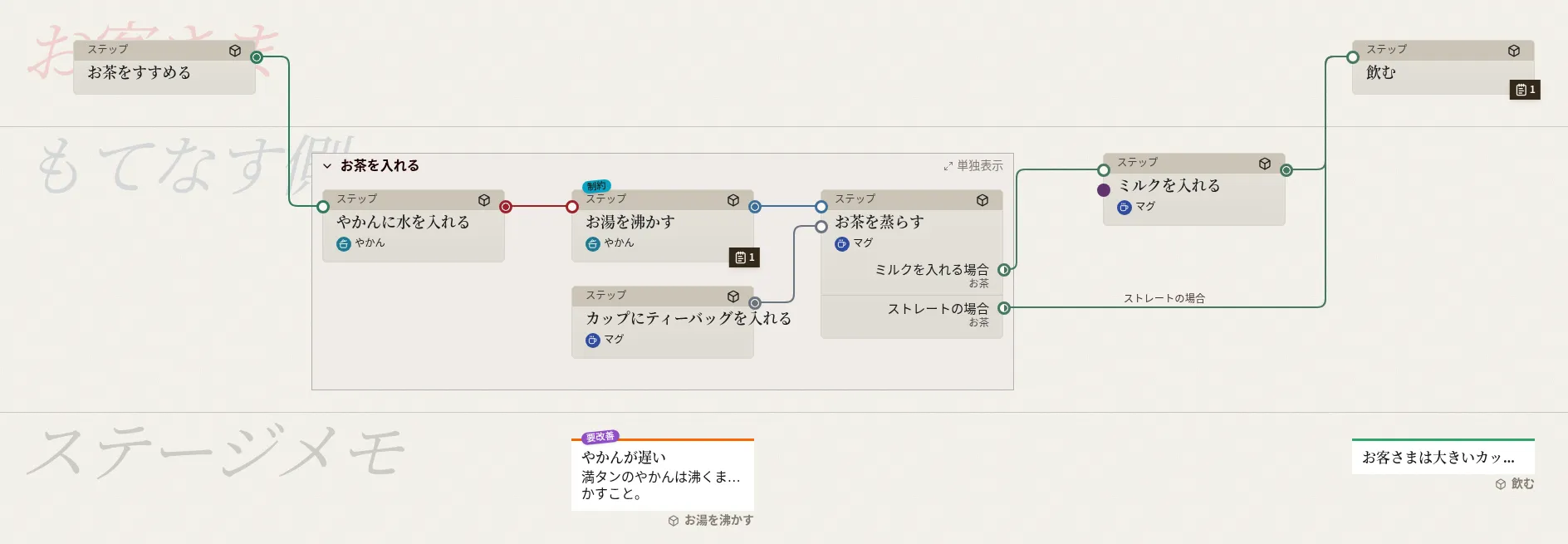
レーン(上の図のお客さまともてなす側)は、誰が、またはどこで、に答えます。チーム、場所、システムなどです。それぞれがマップを横切る帯なので、レーン間の受け渡しがすぐにわかります。ステップを移すには、サイドバーのエディターでそのレーンを設定するか、別の帯へドラッグします。レーンの順番は、インベントリでドラッグして変えます。
💡 ヒント:ふつう、レーンはプロセスのさまざまな担当者を表します。でも、ほかの使い方もできます。たとえば実際のプロセスは、起こりうるステップや分岐をすべて含めると、とても細かく、つまり長くなりがちです。Complexity では、マップがとてもとても横長になるということです。そんなときは、レーンでプロセスの段階を表すことができます。はじめてのマップのお茶の例はこのやり方です。第1段階を1本目のレーンに、第2段階を2本目に、というようにします。
グループは、1本のレーンにあるステップをまとめて、大きなマップを扱いやすくします(複雑さに立ち向かうを参照)。新しいノードの横のメニューから作るか、複数のステップを選んでグループを作るを使うか、ステップのグループ欄に新しい名前を入力して作ります。グループは8階層まで入れ子にできます。グループを別のレーンへ移すと、中身もすべて一緒に移ります。
ステージメモ
Section titled “ステージメモ”ステップに関することが、すべてそのカードに収まるわけではありません。ステージメモには、ステップについての気づきを書きます。うまくいっていること、うまくいかないこと、アイデアなどです。メモはマップの下の帯に、それぞれ自分のステップの下に並び、メモのあるステップにはその数を示す印が付きます。
- ステップの右クリックメニューかエディターの新しいステージメモで作ります。複数のステップを選んでいると、共有のメモが1つできます。
- メモには見出し、本文、種類、タグがあります。1つのメモを複数のステップに付けられます。
- 種類とその色や順番は、インベントリのステージメモにあります。新しいマップにはポジティブとネガティブがあります。
- 折りたたんだグループの下では、そのステップのメモはタイプの色の線に縮みます。線をクリックするとメモが開きます。
上に道のり、各段階の下に気づきを並べれば、マップはカスタマージャーニーマップになります。プロセスのマップでは、メモがカードを詰め込みすぎずに、細かいことをステップのそばに置いておけます。
同じ種類のステップは、一つずつ手で色を塗らなくても、同じ見た目になるべきです。クラスはステップの種類です。クラスに属するすべてのステップのカードの色とアイコンを一度に決め、新しいステップにデフォルトの入力と出力を持たせることもできます。デフォルトを変えても、既存のステップは自分のものをそのまま持ちます。デフォルトにするで、新しいステップに付くクラスを選びます。
担当/リソース
Section titled “担当/リソース”レーンはステップがどこにあるかを示しますが、ステップには「誰」や「何」が複数必要なことがよくあります。役割、人、機械、道具などです。担当/リソースはそれらを、ステップの説明の下に、その色の円に乗ったアイコンと名前で示します(上の図のやかんとマグ)。1 つのステップに複数を付けられ、1 つの担当/リソースがどのレーンのステップでも働けます。
- ステップのエディタの担当/リソースで付けます。既存のものを選ぶか、新しい名前を入力します。
- インベントリで定義します。名前、説明、アイコン、色です。1 時間または 1 日あたりの費用はシミュレーションで使われます。
- ノードタブでは、名前で検索したり、選んだものが付いたステップに絞り込んだりできます。
💡 ヒント:ノードタブを 1 つの担当/リソースで絞り込むと、ステップがどのレーンにあっても、その仕事全体を 1 つの一覧で見られます。
ステップに付ける印で、カードの上に表示されます。あとで探したり数えたりしたいものに使います。新しいマップには最初から制約、問題、データなし、要改善があります。