効率よく使うためのヒント
課題を ToDo リストとして使う
Section titled “課題を ToDo リストとして使う”つながった2つのノードの一方から接続(つまり入力か出力)を削除しても、もう一方のノードには接続の点が残ります。こうしたケースは、画面下の課題パネルに一覧で表示されます(何もないときは表示されません)。どこで何の接続が切れたかを覚えておけるので、もう一方のノードをつなぎ直せます。
でも課題にはもう一つの使い道があります。実際のプロセスには抜けがつきものです。すべてを一度に求めるツールでは、推測で埋めるしかなくなります。開いた端は必ずしも誤りではなく、まだわからないことです。お茶を入れるにはきれいなカップが要るとわかっていても、誰がカップを洗うのかわからないなら、とりあえず「カップ」という入力を加えておきましょう。課題の一覧が、あとで調べるよう思い出させてくれます。
10 ステップを超えるマップでは、開始や終了に印の付いたステップがないことも課題が知らせます。それがないと、大きなマップはどちらの端からも読みにくくなります。同じ知らせがノードタブの一覧の上にも出ます。
タッチパッドを手なずける
Section titled “タッチパッドを手なずける”タッチパッドを使っていると、マップを動かしたり線をドラッグしたりするつもりのスワイプを、遅かれ早かれブラウザが戻ると受け取り、前のページに戻ってしまいます。これを防ぐには、編集する前にマップを新しいタブで開きます。あなたのマップで、マップを Ctrl を押しながらクリックするか、中ボタンでクリックします。新しいタブには戻る先のページがありません。
画面を広く使ってマップをもっと見る
Section titled “画面を広く使ってマップをもっと見る”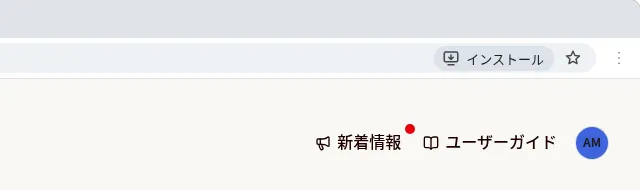
ブラウザのバーは、マップに使えるはずの場所をふさいでいます。Chrome や Edge では、アドレスバーから、または個人設定のアプリをインストールで Complexity をインストールしましょう。すると、バーのない専用のウィンドウで開きます。インターネット接続は引き続き必要です。
ミニマップの下の最後の2つのボタンで、マップにさらに場所を空けられます。1つはミニマップを隠し(ブラウザが覚えています)、もう1つは全画面にします。
時間を節約するショートカット
Section titled “時間を節約するショートカット”Complexity のショートカットは多くありませんが、どれもとても便利です。Mac では Ctrl の代わりに Cmd を使います。
| キー | 働き |
|---|---|
| Ctrl+Z | 自分の直前の変更を元に戻す |
| Ctrl+C、Ctrl+V | 選択したステップを、同じマップの中でコピーして貼り付ける |
| Delete(長押し)と Shift+Delete(長押し) | 選択したステップ、選択したステージメモ、または選択した空のグループを削除する。誤操作を防ぐため、1秒ほど押し続けたときだけ働きます。Backspace でもかまいません。Shift も押しておくと、ノードと一緒に、削除するノードへ向かうほかのノードの出力も削除します。Shift なしでつながったノードを削除すると、少なくとも1つの出力がほかのノードに残ります。Shift 付きなら、それも消えます。 |
| Esc | サイドバーのエディターを閉じる。俯瞰が開いていれば閉じる |
| Enter | 選択したステップのサイドバーのエディターを開く |
| 矢印キー(← など) | キーボードでの移動。マップ上の特定の経路をたどるのに便利です。矢印キーで線をたどるを参照。 |
| Ctrl + スクロール | ズーム |
マウスの操作
Section titled “マウスの操作”複数のステップをまとめて扱うには、Shift を押しながらクリックします。そのうちの1つをドラッグすると、全部が一緒に動きます。たとえばグループの中へ移せます。
接続を別の場所につなぎ替えるには、その点を別のステップへドラッグします。Shift を押したままだと、点は元の接続を残したまま、もう1本増えます。
接続を完全に取り除くには、エディターでその入力か出力のごみ箱を Shift を押しながらクリックします。線の反対側の項目も一緒に消え、開いた端は残りません。
マップ上を移動するには、マウスの右ボタンでドラッグします。どこから始めてもかまいません。動かさずに右クリックすれば、これまでどおりメニューが開きます。
ほとんどのコマンドは右クリックメニューにあります。ステップでは、新しいステップやステージメモ、ハイライト、選択、コピー、複製、コメント。線では、ここに新しいノード、接続を解除と同じ接続をハイライト。線を左クリックすると線のエディターが開き、同じコマンドとそれ以上が使えます。空のマップでは貼り付けです。
開いた端からマップを続けるには、その塗りつぶされた点をクリックしてここから新しいノードを選びます。つながった2つのステップの間にステップを加えるには、その線を右クリックしてここに新しいノードを選びます。新しいステップは線のオブジェクトを受け取り、先へ渡します。
ちょっとした習慣
Section titled “ちょっとした習慣”大きな画面では、エディターが出たり入ったりしないよう、エディターをピン留めしましょう。
わかっている入力は、出どころがなくても加えておきましょう。 出力も同じです。開いた端が課題で思い出させてくれます。
下書きは自由編集で、仕上げは厳密に。 自由編集は速く、厳密なやり方は抜けを見えるままにします。編集のやり方を参照してください。
デモから始めましょう。自分のマップを作る前に、完成したマップを見られます。空のマップには3つのデモが用意されています。
マップが乱れて見えたら、知らせてください
Section titled “マップが乱れて見えたら、知らせてください”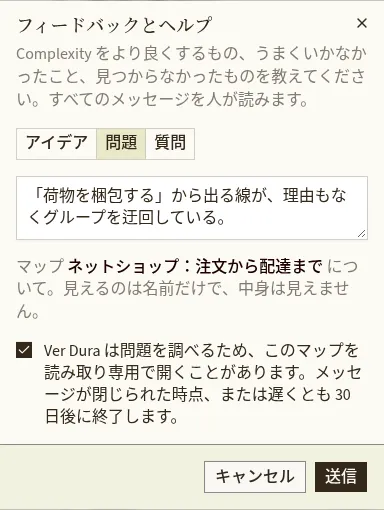
マップを読みやすく保っているのはかなり複雑なアルゴリズムですが、ときどき失敗します。そうなると、丁寧に書いたマップの見た目がおかしくなります。たとえば、本来の位置からひどく離れたノードがあったり、接続線が飛び跳ねすぎていたりします。そんなときは、Complexity のウィンドウ下端にあるフィードバックタブを使ってください。開いたウィンドウで問題を報告し、そのマップを見ることを許可してください*。たいていはアルゴリズムの誤りを見つけて直すので、翌日にはマップがすっきり整います。
* 私たちは見ることしかできず、何も変更できません。また、見られるのはメッセージが閉じられるまで、最長30日です。
ほかにも知っておきたいこと
Section titled “ほかにも知っておきたいこと”以下は、このマニュアルのほかのトピックにあるヒントです。すでにそちらで読んでいれば、ここは読まなくてかまいません。
- ふつう、レーンはプロセスのさまざまな担当者を表します。でも、ほかの使い方もできます。たとえば実際のプロセスは、起こりうるステップや分岐をすべて含めると、とても細かく、つまり長くなりがちです。Complexity では、マップがとてもとても横長になるということです。そんなときは、レーンでプロセスの段階を表すことができます。はじめてのマップのお茶の例はこのやり方です。第1段階を1本目のレーンに、第2段階を2本目に、というようにします。
- ノードタブを 1 つの担当/リソースで絞り込むと、ステップがどのレーンにあっても、その仕事全体を 1 つの一覧で見られます。
- ノード同士の関係は、すべてノードのサイドバーから設定できます。ノードを互いにドラッグするのが唯一の方法ではありません。
- あるクラスの色を、マップのどこにも使っていない色に一時的に変えると、そのクラスのノードがマップの中で浮かび上がります。終わったら元の色に戻しましょう。
- レーンの順番を入れ替えると、特に大きなマップでは、どのステップも位置が変わるので、マップがまるで別物に見えることがあります。マップを見るのに疲れて「ほかに何を見落としているだろう」と考えているときに役立ちます。少し新鮮な目でマップを見られるようになるからです。試してみて、しばらくしたら順番を戻せば、また同じ効果が得られます。
- キーボードでの移動は、ライブのプレゼンテーションで特に役立ちます。一緒に見ている人には、あなたがどのステップの話をしていて、次にどの接続の話をするのかが正確にわかります。
- AI は頼りになるレビュアーになることがよくあります。閲覧用のリンクを好きな AI アシスタントに渡して、プロセスについて質問してみましょう。ステップ、分岐、ステージメモを読み取ります。アクセスできるよう、リンクには PIN を付けないでおく必要があります。
- インポートがファイルを受け付けないときは、その理由が表示されます。そのメッセージを AI アシスタントに返すと、たいてい 1 回でファイルを直してくれます。