複雑さに立ち向かう
少しでも複雑なプロセスをマップにし始めると、マップはすぐにかなり大きくなります。そのためには、ズーム(Ctrl + スクロールでズーム。タッチスクリーンでは2本指でピンチ)、右ボタンでのドラッグによるマップの移動、そして俯瞰(ミニマップの下、ズームボタンの横にある鳥のボタン)を使って、マップのあちこちへすばやく移動しましょう。
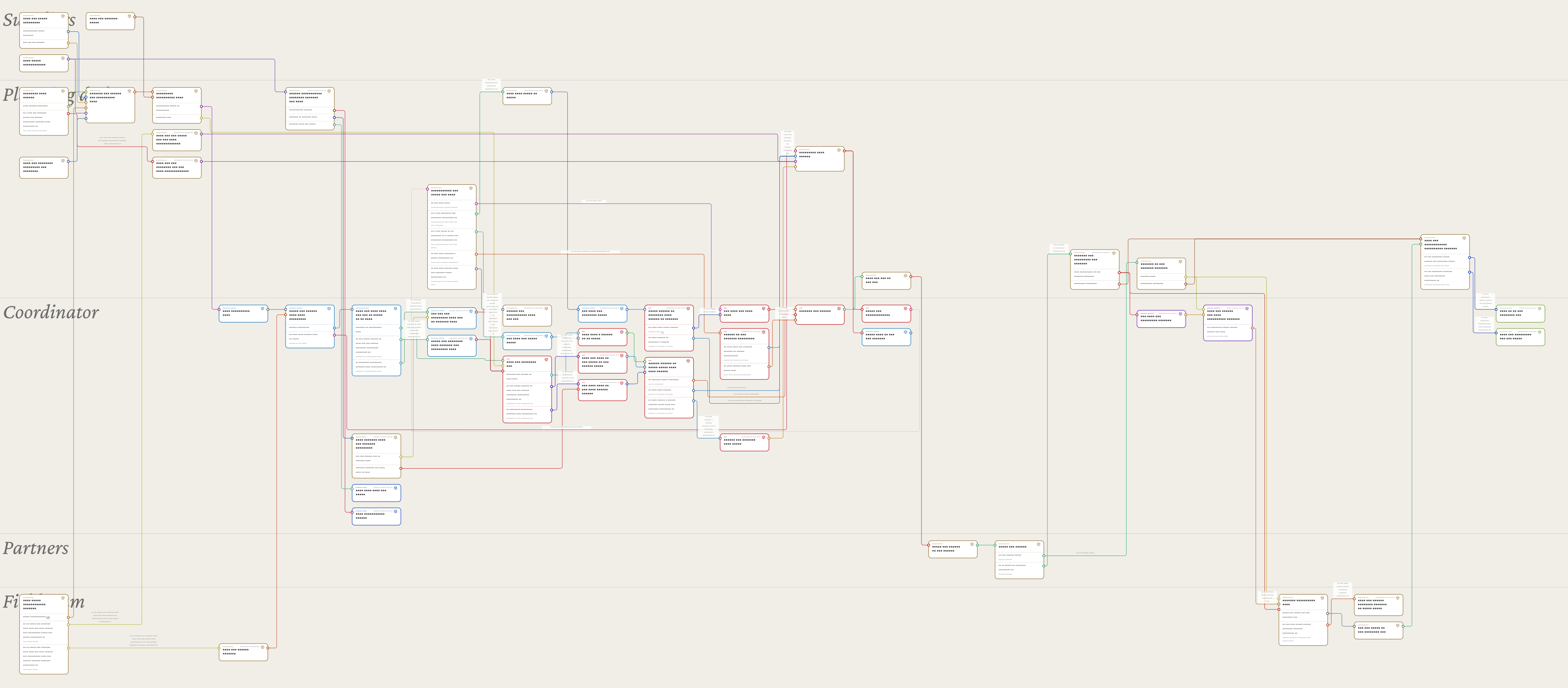
次の問題は、マップそのものの複雑さです。大きなマップはどれも入り組んできます。作るのは難しくありませんが、たどったり頭に入れておいたりするのは難しいものです。以下は、残りを見失わずに一部分だけを見る方法です。
グループを使う
Section titled “グループを使う”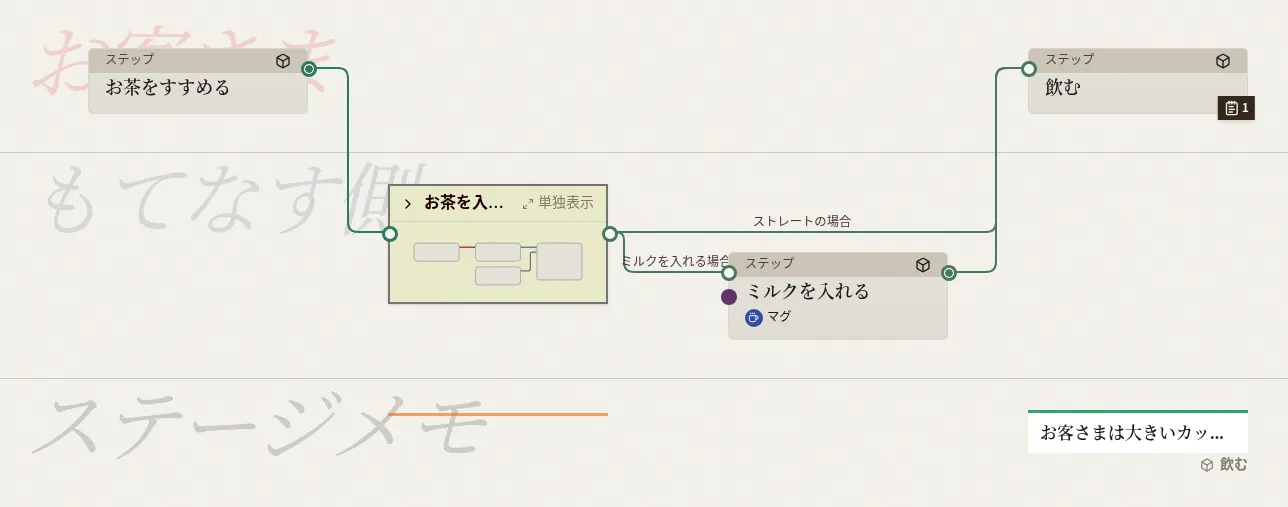
1本のレーンにあるプロセスの部分は、どこでもグループにできます(中にさらに7階層までグループを入れ子にできます)。部分をまとめられるという明らかな利点のほかに、Complexity のグループには次のような機能があります:
- グループはいつでも折りたためます。折りたたむと、個々のノードのようにふるまいます(もちろん見た目は少し違います)。ですから大きなマップでは、プロセスの論理的なまとまりだけでなく、今は関心のないマップの部分もグループにできます。要するに、細部ではなくプロセスを見たいときは、作業していないグループを折りたたみましょう。大きな部分をマップにし終えたら?一時的にグループにして折りたたみましょう。マップがぐっと扱いやすくなり、次の部分のマップ作りを続けられます。終わったら、グループを開きます(ノードを先に外に出してから、グループを削除してもかまいません)。
- 逆に、1つのグループの中身だけを見たいときは、その枠で単独表示を使います。外へ向かう線は枠の縁で薄れて消えます。上部バーの下に現れるバーから、マップ全体まで戻れます。単独表示は、マップの一部分だけを見るための、とても便利な道具です。
矢印キーで線をたどる
Section titled “矢印キーで線をたどる”
大きなマップでは線が絡み合い、目で追えなくなります。でもキーボードを使えば、プロセスを一歩ずつたどれます。
ステップを選択した状態で:
- → で最初の出力、← で最初の入力を選択します。右から左のマップでは逆になります。
- もう一度矢印を押すと、線をたどって次または前のステップへ進みます。
- ↑ と ↓ で、その側の線を切り替えます。たとえば出力が2つあるステップでは、→ を1回押すと最初の出力が選ばれます。2つ目をたどりたいときは ↓ を押すと、それが選ばれて接続線が光り始めます。もう一度 → を押して、その接続をたどります。
💡 ヒント:キーボードでの移動は、ライブのプレゼンテーションで特に役立ちます。一緒に見ている人には、あなたがどのステップの話をしていて、次にどの接続の話をするのかが正確にわかります。
マップへのリンクを共有すると、閲覧のみでもコメント付きでも、画面に小さな「キーボード」の矢印が表示されるので、読む人はキーボードのない端末でも同じようにマップを使えます。
経路をハイライトする
Section titled “経路をハイライトする”ステップを変えるときは、何がそれに依存しているかを知る必要があります。ステップの右クリックメニューには、ハイライトの下に先行ノードと後続ノードがあります。そのステップへ至るものすべて、またはそこから続くものすべてです。流れに逆らって戻る線はたどらないので、ループでマップ全体が光ってしまうことはありません。選択の下にある同じ2つは、それらのステップを選択して、移動したりグループにしたりできるようにします。
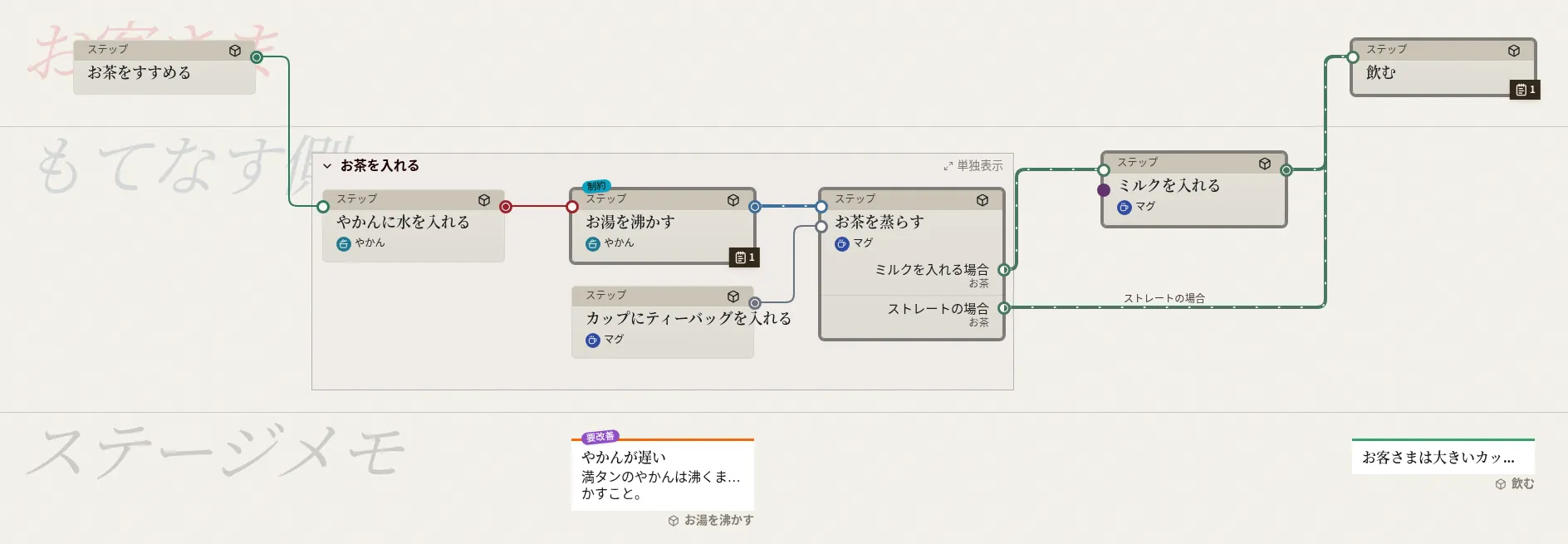
1つのものをマップ全体でたどるには、線の右クリックメニューを使います。同じ接続をハイライトで、そのオブジェクトのすべての線と、その両端のステップが表示されます。左下のハイライトを解除で、ハイライトがすべて消えます。
線にポインターを合わせると、ポインターがある間その線がハイライトされます。線が1本だけの点に合わせたときも同じです。ハイライトされた線の上では、小さな点が作業の進む向きに流れます。
どんどんタグを付けよう
Section titled “どんどんタグを付けよう”Complexity のタグは目立ちますし、好きなだけ使えます。たとえば「もっと詰める」という一時的なタグを作り、あとで手を入れる必要のあるノードに付けましょう。そうすれば、マップ上でもノードタブでも、それらを簡単に見つけて開けます。終わったらタグを外します。
ステップを探す
Section titled “ステップを探す”スクロールしてステップを探すのは時間の無駄です。ノードタブはマップのすべてのノードを一覧にし、名前、説明、オブジェクト、タグ、メモを検索できます。一覧の上のボタン(クラス、レーン、コメント、ステージメモ)で、一部のクラスやレーンに絞り込み、どのコメントを表示するか、ステージメモを表示するかを選べます。そこでステップを選ぶと、マップ上のそのステップへ移動します。課題も同じように開いた端を一覧にします。
そのほかの方法
Section titled “そのほかの方法”- プロセスのステップを1種類だけ見られると便利なことがよくあります。そんなときはインベントリタブの色が役立ちます。一時的に、ほかのクラスをすべてグレーにし、見たいクラスに鮮やかな色を付けるだけです。グレーのマップの中で鮮やかなノードが目を引きます。終わったら色を元に戻します。
- 大きな画面では、エディター上部のピンを押すと、エディターがスライドするパネルではなく列として開いたままになり、マップの位置が動きません。