はじめてのマップ
はじめてマップを作ると、最初はまったくの空っぽで、なんとも寂しい感じです:
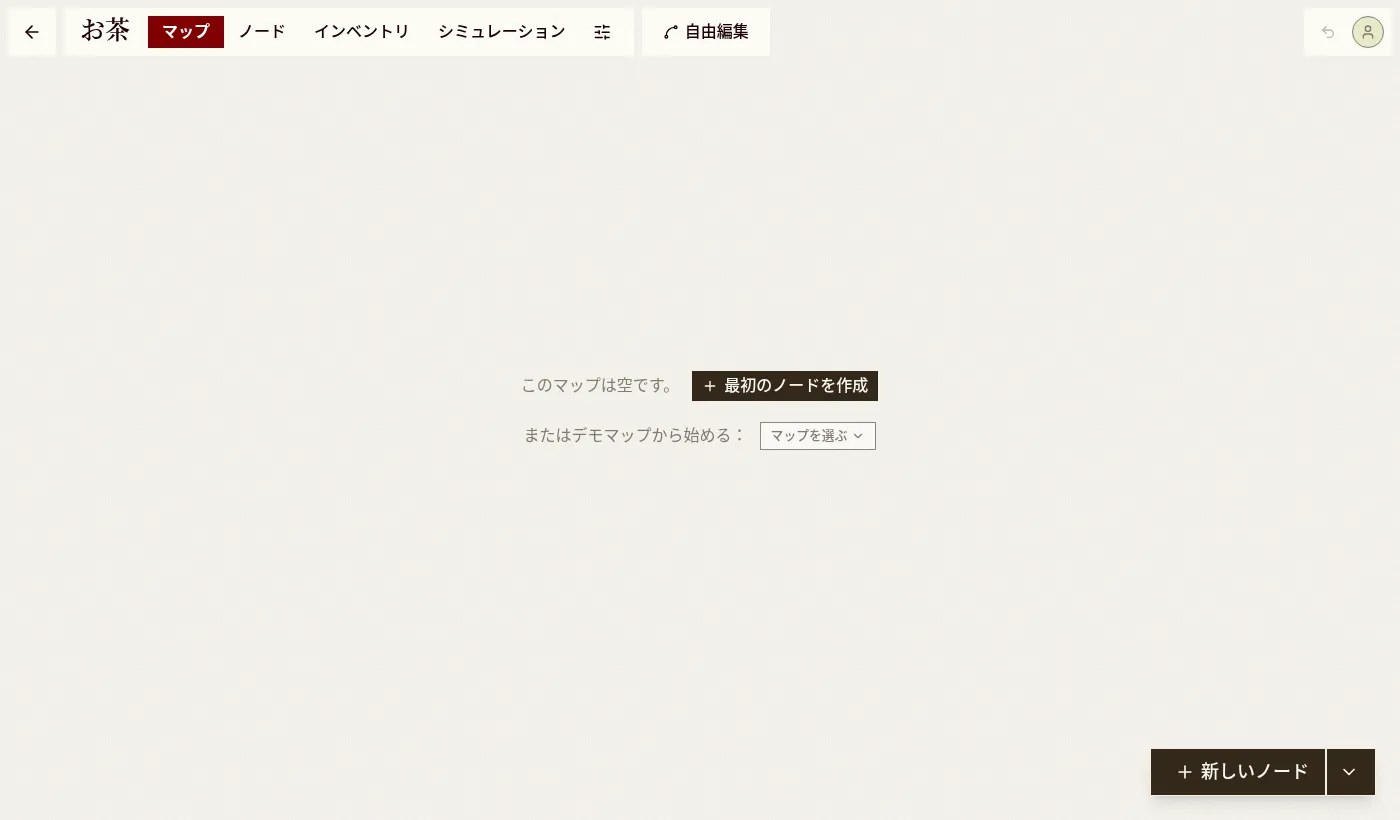
まず完成したマップを見たいときは、またはデモマップから始めるから選びます。一覧にはすべてのデモがフォルダー別に並び、プロセスマップが先頭です。プロセスがすでに資料やメモにまとまっていれば、AI アシスタントがそこからマップの下書きを作れます(AI アシスタントを使うを参照)。
新しいノードボタンで最初のステップを追加します。最初のステップのカードが現れます。ノードをあと2つ追加します(または、追加したばかりのノードをコピーして2回貼り付けます)。1つを選択し、ノードを選ぶと開くサイドバーで名前を水に変え、残りの2つを加熱とお茶にします。
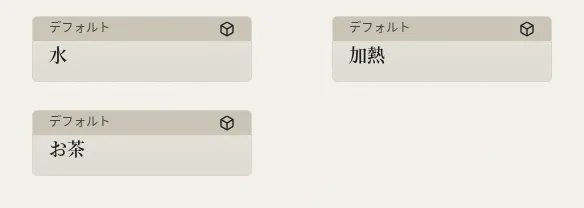
マップはまだ少しましになっただけです。ノードはデフォルトのままで、特徴もなく、つながってもいません。これを直していきましょう。
ノードをつなぐ
Section titled “ノードをつなぐ”水を加熱の上に、加熱をお茶の上にドラッグすると、間に接続線が現れ、両端に点が付きます:

Complexity では、これらの線は、水が何か(具体的に何かはあなたが決めます)を生み出して加熱に渡し、加熱が生み出すものはお茶に必要だ、という意味です。
次に水をお茶の上にドラッグすると、マップが更新されます:

これは、水がお茶にも「供給している」という意味です。もう1つノード茶葉を追加して、お茶につなぎます。マップはまた変わり、お茶がほかの3つすべてのノードから結果を受け取っていることがわかります:
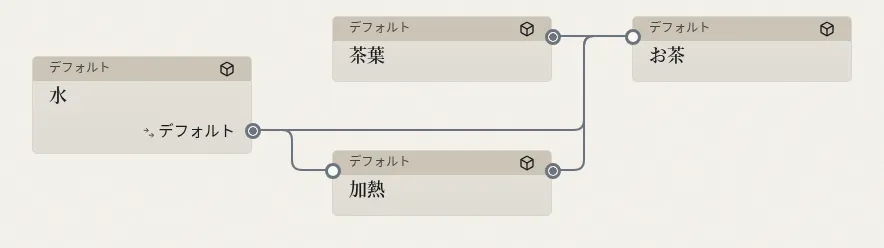
では接続線そのものを見てみましょう。ノードの左側にあるのが入力、右側が出力です(右から左のマップでは逆になります)。今はすべてデフォルトの種類ですが、自由に変えられます。さっそく変えてみましょう。インベントリタブには、マップが使う定義がすべて入っています。接続線の種類はオブジェクトと呼びます。
インベントリタブで、デフォルトのオブジェクトの名前を水に変えます。水なので青がいいでしょう。その色を選びます。
マップタブに戻ります。接続線はすべて青になりました。加熱ノードを選択して現れるサイドバーを見て、お茶でも同じようにします。
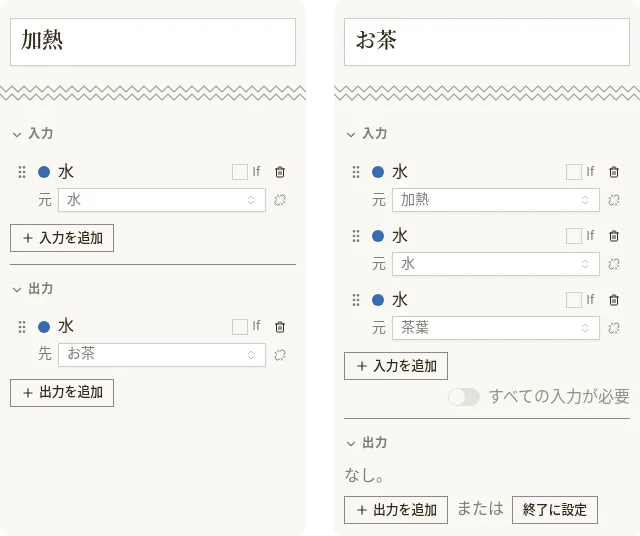
ご覧のとおり、お茶には入力が3つあります。でも接続線がスパゲッティのように絡み合わないよう、Complexity はマップ上で同じオブジェクトの接続線をまとめます(出力でも入力でも同じです)。マップを見てください:
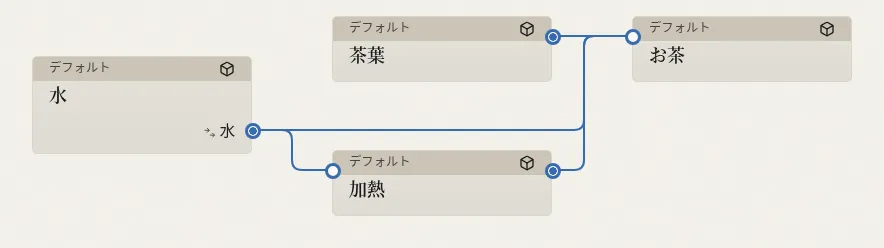
茶葉からお茶への接続は間違っています。青で、水になっています。直すのは簡単です。インベントリタブで2つ目のオブジェクト固形物を濃い赤で追加します。それから茶葉かお茶を選択し、接続を固形物に変えます。マップがわかりやすくなります:
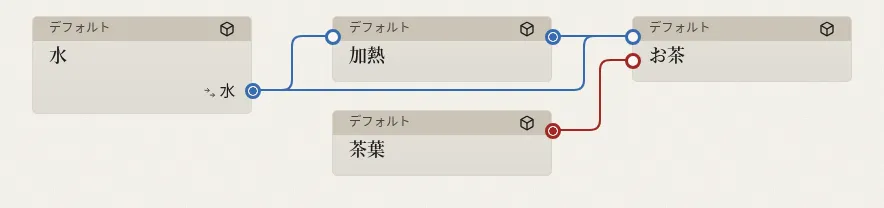
固形物の線は、水とは別のオブジェクトなので、完全に分かれました。これで、ノードの組ごとにどんなやり取りがあるのかがひと目でわかります。
💡 ヒント:ノード同士の関係は、すべてノードのサイドバーから設定できます。ノードを互いにドラッグするのが唯一の方法ではありません。
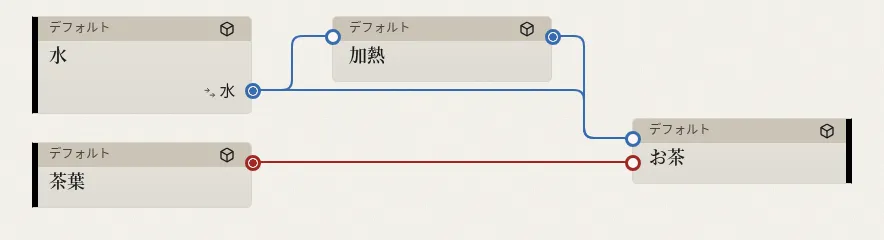
実際のプロセスでは、入力のないノードはマップの始めに、出力のないノードは終わりに置かれることがよくあります。そうだと印を付けましょう。開始はいつもマップの最初の列に置かれ、両端がひと目でわかります。水と茶葉を選択し、それぞれエディターの入力セクションにある開始に設定で印を付けます。お茶には同じように終了に設定で印を付けます。マップがまた変わります:
次に条件を設定しましょう。水を選択してサイドバーを見ます:
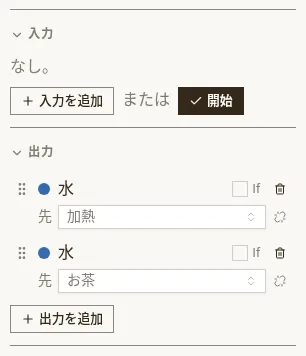
お湯がもう熱ければ、加熱のステップは要りません。両方の出力で If にチェックを入れます。条件を書く欄が現れます。加熱へ向かう線には水が冷たい、お茶へ向かう線にはお湯がまだ熱いと書きます。マップが更新されます:
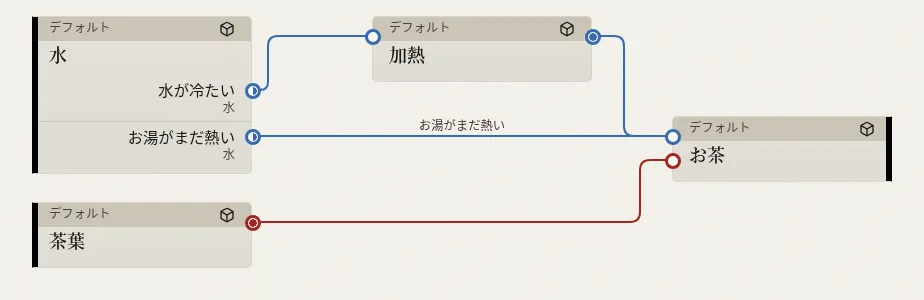
条件はマップに2回表示されます。条件が生まれるノードの中と、長めの接続線の上です。次のノードへの短い接続線にはラベルがありません。条件はすぐ隣のノードに書かれています。長いマップでも読みやすくするためです。Complexity でステップをつなぐことについて知っておくべきことは、基本的にこれで全部です。あとはいくつかの点だけです:
- あるノードの出力を、それより前にあるノードの入力につなぐと、ループを作れます。後ろに戻る接続は点線で描かれます。
- 接続の作り方には自由と厳密の2つがあります。デフォルトでは自由編集で、ノードを互いにドラッグするだけです。マップが20ノードを超えるとオフになります(すぐにまたオンにできます)。大きなマップには厳密なやり方のほうが合うことが多いからです。厳密なやり方では、接続を引く前に、まず2つのノードのどちらかに入力か出力を作り、そのオブジェクトを決めます。そうすれば接続の種類を忘れずにすみます。
- 接続の点を1つだけドラッグすることもできます。こうするとノードをつなぐと同時に接続の種類も決まります。自由編集がオンでも、厳密なやり方と同じように働きます。
- 接続は簡単に変えられます。点を別のノードにドラッグすると、接続がそこへ移ります。ドラッグ中に Shift を押していると、元の接続は残り、同じ点からもう1本追加されます。
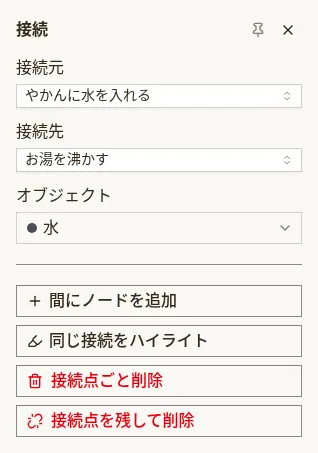
- 大きなマップでは、線の両端が何画面も離れていることがあります。そんなときは線をクリックしましょう。サイドバーに線のエディターが開き、線の出どころのノード(接続元)、行き先のノード(接続先)、そしてオブジェクトを選べます。その下で、間にノードを追加したり、そのオブジェクトの線をすべてハイライトしたり、線を削除したりできます。接続点ごと削除 は両方のノードから点も取り除き、接続点を残して削除 は点を開いた端として残すので、あとで別の場所につなげます。どちらも、ほかの削除と同じく長押しです。
- つながっているノードの入力や出力を削除すると、反対側のノードには接続の点が残り、画面下の課題に表示されます(課題を ToDo リストとして使うを参照)。 その点も削除するには、Shift を押したままごみ箱をクリックします。
ステップを定義する
Section titled “ステップを定義する”マップはずいぶん良くなりましたが、ステップがどれも同じに見えます。Complexity では、これをインベントリタブのクラスで解決します。そこへ行き、デフォルトのクラスの名前を材料に変えて、別の色(と、できれば別のアイコン)にします:
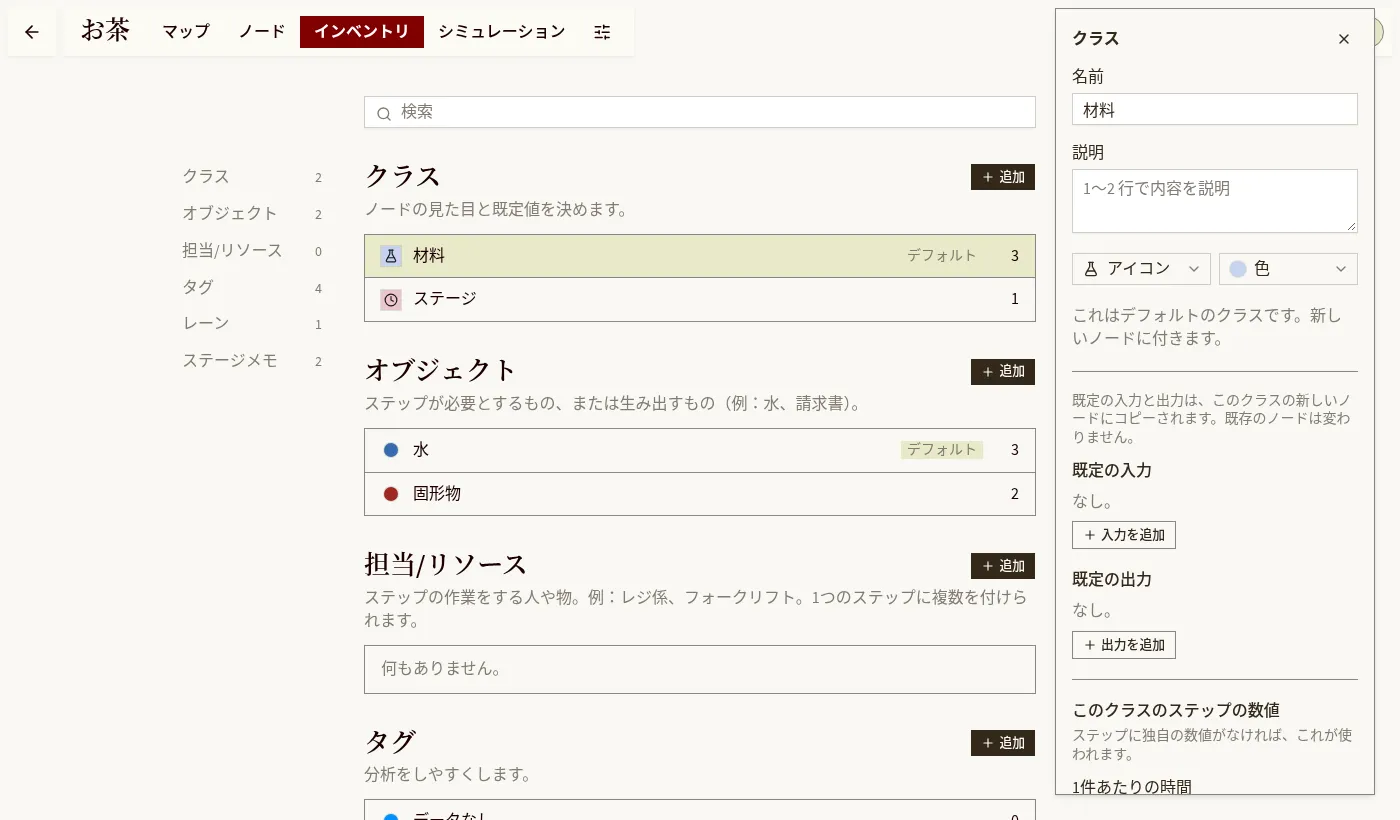
次に、別の色(とアイコン)のクラスステージを追加します。マップタブに戻り、加熱ノードをステージに変えます。
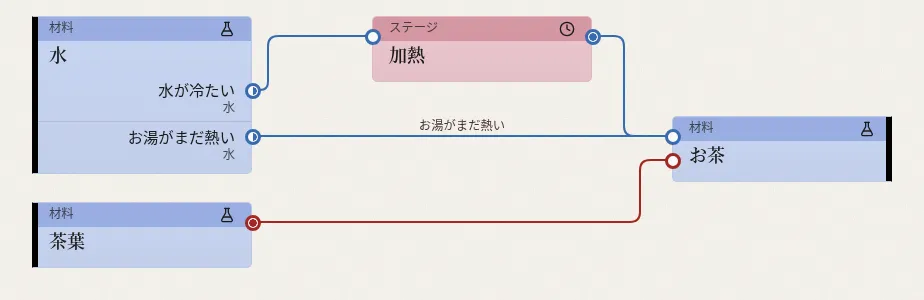
最後に、ステップに説明を加えられます。マップには説明の冒頭が表示されます(どれだけ表示されるかはマップ設定によります)。たとえば:
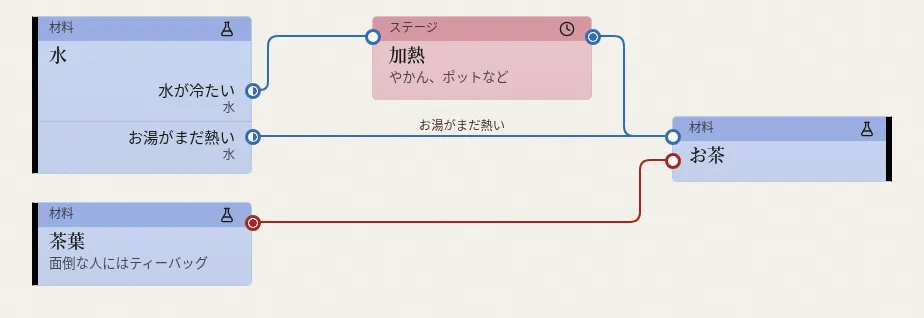
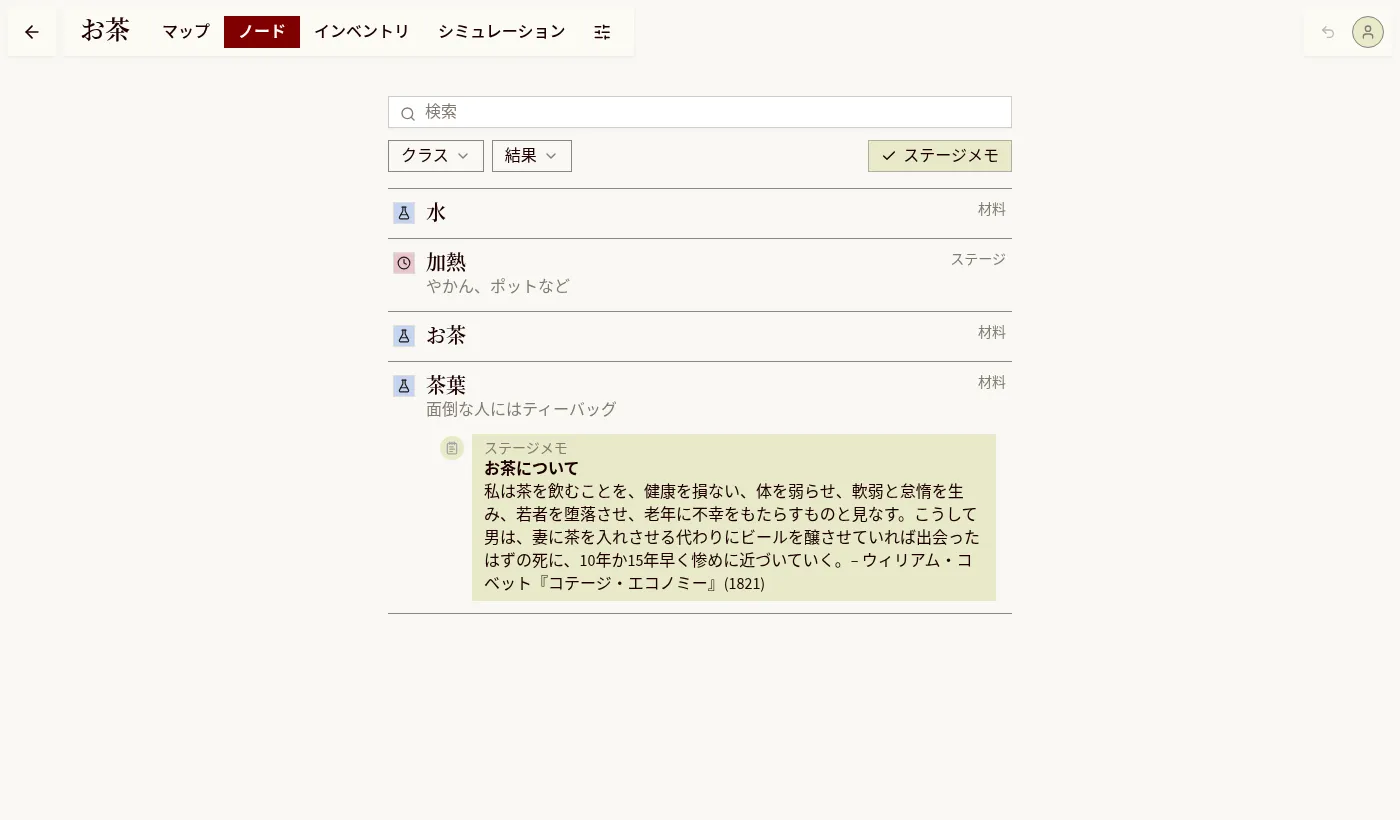
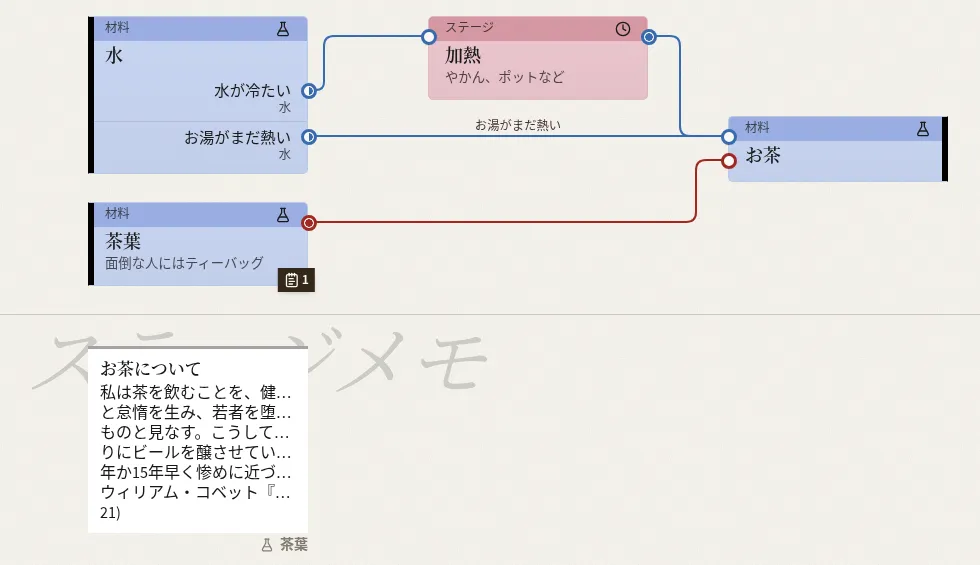
説明は短くするためのものですが、長い文章はステージメモとして加えられます。ノードのエディターから作るか、ノードのコンテキストメニューで新しいステージメモを選びます。ステージメモは、属するノードの下の専用の行に表示され、長く書けます。
ノードそのものを編集するときは、フィルター付きで、コメントやステージメモと一緒に一覧で見られると便利なことがよくあります。それをするのがノードタブです: