Mettre en forme la carte
Toutes les cartes Complexity se ressemblent pour l’essentiel, mais pas entièrement. Vous choisissez les couleurs, les icônes des Classes et des Acteurs/Ressources, et l’ordre des Couloirs et des notes d’étape dans l’Inventaire. De plus, vous pouvez rendre votre carte plus lisible en ajustant la mise en page dans l’onglet Réglages de la carte.
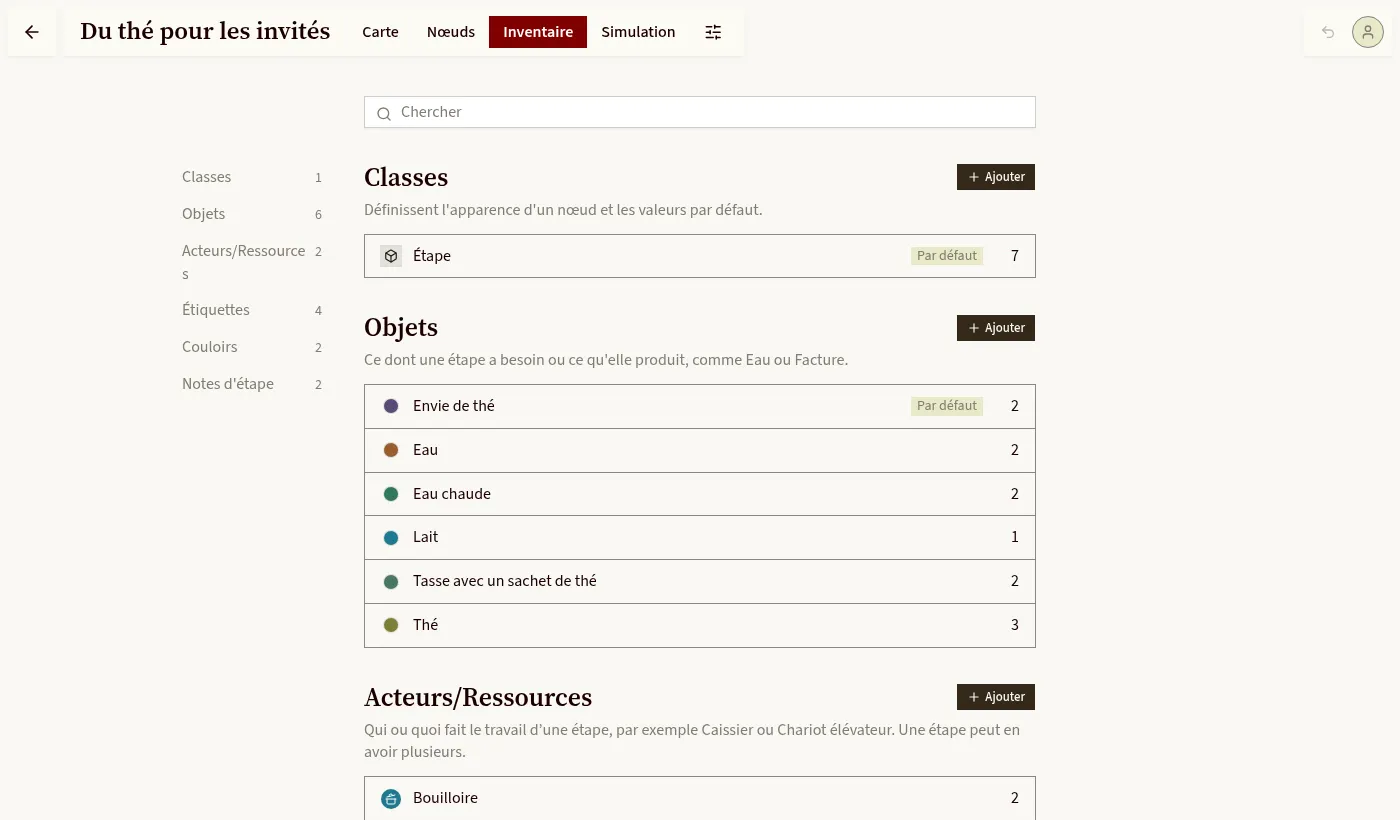
Tous ces réglages s’appliquent aussi à l’export de votre carte en SVG, PNG et PDF. Les seules différences d’aspect entre l’écran et les images exportées sont :
- Les images sont exportées avec tous les groupes ouverts et toutes les descriptions en entier.
- Les images exportées n’ont ni fond ni remplissage, sauf pour les Étiquettes, pour imprimer avec peu d’encre.
Aspect : onglet Inventaire
Section intitulée « Aspect : onglet Inventaire »Couleurs
Section intitulée « Couleurs »Choisies dans l’Inventaire avec le bouton Couleur, parmi des palettes fixes qui se lisent bien de jour comme de nuit. Disponibles pour les nœuds via les Classes, pour les connecteurs via les Objets, pour les Acteurs/Ressources, les Étiquettes, les Couloirs et les notes d’étape.
💡 Astuce : donnez provisoirement à une classe une couleur que vous n’utilisez pas sur la carte, et les nœuds de cette classe sauteront aux yeux. Une fois fini, remettez l’ancienne couleur.
Les Classes et les Acteurs/Ressources ont des icônes, pour les reconnaître d’un coup d’œil. Choisissez-les dans l’Inventaire avec le bouton Icône, à côté de Couleur. Il ouvre une courte liste d’icônes adaptées aux processus ; si aucune ne convient, cherchez par nom : toutes les icônes du jeu Lucide s’y trouvent, sous le nom que montre ce site.
Pour les Couloirs et les notes d’étape, vous choisissez aussi l’ordre, de haut en bas. Faites simplement glisser les lignes vers le haut ou le bas dans l’Inventaire.
Couloirs. En général, mieux vaut disposer les couloirs dans l’ordre « peu impliqués en haut et en bas, les plus impliqués au milieu ». Ainsi, la plupart des nœuds apparaissent au milieu, et il faut moins faire défiler.
💡 Astuce : parfois, réordonner les couloirs rend la carte méconnaissable, surtout sur les grandes cartes, car chaque étape change de place. C’est utile quand vous êtes las de regarder la carte en vous demandant « qu’ai-je encore oublié ? », car vous commencez à la voir d’un œil un peu plus neuf. Faites-le, puis au bout d’un moment rétablissez l’ordre pour en profiter de nouveau.
Notes d’étape. Les notes apparaissent dans l’ordre choisi dans l’onglet Inventaire, et non dans l’ordre des nœuds sur la carte. C’est pratique pour trier les notes. Par exemple, vous pouvez mettre en haut les notes qui signalent quelque chose de bien, en bas ce qui va mal, et les neutres entre les deux.
Mise en page : onglet Réglages de la carte
Section intitulée « Mise en page : onglet Réglages de la carte »Pour réduire la quantité de texte sur la carte, ajustez le réglage Lignes de texte : combien de lignes une description, une condition ou un nom d’Objet peut occuper sur une vignette. Ou augmentez-le, pour voir davantage sans regarder dans le panneau latéral pour chaque élément. Les textes plus longs – donc coupés – se terminent par une icône ; pointez le texte pour le lire en entier.
Avec le réglage Espacement, ajustez l’espace entre les nœuds. Par défaut, l’espacement est minimal. Quand beaucoup de connexions passent par les endroits serrés de la carte, vous pouvez l’augmenter. L’inconvénient, bien sûr, est que l’écran en contient moins.
Sur la carte, les sorties d’un nœud sont placées dans l’ordre où les lignes se croisent le moins ; l’éditeur de nœud garde l’ordre que vous avez choisi.
Sens du flux permet de passer à l’option De droite à gauche. Inutile pour la plupart, irremplaçable pour certains – par exemple les utilisateurs de l’hébreu.