Cartes enrichies
Une carte contient plus que son dessin. L’onglet Carte est le dessin. Nœuds liste chaque étape avec ses étiquettes, ses notes et ses commentaires, et cherche dans les noms, les descriptions, les Objets, les Acteurs/Ressources, les étiquettes et les notes. Inventaire contient les définitions de la carte : Classes, Objets, Acteurs/Ressources, Étiquettes, Couloirs et types de notes d’étape. L’icône des curseurs ouvre les réglages de la carte, qui commandent la mise en page et le partage.
Couloirs
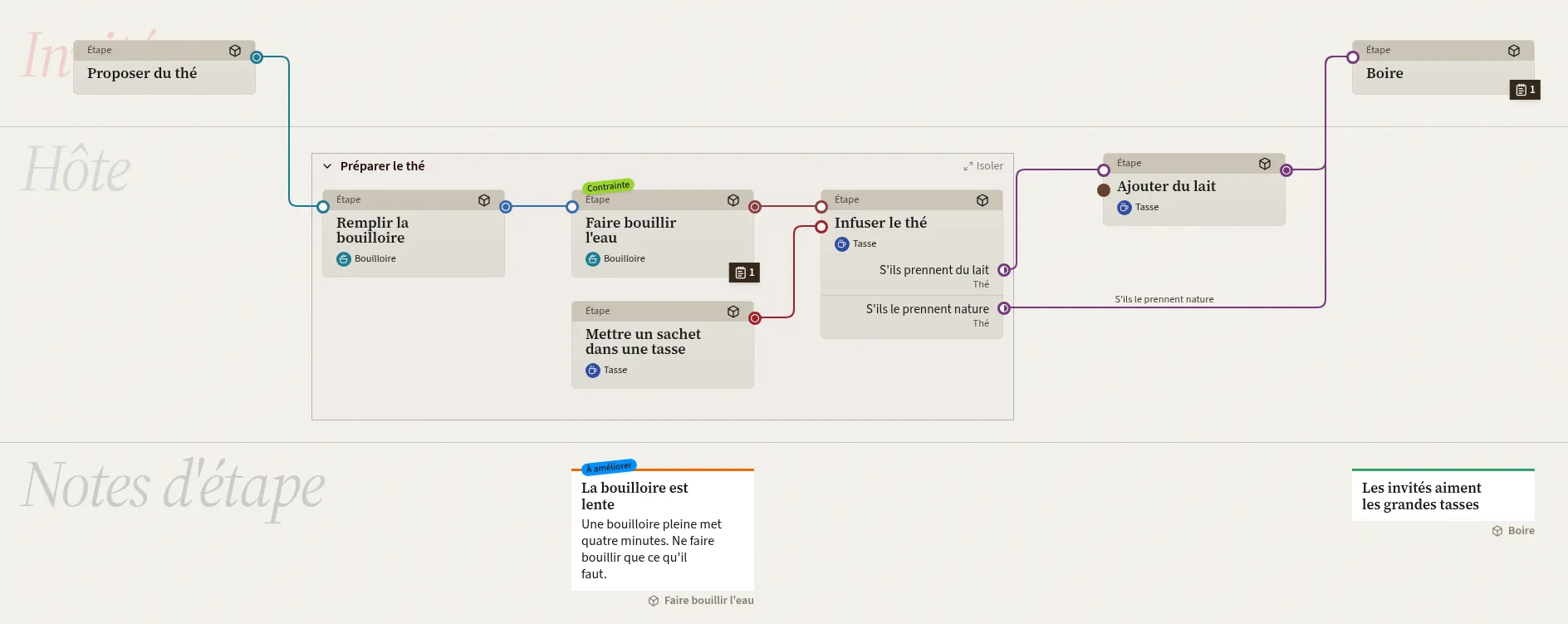
Section intitulée « Couloirs »Les couloirs (Invité et Hôte dans l’illustration ci-dessus) répondent à la question qui ou où : une équipe, un lieu, un système. Chacun est une bande en travers de la carte, si bien qu’un passage de relais entre couloirs se repère facilement. Déplacez une étape en choisissant son Couloir dans l’éditeur latéral ou en la faisant glisser sur une autre bande. Changez l’ordre des couloirs en les faisant glisser dans l’Inventaire.
💡 Astuce : normalement, les couloirs représentent les différents acteurs du processus. Mais vous pouvez les utiliser autrement. Par exemple, les vrais processus, quand on tient compte de toutes les étapes et variantes possibles, deviennent très détaillés et donc longs. Dans Complexity, cela veut dire que la carte sera très, très large. Dans ce cas, vous pouvez utiliser les couloirs pour représenter les différentes phases de votre processus. L’exemple du thé dans Votre première carte suit cette approche : la première phase sur le premier couloir, la deuxième sur le deuxième, etc.
Un groupe rassemble des étapes d’un même couloir pour dompter les grandes cartes (voir Maîtriser la complexité). Créez-en un depuis le menu à côté de Nouveau nœud, à partir de plusieurs étapes sélectionnées avec Créer un groupe, ou en tapant un nouveau nom dans le champ Groupe d’une étape. Les groupes s’imbriquent jusqu’à huit niveaux. Déplacer un groupe vers un autre couloir déplace tout ce qu’il contient.
Notes d’étape
Section intitulée « Notes d’étape »Tout ce qui concerne une étape n’a pas sa place sur sa vignette. Les notes d’étape recueillent des observations sur les étapes : ce qui marche, ce qui échoue, des idées. Elles se trouvent dans une bande sous la carte, chacune sous son étape, et une étape qui a des notes porte une marque avec leur nombre.
- Créez-en une avec Nouvelle note d’étape dans le menu contextuel ou l’éditeur d’une étape. Plusieurs étapes sélectionnées reçoivent une seule note partagée.
- Une note a un titre, un texte, un type et des étiquettes. Une note peut concerner plusieurs étapes.
- Les types, avec leurs couleurs et leur ordre, se trouvent sous Notes d’étape dans l’Inventaire. Les nouvelles cartes ont Positif et Négatif.
- Sous un groupe replié, les notes de ses étapes se réduisent à des lignes aux couleurs de leurs types ; un clic sur l’une l’ouvre.
Avec le parcours en haut et les observations sous chaque phase, une carte devient une carte de parcours client. Sur une carte de processus, les notes gardent les détails près d’une étape sans encombrer sa vignette.
Les étapes d’un même genre devraient se ressembler, sans que vous ayez à colorier chacune à la main. Une Classe est un genre d’étape. Elle fixe d’un coup la couleur et l’icône de la vignette pour toutes ses étapes, et peut donner aux nouvelles étapes des entrées et sorties par défaut. Les étapes existantes gardent les leurs quand ces valeurs changent. Définir par défaut choisit la Classe que reçoivent les nouvelles étapes.
Acteurs/Ressources
Section intitulée « Acteurs/Ressources »Un couloir dit où se trouve une étape, mais une étape a souvent besoin de plus d’un qui ou quoi : un rôle, une personne, une machine, un outil. Les Acteurs/Ressources les nomment, sous la description de l’étape, chacun avec son icône sur un cercle de sa couleur, puis son nom (Bouilloire et Tasse dans l’illustration ci-dessus). Une étape peut en avoir plusieurs, et un même Acteur/Ressource peut travailler sur des étapes de n’importe quel couloir.
- Ajoutez-les à une étape dans son éditeur, sous Acteurs/Ressources : choisissez-en un, ou tapez un nouveau nom.
- Définissez-les dans l’Inventaire : un nom, une description, une icône et une couleur. Un coût par heure ou par jour sert à la simulation.
- Dans l’onglet Nœuds, cherchez par leur nom, ou filtrez sur les étapes de ceux que vous choisissez.
💡 Astuce : Filtrez l’onglet Nœuds sur un seul Acteur/Ressource pour voir tout son travail dans une seule liste, quels que soient les couloirs des étapes.
Étiquettes
Section intitulée « Étiquettes »Des marques sur les étapes, affichées au-dessus de la vignette, pour ce que vous voulez retrouver ou compter plus tard. Une nouvelle carte commence avec Contrainte, Problème, Pas de données et À améliorer.