Maîtriser la complexité
Dès que vous cartographiez un processus un tant soit peu complexe, la carte devient assez grande. Pour y faire face, utilisez le zoom (Ctrl + molette zoome ; pincez à deux doigts sur un écran tactile), faites glisser la carte avec le bouton droit de la souris pour vous y déplacer, et la Vue d’oiseau (le bouton oiseau près des boutons de zoom, sous la mini-carte) pour sauter rapidement d’une partie de la carte à l’autre.
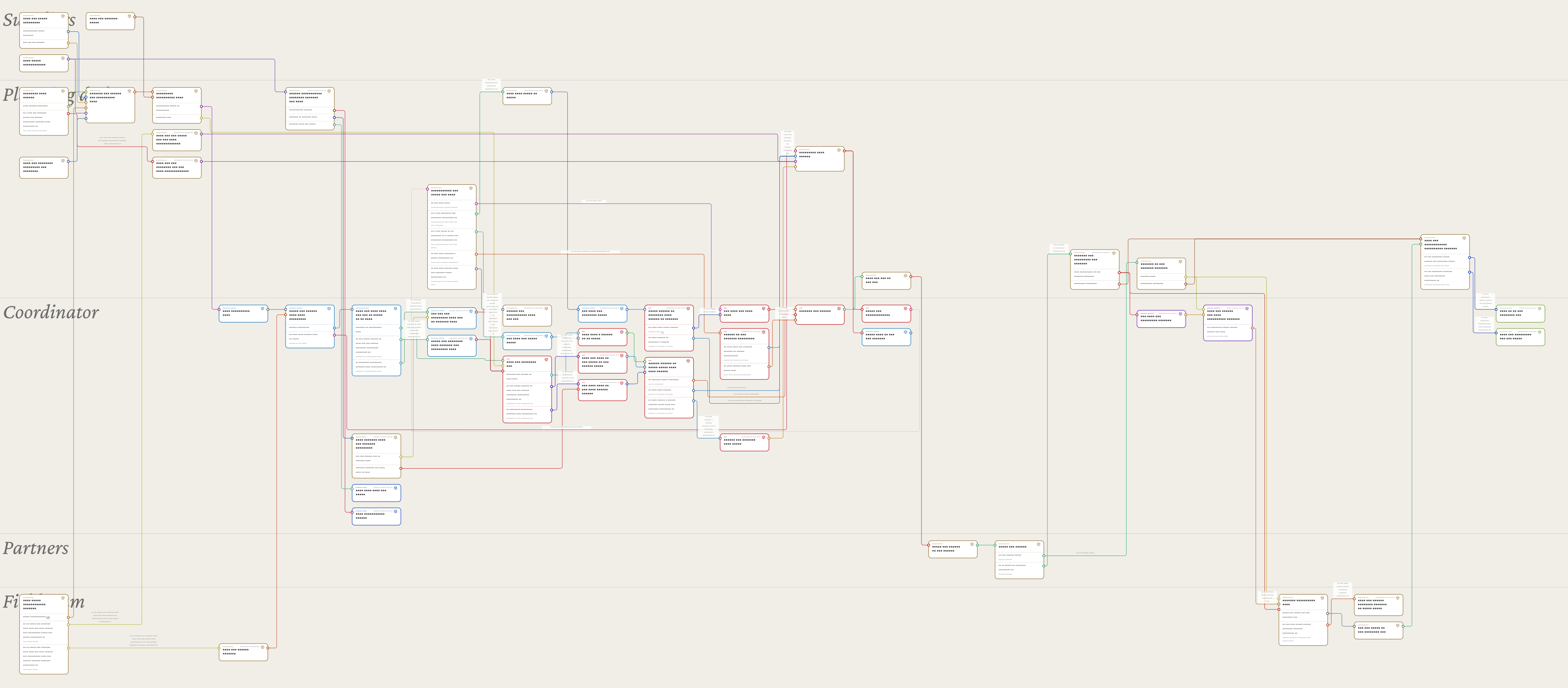
Le problème suivant est la complexité de la carte. Toute grande carte devient touffue. Ce n’est pas difficile de la construire, mais c’est difficile de la suivre et de la garder en tête. Voici les moyens d’en regarder une partie sans perdre le reste.
Utiliser les groupes
Section intitulée « Utiliser les groupes »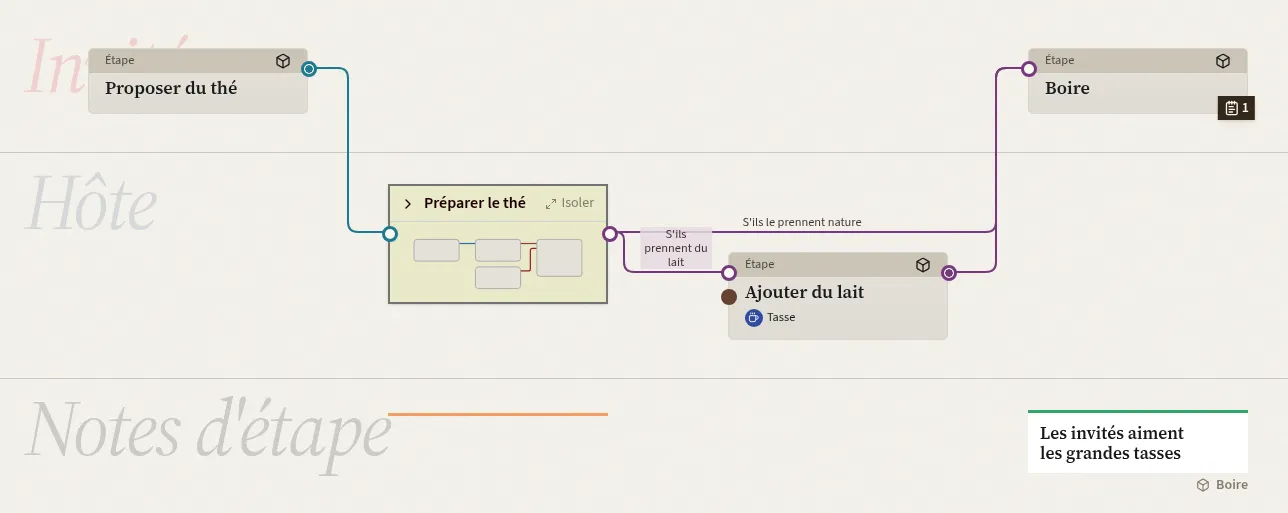
Toute partie du processus située dans un seul couloir peut être mise dans un groupe (avec jusqu’à 7 groupes imbriqués à l’intérieur). Outre l’intérêt évident de regrouper des parties, les groupes de Complexity offrent d’autres possibilités :
- Les groupes se replient à volonté. Repliés, ils se comportent comme des nœuds individuels (mais ont naturellement un aspect un peu différent). Sur une grande carte, vous pouvez donc regrouper non seulement les parties logiques de votre processus, mais aussi des parties de la carte qui ne vous intéressent pas sur le moment. En bref : pour voir le processus et non chaque détail, repliez les groupes sur lesquels vous ne travaillez pas. Vous avez cartographié une grande partie ? Regroupez-la provisoirement et repliez le groupe. La carte devient beaucoup plus maniable, et vous pouvez cartographier la partie suivante. Ensuite, dépliez le groupe (ou supprimez-le même, après en avoir sorti les nœuds).
- Pour faire l’inverse et ne regarder que le contenu d’un groupe, utilisez Isoler sur son cadre. Les lignes vers l’extérieur s’estompent à son bord. La barre qui apparaît sous la barre du haut permet de revenir, jusqu’à Carte entière. Isoler est un outil précieux pour ne voir qu’une partie de votre carte à la fois.
Suivre une ligne avec les flèches
Section intitulée « Suivre une ligne avec les flèches »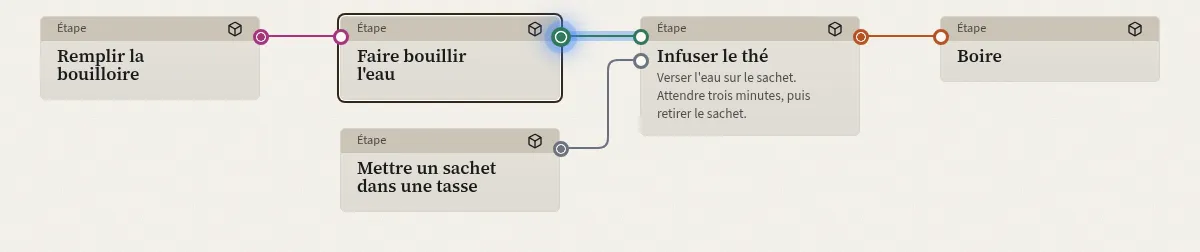
Sur les grandes cartes, les lignes s’emmêlent et l’œil les perd. Mais avec le clavier, vous pouvez parcourir un processus une étape à la fois.
Une étape étant sélectionnée :
- → sélectionne sa première sortie et ← sa première entrée ; sur les cartes de droite à gauche, c’est l’inverse.
- Appuyez de nouveau sur la flèche pour suivre la ligne jusqu’à l’étape suivante ou précédente.
- ↑ et ↓ choisissent entre les lignes de ce côté. Par exemple, sur une étape à 2 sorties, appuyez une fois sur → pour sélectionner la première sortie. Si vous voulez suivre la seconde, appuyez sur ↓ : elle est sélectionnée et son connecteur se met à briller. Suivez cette connexion en appuyant encore sur →.
💡 Astuce : la navigation au clavier est particulièrement utile pendant les présentations en direct. Vos collaborateurs voient exactement de quelle étape vous parlez et de quelle connexion vous allez parler ensuite.
Quand vous partagez un lien vers la carte, en lecture seule ou avec commentaires, de petites flèches « clavier » apparaissent à l’écran, pour que les lecteurs de votre carte puissent l’utiliser de la même façon, même sur un appareil sans clavier.
Surligner les chemins
Section intitulée « Surligner les chemins »Quand vous modifiez une étape, vous devez savoir ce qui en dépend. Le menu contextuel d’une étape propose Prédécesseurs et Successeurs sous Surligner : tout ce qui y mène, ou tout ce qui en découle. Les lignes qui remontent le flux ne sont pas suivies, pour qu’une boucle n’illumine pas toute la carte. Les deux mêmes sous Sélectionner sélectionnent plutôt ces étapes, pour les déplacer ou les regrouper.
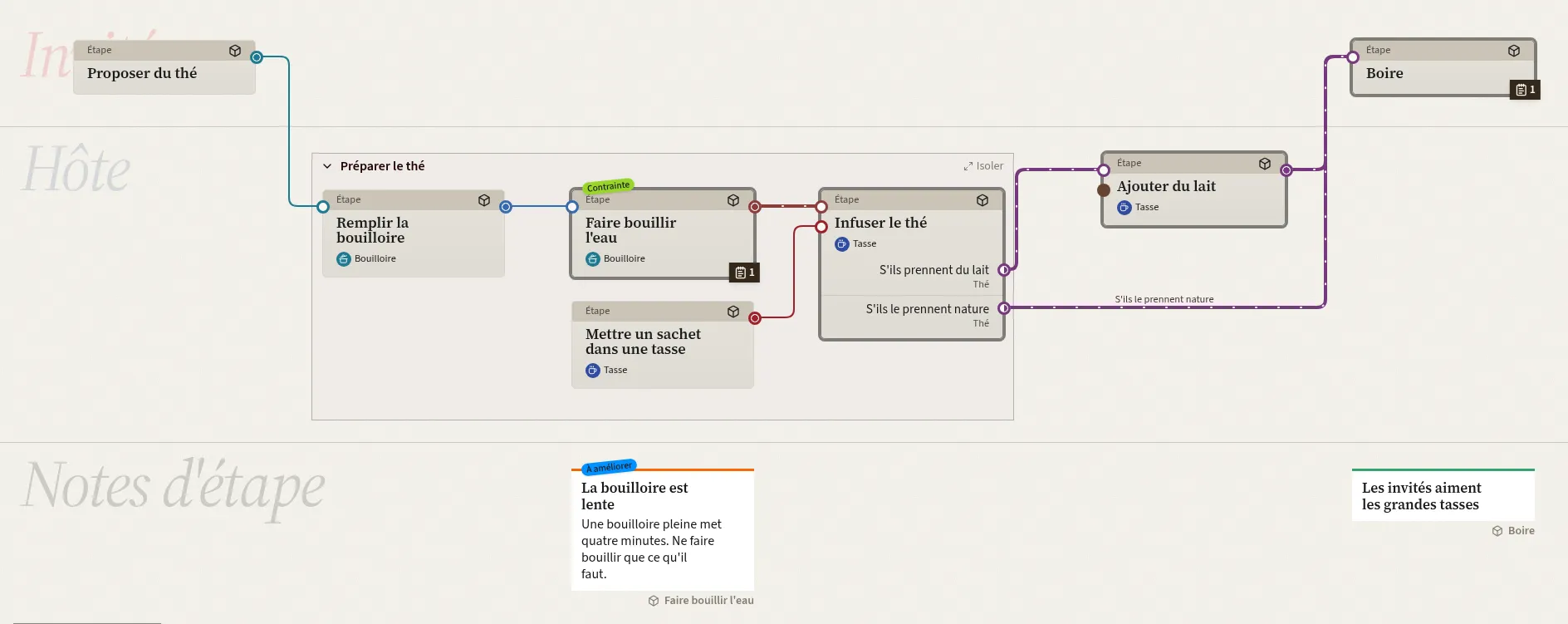
Pour suivre une chose à travers la carte, utilisez le menu contextuel d’une ligne : Surligner les connecteurs identiques montre chaque ligne de cet Objet et les étapes à ses extrémités. Effacer le surlignage en bas à gauche retire tous les surlignages.
Pointer une ligne la surligne tant que le pointeur y reste ; de même pour un point qui n’a qu’une ligne. Sur une ligne surlignée, de petits points avancent dans le sens du travail.
Étiquetez sans compter
Section intitulée « Étiquetez sans compter »Dans Complexity, les étiquettes sont vives, et vous pouvez en utiliser autant que vous voulez. Créez une étiquette provisoire, par exemple « À préciser », et appliquez-la aux nœuds qui demanderont plus tard votre attention. Vous pourrez alors les voir et les atteindre facilement sur la carte et dans l’onglet Nœuds. Une fois fini, retirez l’étiquette.
Trouver des étapes
Section intitulée « Trouver des étapes »Faire défiler la carte pour chercher une étape fait perdre du temps. L’onglet Nœuds liste tous les nœuds de la carte, cherche dans les noms, les descriptions, les Objets, les étiquettes et les notes. Les boutons au-dessus de la liste (Classes, Couloirs, Commentaires, Notes d’étape) la limitent à certaines Classes et certains couloirs, et choisissent quels commentaires s’affichent et si les notes d’étape s’affichent. Sélectionner une étape dans la liste vous y emmène sur la carte. Problèmes liste les extrémités ouvertes de la même façon.
Autres possibilités
Section intitulée « Autres possibilités »- Il est souvent utile de ne regarder qu’un seul type d’étapes du processus. Les couleurs de l’onglet Inventaire viennent à la rescousse. Il suffit de mettre – provisoirement – en gris toutes les autres classes, et une couleur vive à celle qui vous intéresse. Des nœuds vifs sur une carte grise attirent votre attention. Une fois fini, remettez les couleurs.
- Sur un grand écran, l’épingle en haut de l’éditeur le garde ouvert en colonne au lieu d’un panneau coulissant, si bien que la carte garde sa place.