Astuces pour gagner en efficacité
Les problèmes comme liste de tâches
Section intitulée « Les problèmes comme liste de tâches »Quand vous supprimez une connexion (c’est-à-dire une entrée ou une sortie) sur l’un de deux nœuds reliés, le point de connexion reste sur l’autre nœud. Ces cas sont listés dans le volet Problèmes en bas de l’écran (il n’apparaît pas quand il n’y en a aucun). Il vous aide à vous rappeler où et quelle déconnexion a eu lieu, pour pouvoir relier de nouveau l’autre nœud.
Mais les Problèmes ont un autre usage. Les vrais processus ont des manques, et un outil qui exige tout d’un coup vous oblige à deviner. Une extrémité ouverte n’est pas forcément une erreur, mais une inconnue. Si vous savez que l’infusion demande une tasse propre sans savoir qui lave les tasses, ajoutez quand même l’entrée « Tasses ». La liste des problèmes vous rappellera d’enquêter plus tard.
Sur une carte de plus de 10 étapes, Problèmes signale aussi qu’aucune étape n’est marquée comme début ou fin : sans eux, une grande carte se lit mal par l’un ou l’autre bout. La même remarque figure au-dessus de la liste de l’onglet Nœuds.
Dompter le pavé tactile
Section intitulée « Dompter le pavé tactile »Avec un pavé tactile, tôt ou tard, un glissement censé déplacer la carte ou tirer une ligne est pris par le navigateur pour Retour, et vous arrivez sur la page précédente. Pour l’éviter, ouvrez la carte dans un nouvel onglet avant de la modifier : dans Vos cartes, faites Ctrl+clic ou un clic du milieu sur la carte. Un nouvel onglet n’a pas de page précédente où revenir.
Gagner de la place à l’écran pour voir plus de la carte
Section intitulée « Gagner de la place à l’écran pour voir plus de la carte »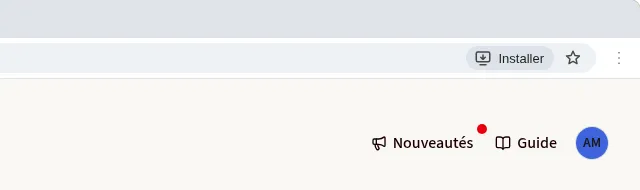
Les barres du navigateur prennent de la place que la carte pourrait utiliser. Dans Chrome ou Edge, installez Complexity depuis la barre d’adresse, ou avec Installer l’application dans Vos réglages. Il s’ouvre alors dans sa propre fenêtre, sans les barres. Il a toujours besoin d’Internet.
Les deux derniers boutons sous la mini-carte donnent encore plus de place à la carte : l’un masque la mini-carte (votre navigateur s’en souvient), l’autre passe en plein écran.
Raccourcis pour gagner du temps
Section intitulée « Raccourcis pour gagner du temps »Complexity a peu de raccourcis, mais tous très utiles. Sur un Mac, utilisez Cmd au lieu de Ctrl.
| Touche | Ce qu’elle fait |
|---|---|
| Ctrl+Z | Annuler votre dernière modification |
| Ctrl+C, Ctrl+V | Copier et coller les étapes sélectionnées, au sein d’une même carte |
| Suppr (maintenue) et Maj+Suppr (maintenues) | Supprimer les étapes sélectionnées, une note d’étape sélectionnée ou un groupe vide sélectionné. Pour éviter les accidents, cela n’agit qu’après environ une seconde d’appui. Retour arrière marche aussi. Gardez aussi Maj enfoncée pour supprimer à la fois le nœud et les sorties, dans les autres nœuds, qui mènent à celui que vous supprimez. Sans Maj, supprimer un nœud relié laisse au moins une sortie dans un autre nœud ; avec Maj, elle disparaît aussi. |
| Échap | Fermer l’éditeur latéral ; fermer la Vue d’oiseau si elle est ouverte |
| Entrée | Ouvrir l’éditeur latéral de l’étape sélectionnée |
| Flèches, comme ← | Navigation au clavier, utile pour suivre des chemins précis sur une carte. Voir Suivre une ligne avec les flèches. |
| Ctrl + molette | Zoom |
Gestes de souris
Section intitulée « Gestes de souris »Pour agir sur plusieurs étapes à la fois, cliquez-les avec Maj. Faire glisser l’une d’elles les déplace alors toutes, par exemple dans un groupe.
Pour envoyer une connexion ailleurs, faites glisser son point sur une autre étape. Avec Maj enfoncée, le point garde sa connexion et en reçoit une de plus.
Pour retirer complètement une connexion, cliquez avec Maj sur la corbeille de son entrée ou de sa sortie dans l’éditeur : l’élément à l’autre bout de la ligne part aussi, et aucune extrémité ouverte ne reste.
Pour vous déplacer sur la carte, faites-la glisser avec le bouton droit de la souris, où que vous commenciez. Un clic droit sans mouvement ouvre toujours son menu.
La plupart des commandes sont dans les menus du clic droit. Sur une étape : nouvelle étape ou note d’étape, surligner, sélectionner, copier, dupliquer, commenter. Sur une ligne : Nouveau nœud ici, Déconnecter et Surligner les connecteurs identiques ; un clic gauche ouvre l’éditeur de la ligne, avec les mêmes commandes et d’autres. Sur la carte vide : Coller.
Pour prolonger la carte à partir d’une extrémité ouverte, cliquez sur son point plein et choisissez Nouveau nœud à partir d’ici. Pour ajouter une étape entre deux étapes reliées, faites un clic droit sur leur ligne et choisissez Nouveau nœud ici : la nouvelle étape reçoit l’objet de la ligne et le transmet.
Petites habitudes
Section intitulée « Petites habitudes »Sur un grand écran, épinglez l’éditeur, pour qu’il ne glisse pas sans cesse.
Ajoutez les entrées que vous connaissez, même sans source. De même pour les sorties. L’extrémité ouverte vous le rappelle dans Problèmes.
Esquissez en Édition libre, finissez en édition stricte. L’édition libre est rapide ; la stricte garde les manques visibles. Voir Les modes d’édition.
Partez d’une démo pour voir une carte finie avant de faire la vôtre. Une carte vide en propose trois.
Une carte embrouillée ? Dites-le-nous
Section intitulée « Une carte embrouillée ? Dites-le-nous »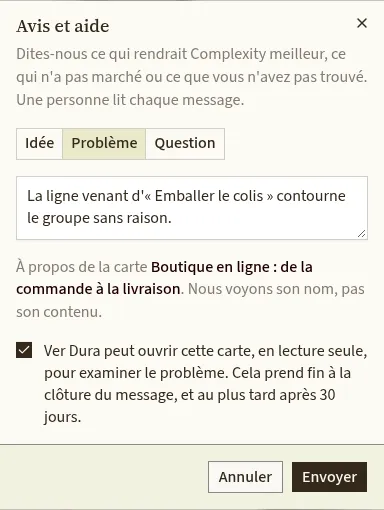
Des algorithmes assez complexes gardent les cartes lisibles, mais il leur arrive d’échouer. Votre carte soigneusement écrite se met alors à avoir l’air étrange : par exemple, certains nœuds sont très loin de leur place, ou certains connecteurs font trop de sauts. Dans ce cas, utilisez l’onglet Avis au bord inférieur d’une fenêtre Complexity. Signalez un problème dans la fenêtre qui s’ouvre et autorisez-nous à voir la carte en question*. Le plus souvent, nous trouvons une erreur d’algorithme, la corrigeons, et le lendemain votre carte est impeccable.
* Nous pouvons seulement regarder, rien modifier, et seulement jusqu’à la clôture du message, 30 jours au plus.
À retenir aussi
Section intitulée « À retenir aussi »Voici les astuces des autres sujets de ce manuel. Si vous les avez déjà lues là-bas, inutile de lire cette partie.
- Normalement, les couloirs représentent les différents acteurs du processus. Mais vous pouvez les utiliser autrement. Par exemple, les vrais processus, quand on tient compte de toutes les étapes et variantes possibles, deviennent très détaillés et donc longs. Dans Complexity, cela veut dire que la carte sera très, très large. Dans ce cas, vous pouvez utiliser les couloirs pour représenter les différentes phases de votre processus. L’exemple du thé dans Votre première carte suit cette approche : la première phase sur le premier couloir, la deuxième sur le deuxième, etc.
- Filtrez l’onglet Nœuds sur un seul Acteur/Ressource pour voir tout son travail dans une seule liste, quels que soient les couloirs des étapes.
- Toutes les relations entre nœuds peuvent se définir depuis le panneau latéral du nœud. Faire glisser les nœuds les uns sur les autres n’est pas la seule façon.
- Donnez provisoirement à une classe une couleur que vous n’utilisez pas sur la carte, et les nœuds de cette classe sauteront aux yeux. Une fois fini, remettez l’ancienne couleur.
- Parfois, réordonner les couloirs rend la carte méconnaissable, surtout sur les grandes cartes, car chaque étape change de place. C’est utile quand vous êtes las de regarder la carte en vous demandant « qu’ai-je encore oublié ? », car vous commencez à la voir d’un œil un peu plus neuf. Faites-le, puis au bout d’un moment rétablissez l’ordre pour en profiter de nouveau.
- La navigation au clavier est particulièrement utile pendant les présentations en direct. Vos collaborateurs voient exactement de quelle étape vous parlez et de quelle connexion vous allez parler ensuite.
- L’IA est souvent une relectrice précieuse. Donnez un lien de lecture à n’importe quel assistant IA et posez vos questions sur le processus : il lit les étapes, les embranchements et les notes d’étape. Notez que le lien doit être sans code PIN pour être accessible.
- Si l’import refuse un fichier, il dit pourquoi. Renvoyez ce message à l’assistant d’IA : il corrige généralement le fichier en une fois.