Votre première carte
Quand vous créez votre première carte, elle est d’abord plutôt triste, car elle est complètement vide :
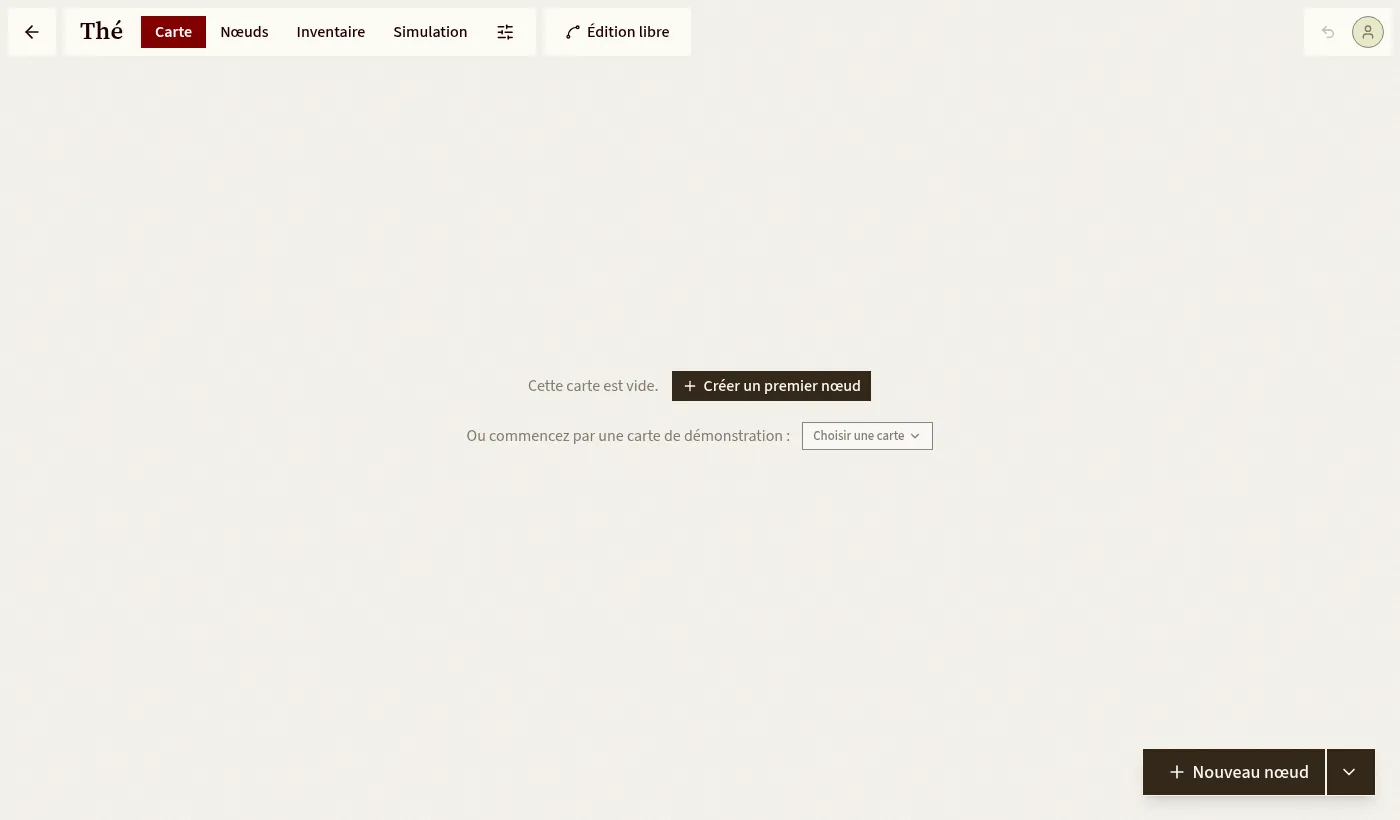
Pour voir d’abord une carte terminée, choisissez-en une sous Ou commencez par une carte de démonstration : la liste contient toutes les démos, par dossier, les cartes de processus en premier. Si votre processus est déjà décrit dans des documents ou des notes, un assistant IA peut en tirer une première carte (voir Utiliser un assistant d’IA).
Ajoutez votre première étape avec le bouton Nouveau nœud. La carte de la première étape apparaît. Ajoutez deux autres nœuds (ou copiez celui que vous venez d’ajouter et collez-le deux fois). Sélectionnez-en un et, dans le panneau latéral qui s’ouvre dès que vous sélectionnez un nœud, renommez-le Eau, puis renommez les deux autres Chauffer et Thé.
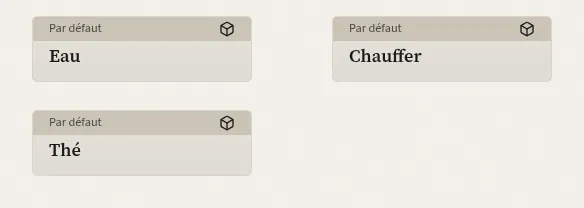
La carte n’est guère mieux pour l’instant. Les nœuds sont marqués Par défaut, ils n’ont rien de particulier et ne sont pas reliés. Corrigeons cela.
Relier les nœuds
Section intitulée « Relier les nœuds »Faites glisser Eau sur Chauffer, et Chauffer sur Thé : des connecteurs apparaissent entre eux, avec des points au début et à la fin :

Dans Complexity, ces lignes signifient qu’Eau produit quelque chose (vous choisissez quoi exactement) et le donne à Chauffer, tandis que ce que produit Chauffer est nécessaire à Thé.
Faites maintenant glisser Eau sur Thé, et la carte se met à jour :

Cela veut dire qu’Eau « alimente » aussi Thé. Ajoutez un nœud de plus, Feuilles de thé, et reliez-le à Thé. La carte change encore et montre que Thé reçoit les résultats des trois autres nœuds :
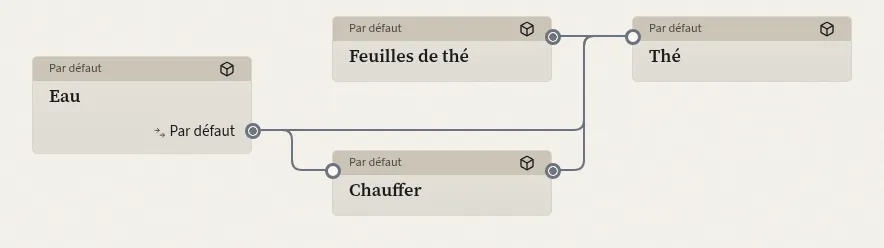
Regardons maintenant les connecteurs eux-mêmes. À gauche d’un nœud se trouvent ses entrées, à droite ses sorties (l’inverse sur les cartes de droite à gauche). Pour l’instant elles sont toutes du type par défaut, mais cela se change à volonté. C’est ce que nous allons faire. L’onglet Inventaire contient toutes les définitions qu’utilise une carte. Le type d’une ligne de connexion s’appelle un Objet.
Dans l’onglet Inventaire, renommez l’Objet par défaut en Eau. Comme il s’agit d’eau, il devrait être bleu : choisissez cette couleur.
Revenez à l’onglet Carte. Tous les connecteurs sont maintenant bleus. Sélectionnez le nœud Chauffer et regardez le panneau latéral qui apparaît, puis faites de même avec Thé.
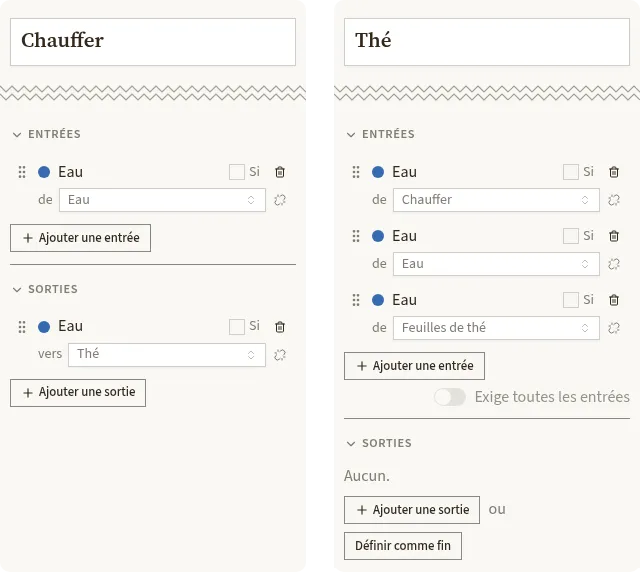
Comme vous le voyez, Thé a trois entrées. Mais pour épargner à vos yeux un plat de spaghettis de connecteurs, Complexity regroupe sur la carte les connecteurs d’un même Objet (aussi bien pour les sorties que pour les entrées). Regardez la carte :
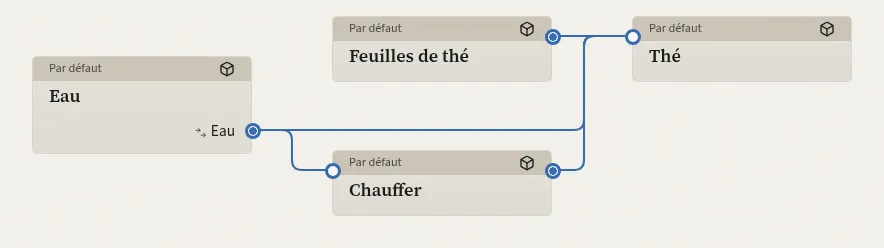
La connexion de Feuilles de thé à Thé est fausse : elle est bleue, marquée Eau. Facile à corriger : dans l’onglet Inventaire, ajoutez un second Objet, Solides, en rouge foncé. Sélectionnez ensuite Feuilles de thé ou Thé et changez la connexion en Solides. La carte devient plus claire :
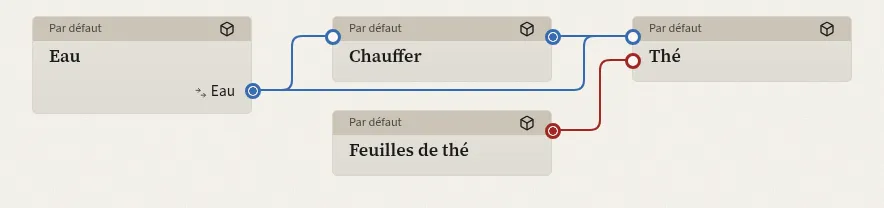
La ligne Solides est maintenant tout à fait séparée, puisqu’elle appartient à un autre Objet qu’Eau. On voit facilement quel genre d’échange a lieu entre chaque paire de nœuds.
💡 Astuce : toutes les relations entre nœuds peuvent se définir depuis le panneau latéral du nœud. Faire glisser les nœuds les uns sur les autres n’est pas la seule façon.
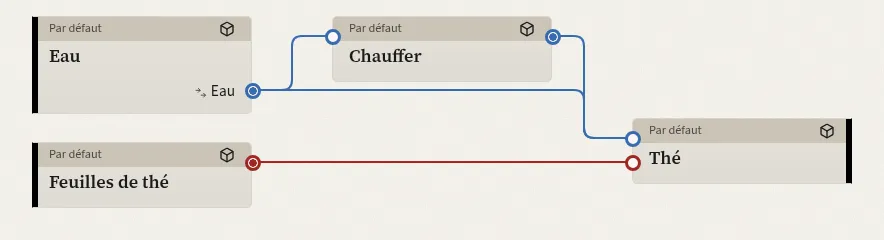
Dans un vrai processus, les nœuds sans entrées ont souvent leur place au début de la carte, et ceux sans sorties à la fin. Marquez-les ainsi : un début se place toujours dans la première colonne de la carte, et les deux bouts se repèrent facilement. Sélectionnez Eau et Feuilles de thé et marquez chacun avec Définir comme début dans la section Entrées de l’éditeur. Marquez Thé avec Définir comme fin de la même façon. La carte change encore :
Ensuite, définissons des conditions. Sélectionnez Eau et regardez son panneau latéral :
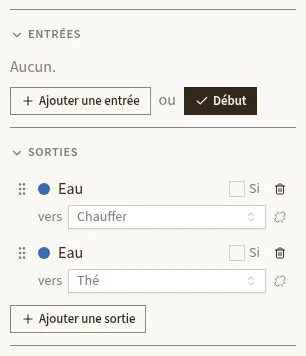
Si l’eau est déjà chaude, l’étape Chauffer est inutile. Cochez Si sur les deux sorties. Des champs apparaissent pour décrire les conditions. Sur la ligne qui mène à Chauffer, écrivez L’eau est froide ; sur la ligne vers Thé, L’eau est encore chaude. La carte se met à jour :
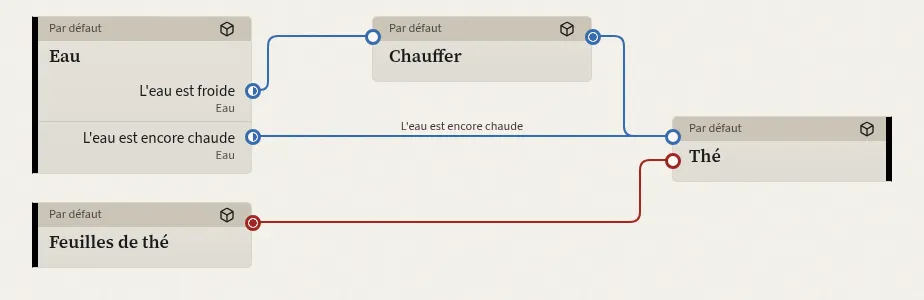
Les conditions apparaissent deux fois sur la carte : dans le nœud où elles naissent et sur les connecteurs les plus longs, pour que les longues cartes se lisent plus facilement. Un connecteur court vers le nœud suivant n’a pas d’étiquette : sa condition est juste à côté, dans le nœud. C’est à peu près tout ce qu’il faut savoir pour relier des étapes dans Complexity. Il reste quelques points :
- Vous pouvez créer des boucles en reliant une sortie d’un nœud à une entrée d’un nœud situé avant lui. Les connexions en arrière sont dessinées en pointillés.
- Il y a deux façons de créer une connexion : libre et stricte. Par défaut, c’est l’Édition libre qui s’applique : vous faites simplement glisser les nœuds les uns sur les autres. Quand la carte dépasse 20 nœuds, elle se désactive (vous pouvez la réactiver aussitôt), car l’édition stricte convient souvent mieux aux grandes cartes. Avec elle, avant de pouvoir tirer une connexion, vous créez d’abord une entrée ou une sortie sur l’un des deux nœuds et vous choisissez son Objet. Cela vous aide à ne pas oublier le type de la connexion.
- Vous pouvez faire glisser un seul point de connexion. Vous reliez ainsi les nœuds et choisissez en même temps le type de la connexion. Cela fonctionne comme l’édition stricte, même quand l’Édition libre est active.
- Une connexion se modifie facilement : faites glisser son point sur un autre nœud, et la connexion s’y déplace. Maintenez Maj pendant le glisser pour la garder et en ajouter une autre depuis le même point.
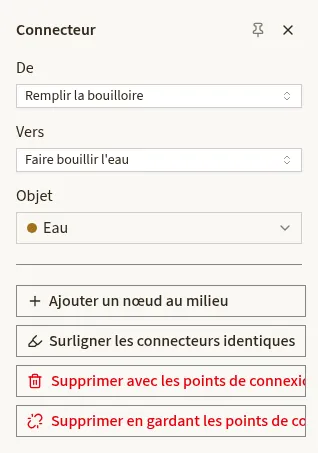
- Sur une grande carte, les deux bouts d’une ligne peuvent être à plusieurs écrans l’un de l’autre. Cliquez plutôt sur la ligne : son éditeur s’ouvre dans le panneau latéral, où vous choisissez le nœud d’où elle vient (De), celui où elle va (Vers), et son Objet. En dessous, ajoutez un nœud au milieu, surlignez toutes les lignes de cet Objet, ou supprimez la ligne. Supprimer avec les points de connexion retire aussi ses points des deux nœuds ; Supprimer en gardant les points de connexion les laisse comme extrémités ouvertes, à relier ailleurs plus tard. Les deux se maintiennent appuyés, comme toute suppression.
- Quand vous supprimez une entrée ou une sortie d’un nœud relié, le nœud à l’autre bout garde son point de connexion, et il est listé dans Problèmes en bas de l’écran (voir Les problèmes comme liste de tâches). Pour supprimer aussi ce point, maintenez Maj en cliquant sur la corbeille.
Définir les étapes
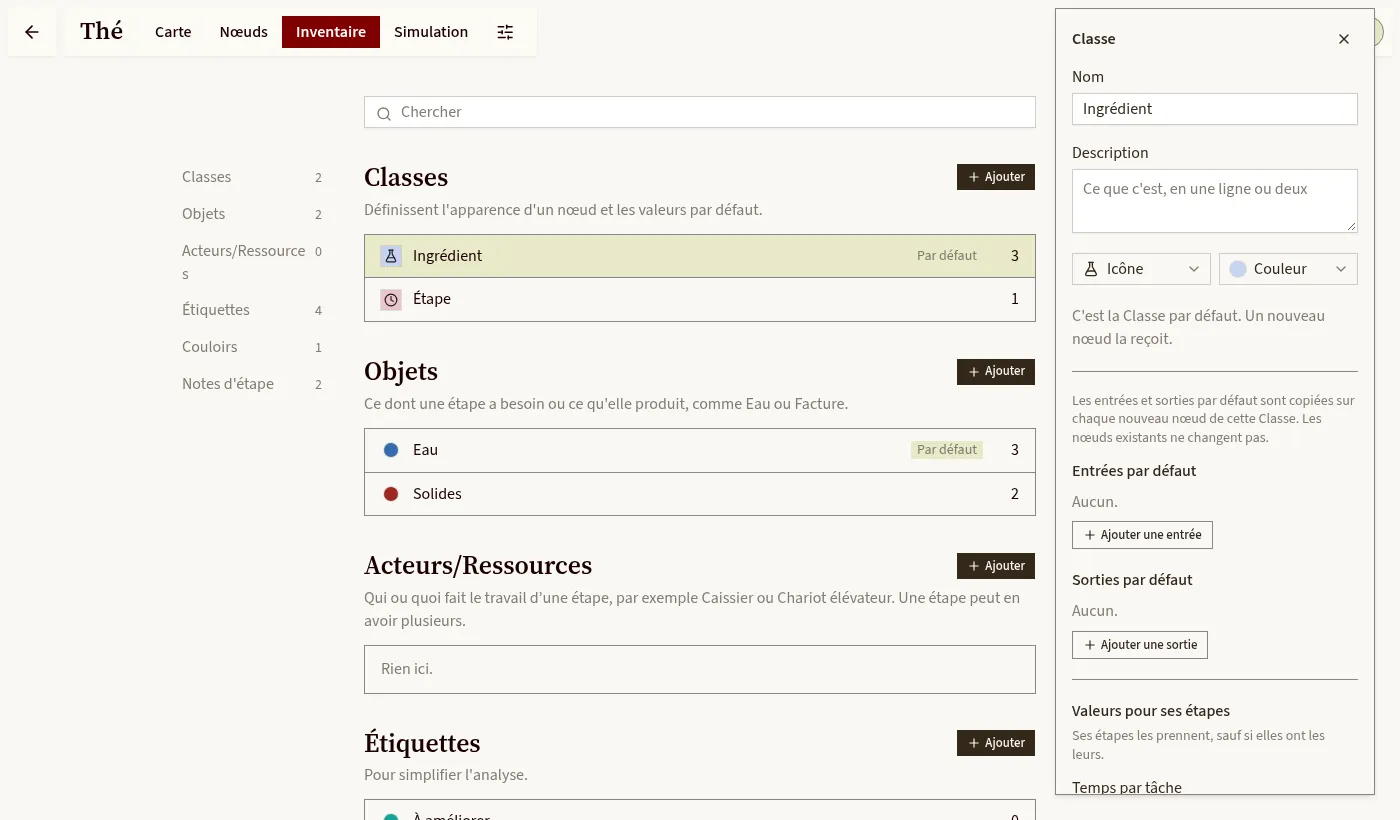
Section intitulée « Définir les étapes »La carte est bien meilleure maintenant, mais toutes les étapes se ressemblent. Dans Complexity, on corrige cela dans l’onglet Inventaire, avec les Classes. Allez-y, renommez la Classe par défaut en Ingrédient et donnez-lui une autre couleur (et peut-être une autre icône) :
Ajoutez ensuite une Classe Étape avec une autre couleur (et icône). Revenez à l’onglet Carte et passez le nœud Chauffer en Étape.
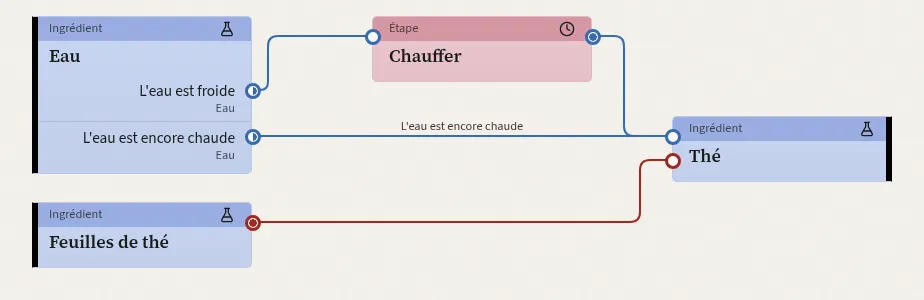
Enfin, vous pouvez ajouter des descriptions aux étapes. La carte en montre le début (combien, cela dépend de vos réglages de la carte). Par exemple :
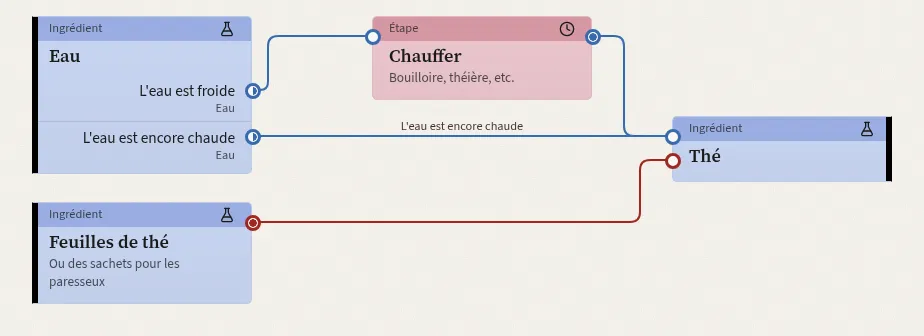
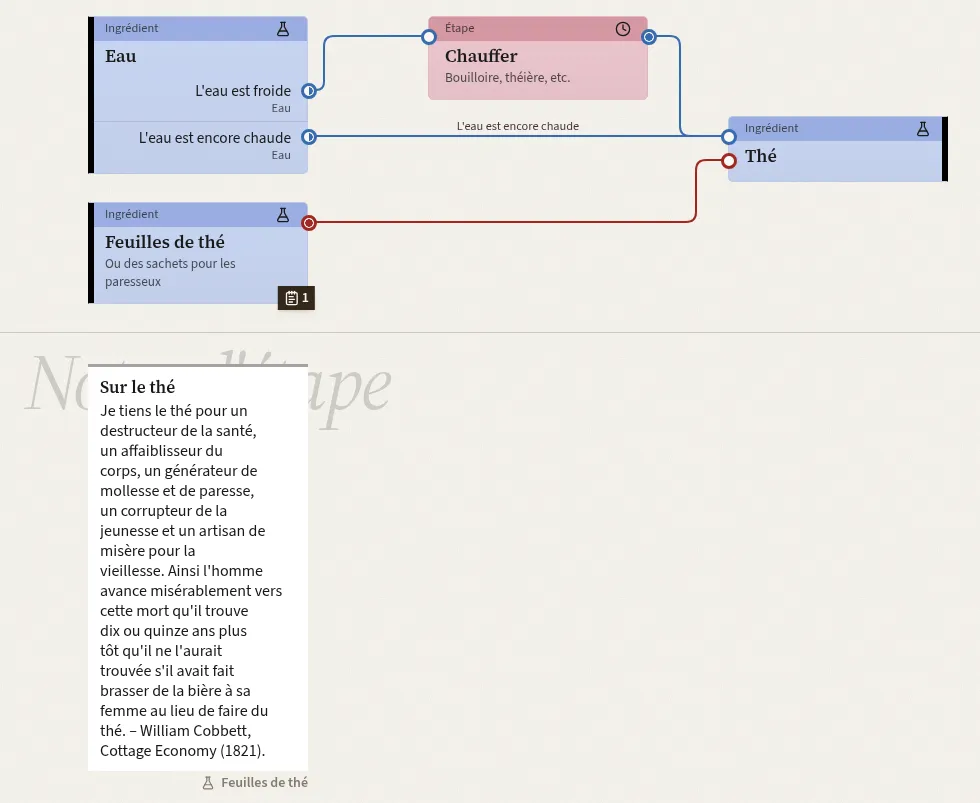
Les descriptions sont faites pour être courtes, mais vous pouvez ajouter des textes plus longs sous forme de notes d’étape. Créez-en une depuis l’éditeur du nœud, ou choisissez Nouvelle note d’étape dans le menu contextuel du nœud. Les notes d’étape s’affichent dans une rangée à part, sous le nœud auquel elles appartiennent, et peuvent être plus longues.
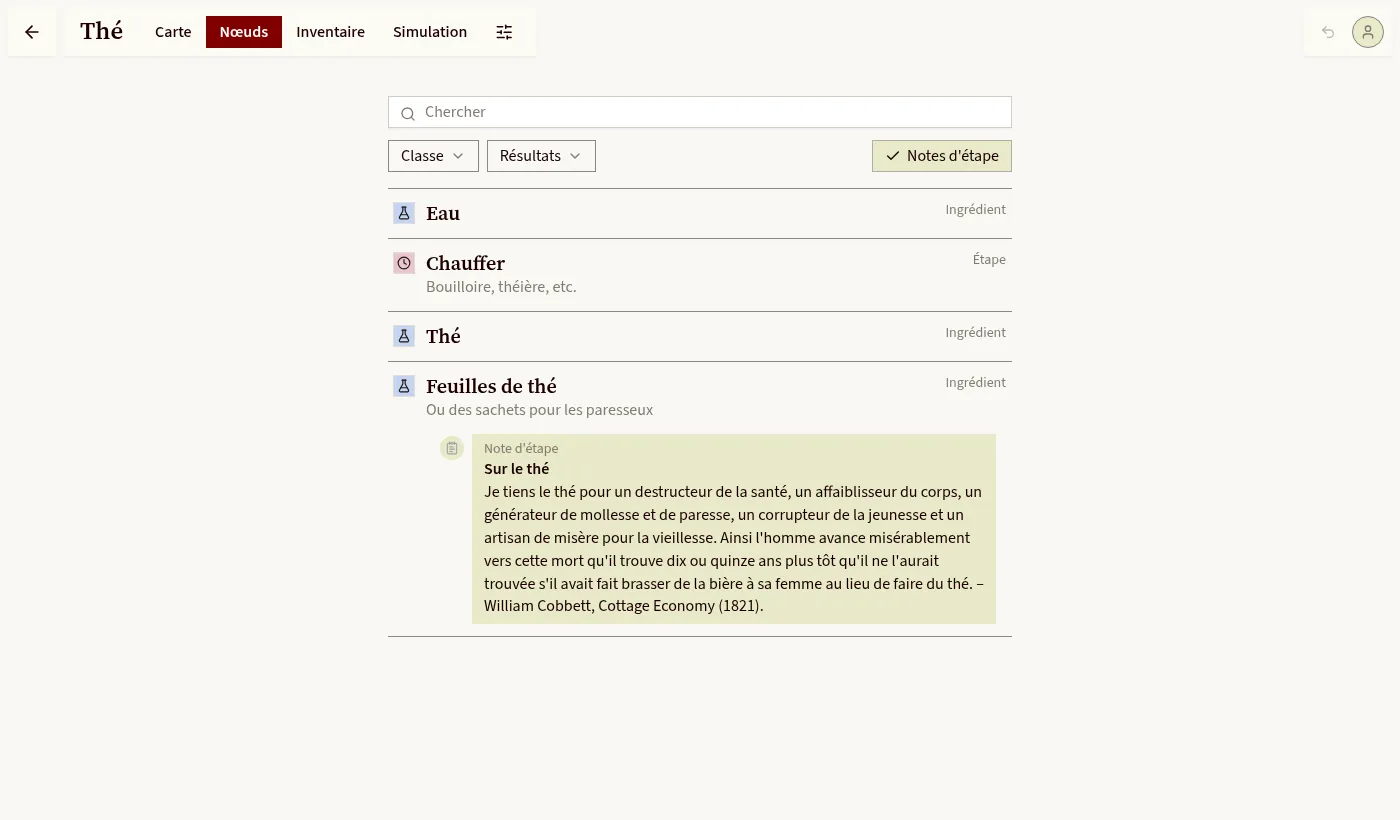
Quand vous travaillez sur les nœuds eux-mêmes, il est souvent utile de les voir sous forme de liste, avec des filtres, et avec les commentaires et les notes d’étape. C’est ce que fait l’onglet Nœuds :