Dar estilo al mapa
Todos los mapas de Complexity se parecen en lo esencial, pero no del todo. En el Inventario controlas los colores, los iconos de las Clases y de los Actores/Recursos, y el orden de los Carriles y de las notas de etapa. Además, puedes hacer el mapa más legible ajustando la disposición en la pestaña Ajustes del mapa.
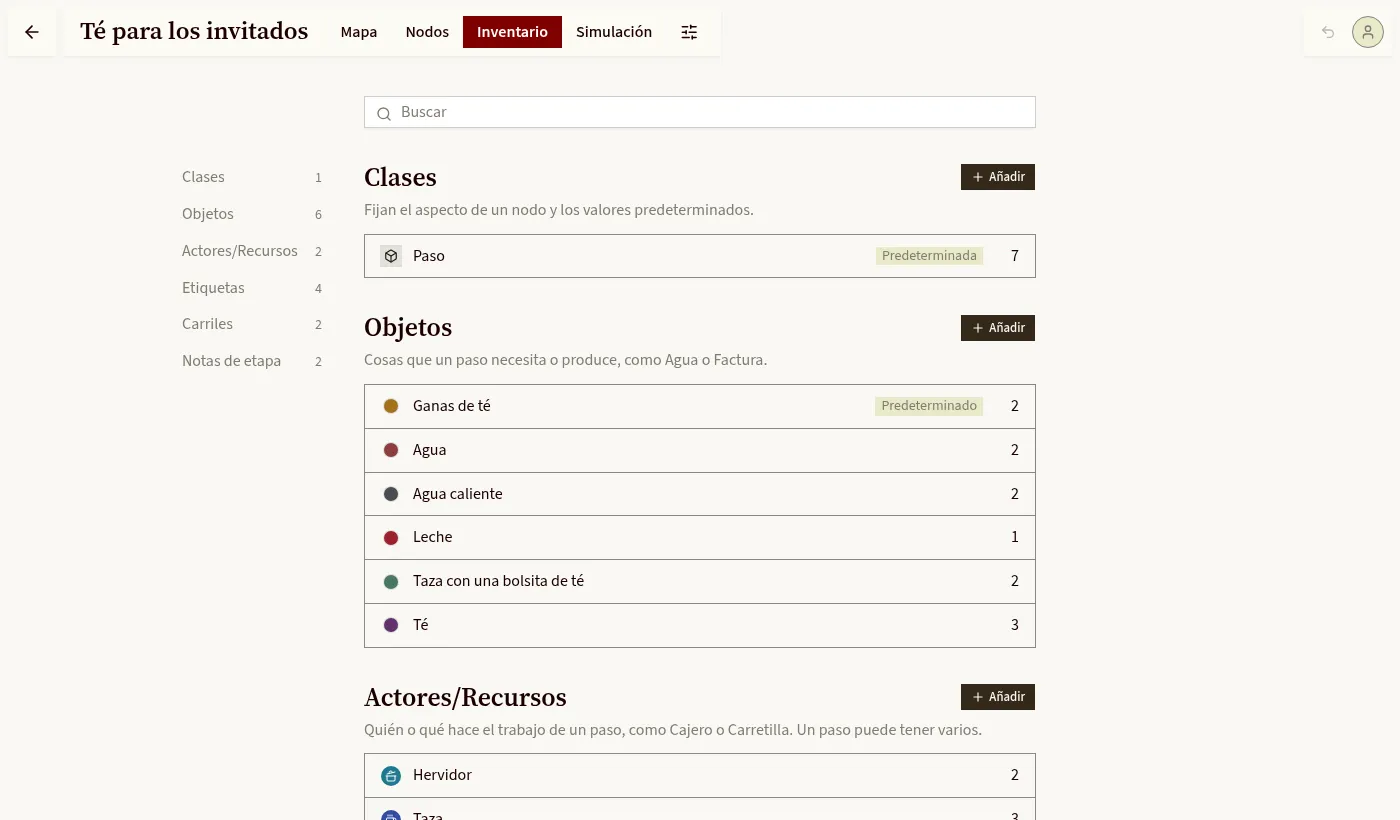
Todos estos ajustes influyen en cómo se exporta el mapa a SVG, PNG y PDF. Las únicas diferencias de aspecto entre la pantalla y las imágenes exportadas son:
- Las imágenes se exportan con todos los grupos abiertos y todas las descripciones completas.
- Las imágenes exportadas no tienen fondo ni rellenos, salvo las Etiquetas, para imprimir con poca tinta.
Aspecto: pestaña Inventario
Sección titulada «Aspecto: pestaña Inventario»Colores
Sección titulada «Colores»Se eligen en el Inventario con el botón Color, de paletas fijas que se leen bien de día y de noche. Disponibles para los nodos mediante las Clases, para los conectores mediante los Objetos, y para Actores/Recursos, Etiquetas, Carriles y notas de etapa.
💡 Consejo: cambia temporalmente el color de una clase a uno que no uses en el mapa y los nodos de esa clase saltarán a la vista. Al terminar, vuelve a poner el color anterior.
Las Clases y los Actores/Recursos tienen iconos, para reconocerlos de un vistazo. Se eligen en el Inventario con el botón Icono, junto a Color. Abre una lista corta de iconos que encajan con los procesos; si ninguno sirve, busca por nombre: cualquier icono del conjunto Lucide se encuentra, por el nombre que muestra ese sitio.
En los Carriles y las notas de etapa también controlas el orden, de arriba abajo. Basta con arrastrar las filas arriba y abajo en el Inventario.
Carriles. En general, lo mejor es ordenar los carriles así: «poco implicados arriba y abajo, los más implicados en el medio». De este modo la mayoría de los nodos quedan en el medio y hay que desplazarse menos.
💡 Consejo: a veces, reordenar los carriles hace que el mapa parezca irreconocible, sobre todo en los mapas grandes, porque cada paso cambia de sitio. Ayuda cuando estás cansado de mirar el mapa y pensar «¿qué más se me ha pasado?», porque empiezas a verlo con ojos algo más frescos. Hazlo y, al cabo de un rato, vuelve a cambiar el orden para aprovecharlo otra vez.
Notas de etapa. Las notas aparecen en el orden fijado en la pestaña Inventario, no en el orden en que aparecen los nodos en el mapa. Es útil para ordenar las notas. Por ejemplo, puedes poner arriba las notas sobre algo bueno, abajo las de algo malo y las neutras en medio.
Diseño: pestaña Ajustes del mapa
Sección titulada «Diseño: pestaña Ajustes del mapa»Para reducir el texto en el mapa, ajusta Líneas de texto: cuántas líneas puede ocupar en una tarjeta una descripción, una condición o el nombre de un Objeto. O auméntalo, para ver más sin mirar la barra lateral de cada elemento. Los textos más largos – y por tanto cortados – terminan en un icono; señala el texto para leerlo entero.
Con el ajuste Espaciado cambias el espacio entre los nodos. Por defecto, el espaciado es mínimo. Si muchas conexiones pasan por los puntos estrechos del mapa, puedes aumentarlo. La pega, claro, es que cabe menos en la pantalla.
En el mapa, las salidas de un nodo van en el orden en que las líneas se cruzan menos; el editor del nodo conserva el orden que tú pusiste.
Dirección del flujo te deja cambiar a De derecha a izquierda. Inútil para la mayoría; para algunos – por ejemplo, quienes usan hebreo – insustituible.