Consejos para ser más eficiente
Las incidencias como lista de tareas
Sección titulada «Las incidencias como lista de tareas»Cuando borras una conexión (es decir, una entrada o una salida) en uno de dos nodos conectados, el punto de conexión sigue en el otro nodo. Esos casos aparecen en el panel Incidencias, en la parte inferior de la pantalla (no se muestra si no hay ninguno). Te ayuda a recordar dónde y qué desconexión se produjo, para que puedas volver a conectar el otro nodo.
Pero las Incidencias tienen otro uso. Los procesos reales tienen huecos, y una herramienta que lo exige todo a la vez te obliga a adivinar. Un extremo abierto no es necesariamente un error, sino algo desconocido. Si sabes que infusionar necesita una taza limpia pero no sabes quién lava las tazas, añade de todos modos la entrada «Tazas». La lista de incidencias te recordará que lo averigües más tarde.
En un mapa de más de 10 pasos, Incidencias avisa también cuando ningún paso está marcado como inicio o final: sin ellos, un mapa grande se lee mal desde cualquiera de sus extremos. El mismo aviso aparece sobre la lista de la pestaña Nodos.
Domar el panel táctil
Sección titulada «Domar el panel táctil»Con un panel táctil, tarde o temprano un deslizamiento pensado para mover el mapa o arrastrar una línea el navegador lo toma como Atrás, y acabas en la página anterior. Para evitarlo, abre el mapa en una pestaña nueva antes de editarlo: en Tus mapas, haz Ctrl+clic o clic con el botón central en el mapa. Una pestaña nueva no tiene página anterior a la que volver.
Ganar espacio en pantalla para ver más del mapa
Sección titulada «Ganar espacio en pantalla para ver más del mapa»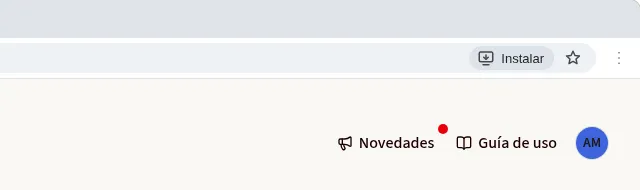
Las barras del navegador ocupan sitio que podría usar el mapa. En Chrome o Edge, instala Complexity desde la barra de direcciones, o con Instalar la aplicación en Tus ajustes. Entonces se abre en su propia ventana, sin las barras. Sigue necesitando internet.
Los dos últimos botones bajo el minimapa dan aún más sitio al mapa: uno oculta el minimapa (tu navegador lo recuerda) y el otro pasa a pantalla completa.
Atajos para ahorrar tiempo
Sección titulada «Atajos para ahorrar tiempo»Complexity tiene pocos atajos, pero todos muy útiles. En un Mac, usa Cmd en lugar de Ctrl.
| Tecla | Qué hace |
|---|---|
| Ctrl+Z | Deshacer tu último cambio |
| Ctrl+C, Ctrl+V | Copiar y pegar los pasos seleccionados, dentro de un mismo mapa |
| Supr (mantenida) y Mayús+Supr (mantenidas) | Borrar los pasos seleccionados, una nota de etapa seleccionada o un grupo vacío seleccionado. Para evitar accidentes, solo actúa si la mantienes pulsada alrededor de un segundo. Retroceso también sirve. Mantén pulsada también Mayús para borrar a la vez el nodo y las salidas de los otros nodos que van al que estás borrando. Sin Mayús, borrar un nodo conectado deja al menos una salida en algún otro nodo; con Mayús, desaparece también. |
| Esc | Cerrar el editor lateral; cerrar la Vista de pájaro si está abierta |
| Intro | Abrir el editor lateral del paso seleccionado |
| Flechas, como ← | Navegación con el teclado, útil para seguir caminos concretos en un mapa. Ver Recorrer una línea con las flechas. |
| Ctrl + rueda | Zoom |
Movimientos del ratón
Sección titulada «Movimientos del ratón»Para actuar sobre varios pasos a la vez, haz clic en ellos con Mayús. Al arrastrar uno, se mueven todos, por ejemplo a un grupo.
Para llevar una conexión a otro sitio, arrastra su punto a otro paso. Con Mayús pulsada, el punto conserva su conexión y gana otra más.
Para quitar una conexión del todo, haz clic con Mayús en la papelera de su entrada o salida en el editor: la entrada del otro extremo de la línea se va también, y no queda ningún extremo abierto.
Para moverte por el mapa, arrástralo con el botón derecho del ratón, empieces donde empieces. Un clic derecho sin movimiento sigue abriendo su menú.
La mayoría de los comandos están en los menús del clic derecho. En un paso: paso o nota de etapa nuevos, resaltar, seleccionar, copiar, duplicar, comentar. En una línea: Nuevo nodo aquí, Desconectar y Resaltar conectores iguales; un clic izquierdo abre el editor de la línea, con lo mismo y más. En el mapa vacío: Pegar.
Para continuar el mapa desde un extremo abierto, haz clic en su punto relleno y elige Nuevo nodo desde aquí. Para añadir un paso entre dos pasos conectados, haz clic derecho en su línea y elige Nuevo nodo aquí: el paso nuevo recibe el objeto de la línea y lo pasa adelante.
Pequeños hábitos
Sección titulada «Pequeños hábitos»En una pantalla grande, fija el editor, para que no entre y salga todo el rato.
Añade las entradas que conoces, aunque no tengan origen. Lo mismo con las salidas. El extremo abierto te lo recuerda en Incidencias.
Haz el boceto en Edición libre y termina en edición estricta. La libre es rápida; la estricta mantiene los huecos a la vista. Ver Modos de edición.
Empieza por una demo para ver un mapa terminado antes de hacer el tuyo. Un mapa vacío ofrece tres.
¿Ves un mapa revuelto? Cuéntanoslo
Sección titulada «¿Ves un mapa revuelto? Cuéntanoslo»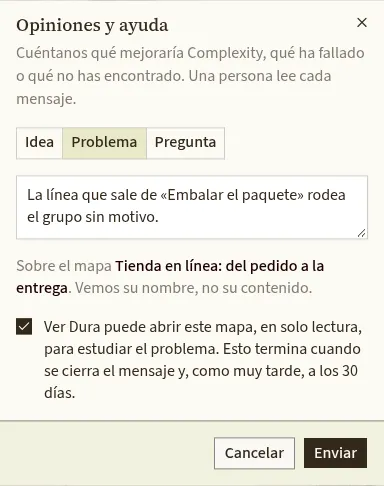
Unos algoritmos bastante complejos mantienen los mapas legibles, pero a veces fallan. Entonces tu mapa, escrito con cuidado, empieza a verse raro: por ejemplo, algunos nodos están muy lejos de donde deberían o algunos conectores dan demasiados saltos. En ese caso, usa la pestaña Opiniones del borde inferior de una ventana de Complexity. Informa del problema en la ventana que se abre y permítenos ver el mapa en cuestión*. La mayoría de las veces encontramos un error del algoritmo, lo corregimos y al día siguiente tu mapa se ve impecable.
* Solo podemos mirar, no cambiar nada, y solo hasta que se cierre el mensaje, 30 días como mucho.
También conviene saber
Sección titulada «También conviene saber»Aquí están los consejos de los otros temas de este manual. Si ya los leíste allí, no hace falta que leas esta parte.
- Normalmente, los carriles son para los distintos actores del proceso. Pero puedes usarlos de otra forma. Por ejemplo, los procesos reales, cuando tienes en cuenta todos los pasos y variantes posibles, se vuelven muy detallados y, por tanto, largos. En Complexity eso significa que el mapa será muy, muy ancho. En ese caso, puedes usar los carriles para mostrar las distintas etapas de tu proceso. El ejemplo del té en Tu primer mapa sigue este enfoque: la primera etapa en el primer carril, la segunda en el segundo, etc.
- Filtra la pestaña Nodos por un solo Actor/Recurso para ver todo su trabajo en una lista, estén los pasos en el carril que estén.
- Todas las relaciones entre nodos se pueden fijar desde la barra lateral del nodo. Arrastrar nodos unos sobre otros no es la única manera.
- Cambia temporalmente el color de una clase a uno que no uses en el mapa y los nodos de esa clase saltarán a la vista. Al terminar, vuelve a poner el color anterior.
- A veces, reordenar los carriles hace que el mapa parezca irreconocible, sobre todo en los mapas grandes, porque cada paso cambia de sitio. Ayuda cuando estás cansado de mirar el mapa y pensar «¿qué más se me ha pasado?», porque empiezas a verlo con ojos algo más frescos. Hazlo y, al cabo de un rato, vuelve a cambiar el orden para aprovecharlo otra vez.
- La navegación con el teclado es especialmente útil en presentaciones en directo. Tus colaboradores ven exactamente de qué paso hablas y de qué conexión vas a hablar después.
- La IA suele ser una revisora valiosa. Da un enlace de lectura a cualquier asistente de IA y hazle tus preguntas sobre el proceso: lee los pasos, las ramas y las notas de etapa. Ten en cuenta que el enlace debe ir sin PIN para que pueda acceder.
- Si la importación rechaza un archivo, dice por qué. Pásale ese mensaje al asistente de IA: normalmente corrige el archivo de una vez.