Tu primer mapa
Cuando creas tu primer mapa, al principio da bastante pena, porque está completamente vacío:
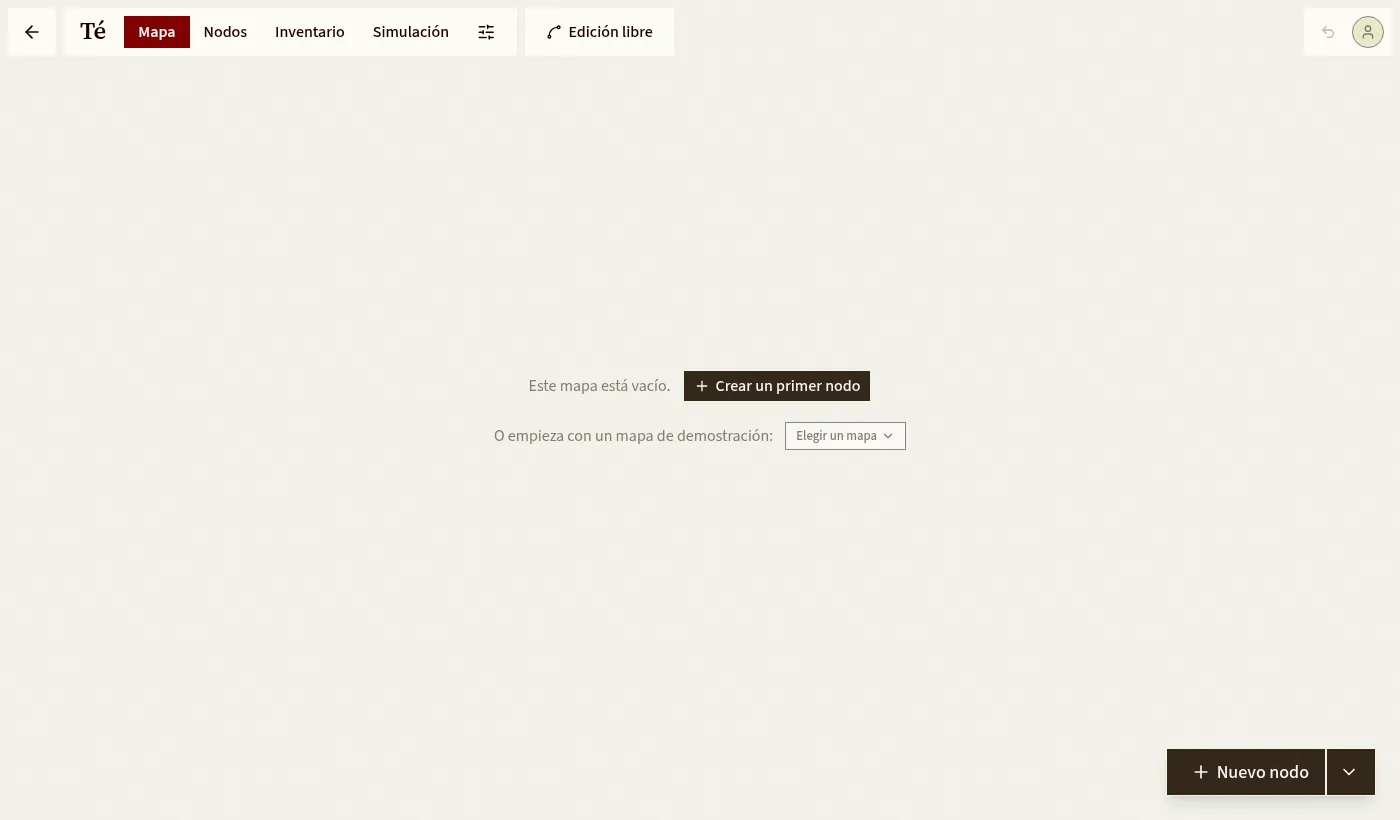
Para ver primero un mapa terminado, elige uno en O empieza con un mapa de demostración: la lista reúne todas las demos, por carpeta, con los mapas de procesos primero. Si tu proceso ya está escrito en documentos o notas, un asistente de IA puede hacer un primer borrador del mapa a partir de ellos (consulta Usar un asistente de IA).
Añade tu primer paso con el botón Nuevo nodo. Aparece la tarjeta del primer paso. Añade dos nodos más (o copia el que acabas de añadir y pégalo dos veces). Selecciona uno y, en la barra lateral que se abre al seleccionar cualquier nodo, cámbiale el nombre a Agua; luego llama a los otros dos Calentar y Té.
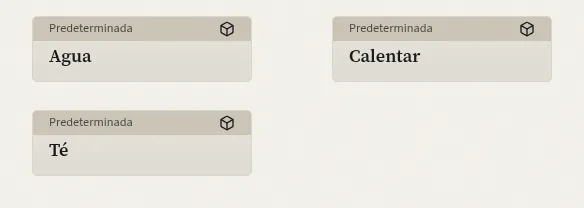
El mapa apenas ha mejorado. Los nodos están marcados como Predeterminada, no tienen nada propio y no están conectados. Vamos a arreglarlo.
Conectar nodos
Sección titulada «Conectar nodos»Arrastra Agua sobre Calentar, y Calentar sobre Té: aparecerán conectores entre ellos, con puntos al principio y al final:

En Complexity, estas líneas significan que Agua produce algo (tú eliges qué exactamente) y se lo da a Calentar, mientras que lo que produce Calentar lo necesita Té.
Ahora arrastra Agua sobre Té, y el mapa se actualiza:

Esto significa que Agua también «alimenta» a Té. Añade un nodo más, Hojas de té, y conéctalo a Té. El mapa vuelve a cambiar y muestra que Té recibe resultados de los otros tres nodos:
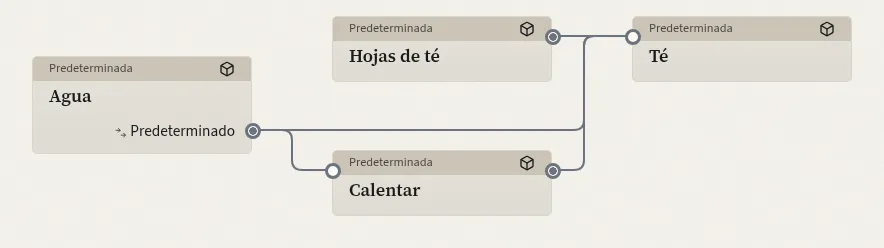
Veamos ahora los conectores. A la izquierda de un nodo están sus entradas, a la derecha sus salidas (al revés en los mapas de derecha a izquierda). De momento todas son del tipo predeterminado, pero eso se puede cambiar cuando quieras. Vamos a hacerlo. La pestaña Inventario guarda todas las definiciones que usa un mapa. El tipo de una línea de conexión se llama Objeto.
En la pestaña Inventario, cambia el nombre del Objeto predeterminado a Agua. Como es agua, debería ser azul: elige ese color.
Vuelve a la pestaña Mapa. Todos los conectores son ahora azules. Selecciona el nodo Calentar y mira la barra lateral que aparece; luego haz lo mismo con Té.
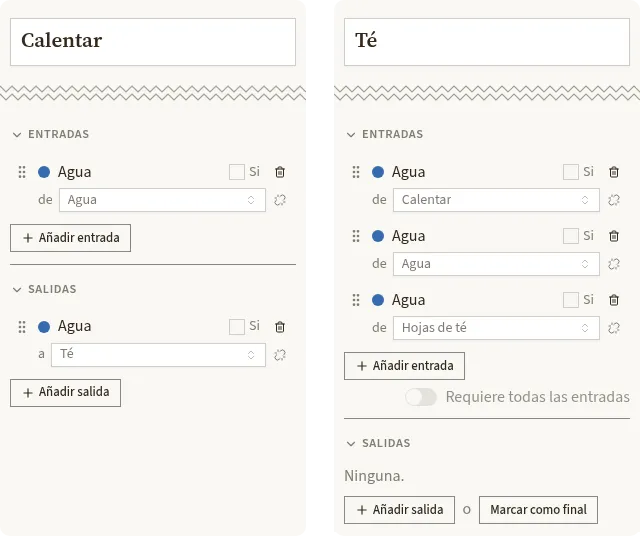
Como ves, Té tiene tres entradas. Pero para ahorrarte un plato de espaguetis de conectores, Complexity agrupa en el mapa los conectores del mismo Objeto (lo hace tanto con las salidas como con las entradas). Mira el mapa:
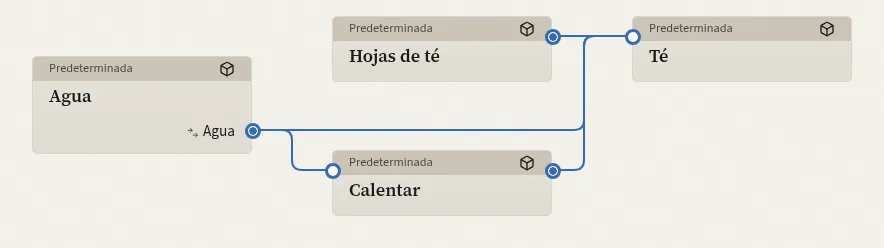
La conexión de Hojas de té a Té está mal: es azul, marcada como Agua. Es fácil de arreglar: en la pestaña Inventario, añade un segundo Objeto, Sólidos, en rojo oscuro. Después selecciona Hojas de té o Té y cambia la conexión a Sólidos. El mapa queda más claro:
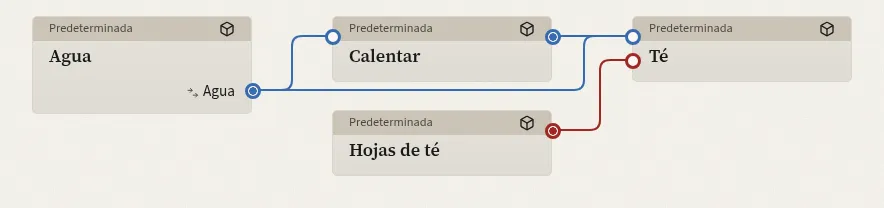
La línea de Sólidos va ahora totalmente aparte, porque es de un Objeto distinto de Agua. Ahora es fácil ver qué tipo de intercambio tiene cada par de nodos.
💡 Consejo: todas las relaciones entre nodos se pueden fijar desde la barra lateral del nodo. Arrastrar nodos unos sobre otros no es la única manera.
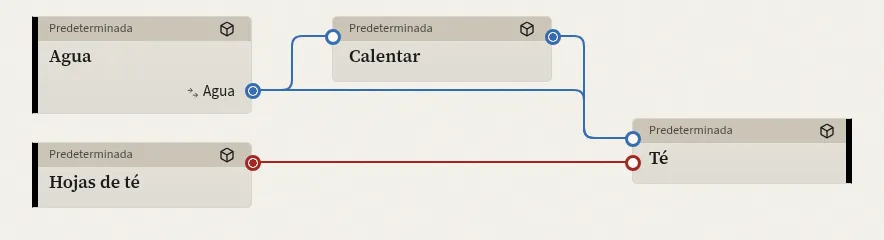
En un proceso real, los nodos sin entradas suelen ir al principio del mapa y los nodos sin salidas al final. Márcalos como tales: un inicio siempre está en la primera columna del mapa, y ambos extremos se ven fácilmente. Selecciona Agua y Hojas de té y marca cada uno con Marcar como inicio en la sección Entradas del editor. Marca Té con Marcar como final de la misma manera. El mapa vuelve a cambiar:
Ahora definamos condiciones. Selecciona Agua y mira su barra lateral:
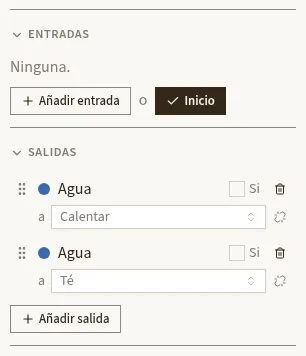
Si el agua ya está caliente, el paso Calentar sobra. Marca Si en las dos salidas. Aparecen campos para describir las condiciones. En la línea que lleva a Calentar, escribe El agua está fría; en la línea a Té, El agua aún está caliente. El mapa se actualiza:
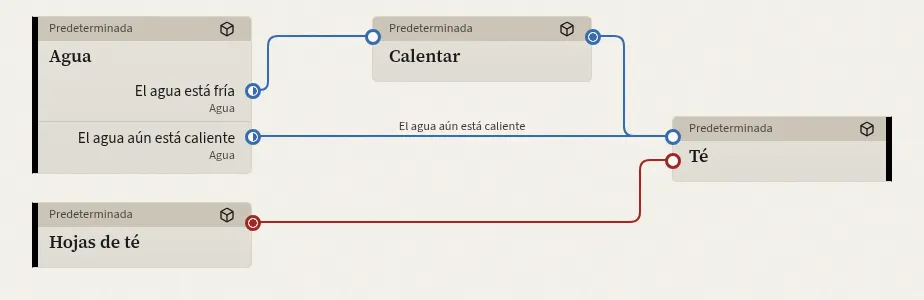
Las condiciones aparecen dos veces en el mapa: en el nodo donde surgen y en los conectores más largos, para que los mapas largos se lean mejor. Un conector corto hasta el nodo siguiente no lleva etiqueta: su condición está justo al lado, en el nodo. Esto es básicamente todo lo que necesitas saber sobre conectar pasos en Complexity. Solo quedan unos puntos:
- Puedes crear bucles conectando una salida de un nodo a una entrada de un nodo que va antes. Las conexiones hacia atrás se dibujan con línea de puntos.
- Hay dos formas de crear una conexión: libre y estricta. Por defecto se usa la Edición libre, en la que simplemente arrastras nodos unos sobre otros. Cuando el mapa supera los 20 nodos, se desactiva (aunque puedes volver a activarla al momento), porque para mapas grandes la edición estricta suele encajar mejor. Con ella, antes de poder trazar una conexión, primero creas una entrada o una salida en uno de los dos nodos y eliges su Objeto. Así no olvidas el tipo de la conexión.
- Puedes arrastrar un solo punto de conexión. Así conectas los nodos y a la vez fijas el tipo de la conexión. Funciona como en la edición estricta, aunque la Edición libre esté activada.
- Una conexión se cambia fácilmente: arrastra su punto a otro nodo y la conexión se mueve allí. Mantén Mayús mientras arrastras para conservarla y añadir otra desde el mismo punto.
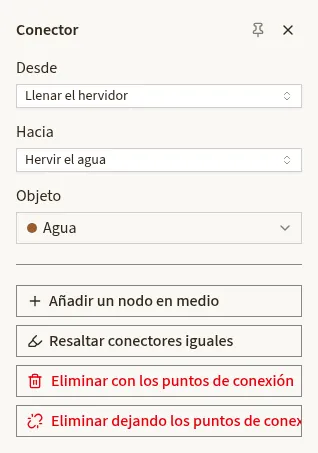
- En un mapa grande, los dos extremos de una línea pueden quedar a varias pantallas de distancia. Haz clic en la línea: su editor se abre en el panel lateral, donde eliges el nodo del que viene (Desde), el nodo al que va (Hacia) y su Objeto. Debajo, añade un nodo en medio, resalta todas las líneas de ese Objeto o elimina la línea. Eliminar con los puntos de conexión quita también sus puntos de ambos nodos; Eliminar dejando los puntos de conexión los deja como extremos abiertos, para conectarlos en otro sitio más tarde. Ambos se mantienen pulsados, como toda eliminación.
- Cuando borras una entrada o una salida de un nodo conectado, el nodo del otro extremo conserva su punto de conexión, y aparece en Incidencias en la parte inferior de la pantalla (ver Las incidencias como lista de tareas). Para eliminar también ese punto, mantén Mayús pulsada al hacer clic en la papelera.
Definir los pasos
Sección titulada «Definir los pasos»El mapa ha mejorado mucho, pero todos los pasos parecen iguales. En Complexity eso se arregla en la pestaña Inventario, con las Clases. Ve allí, cambia el nombre de la Clase predeterminada a Ingrediente y dale otro color (y quizá otro icono):
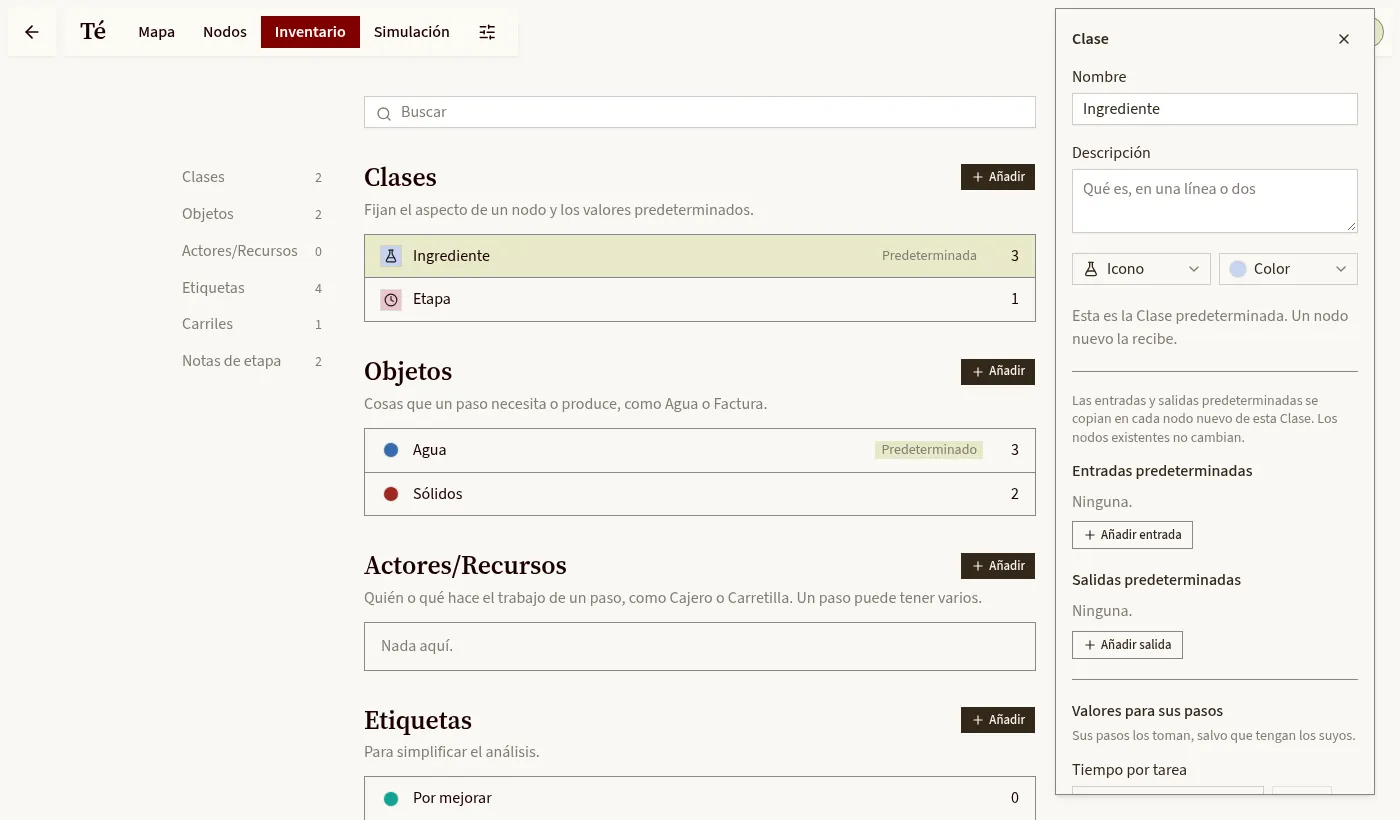
Después añade una Clase Etapa con otro color (e icono). Vuelve a la pestaña Mapa y cambia el nodo Calentar a Etapa.
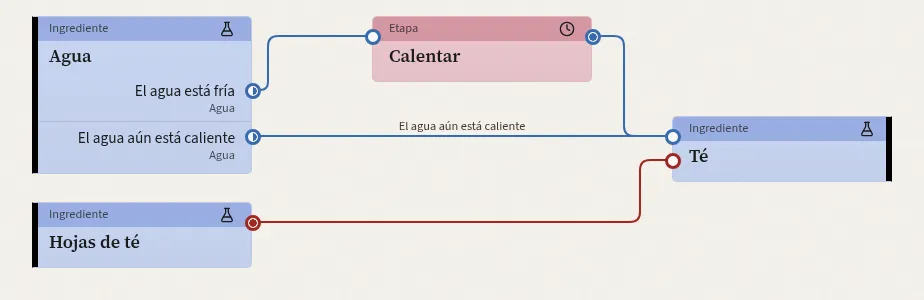
Por último, puedes añadir descripciones a los pasos. El mapa muestra su comienzo (cuánto, depende de los ajustes del mapa). Por ejemplo:
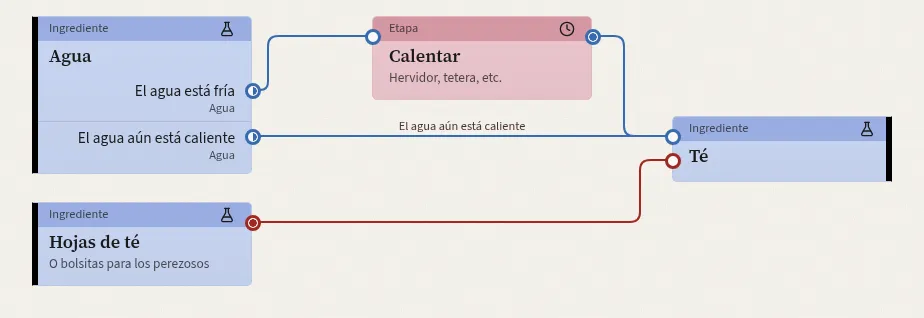
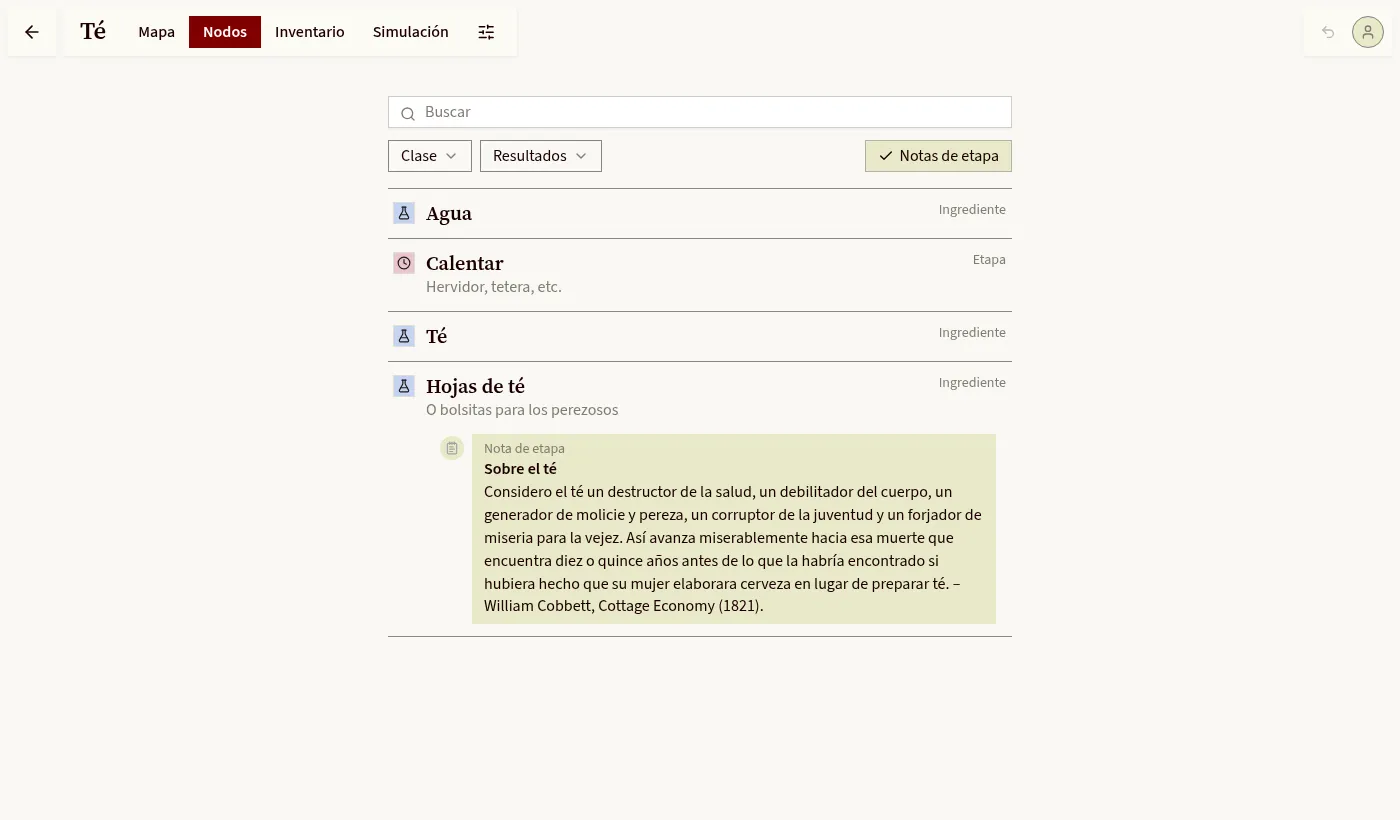
Las descripciones están pensadas para ser cortas, pero puedes añadir textos más largos como notas de etapa. Crea una desde el editor del nodo o elige Nueva nota de etapa en el menú contextual del nodo. Las notas de etapa aparecen en una fila propia, bajo el nodo al que pertenecen, y pueden ser más largas.
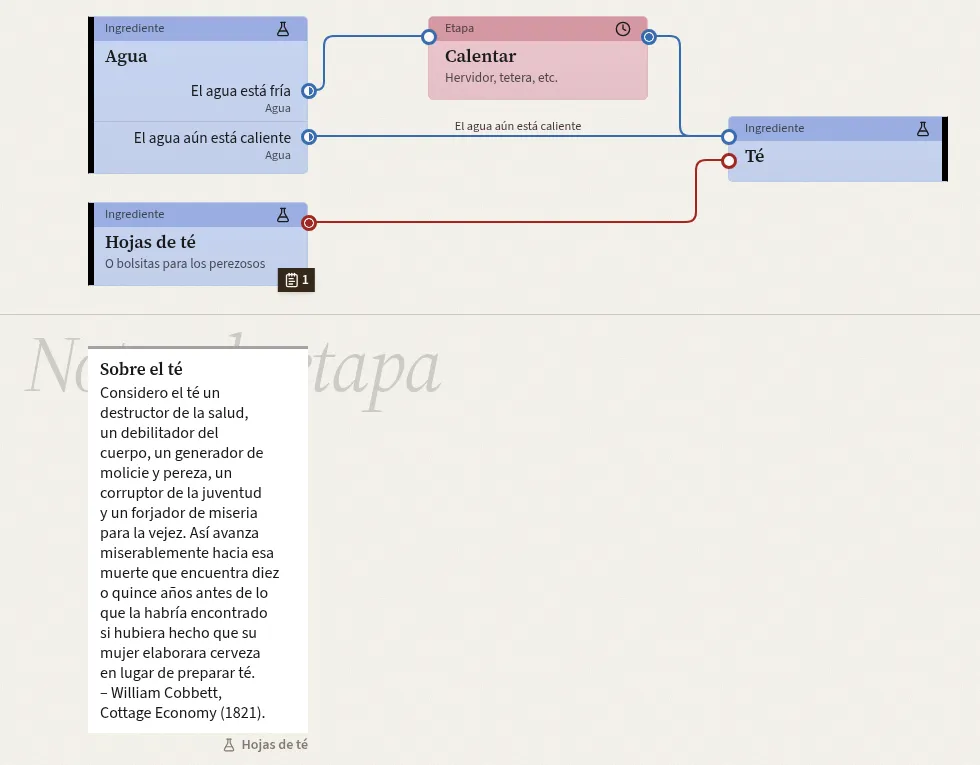
Cuando trabajas en los propios nodos, a menudo conviene verlos como lista, con filtros, y con los comentarios y las notas de etapa. Eso hace la pestaña Nodos: