Mapas ampliados
Un mapa contiene más que su dibujo. La pestaña Mapa es el dibujo. Nodos lista cada paso con sus etiquetas, notas y comentarios, y busca en nombres, descripciones, Objetos, Actores/Recursos, etiquetas y notas. Inventario guarda las definiciones del mapa: Clases, Objetos, Actores/Recursos, Etiquetas, Carriles y tipos de notas de etapa. El icono de los deslizadores abre los ajustes del mapa, que controlan la disposición y el uso compartido.
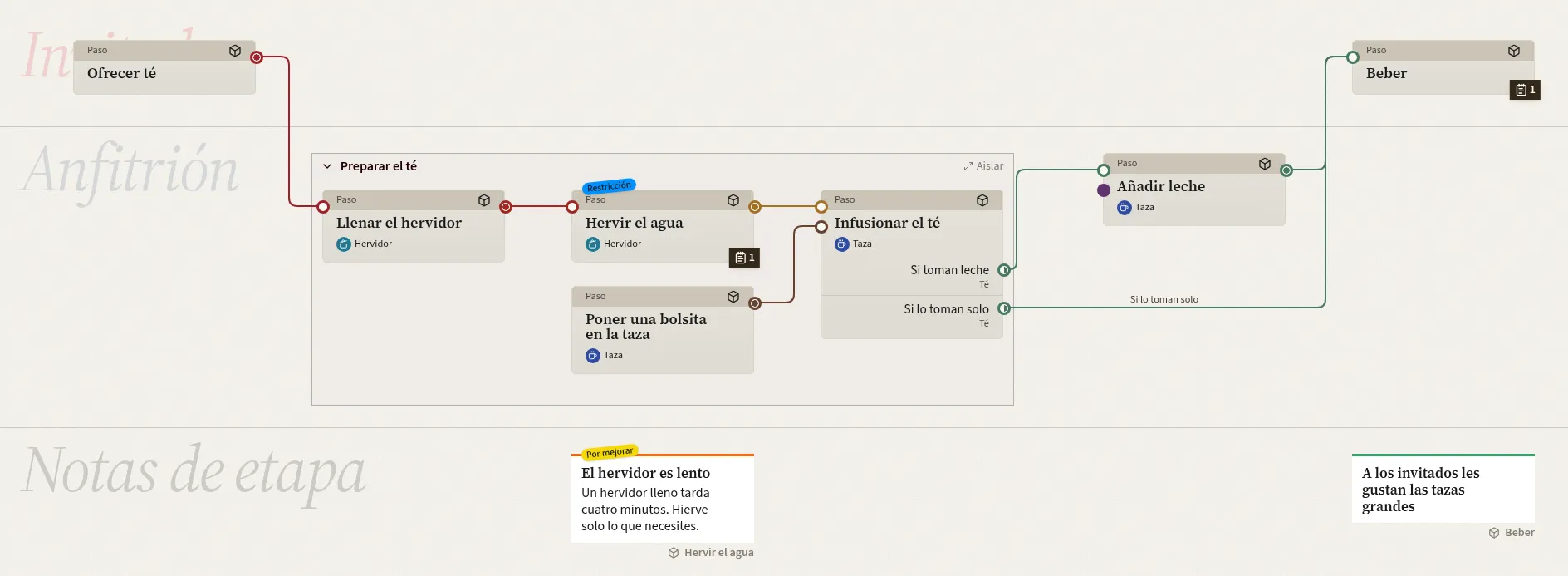
Carriles
Sección titulada «Carriles»Los carriles (Invitado y Anfitrión en la ilustración de arriba) responden a quién o dónde: un equipo, un lugar, un sistema. Cada uno es una banda a lo ancho del mapa, así que un traspaso entre carriles se ve enseguida. Mueve un paso eligiendo su Carril en el editor lateral o arrastrándolo a otra banda. Cambia el orden de los carriles arrastrándolos en el Inventario.
💡 Consejo: normalmente, los carriles son para los distintos actores del proceso. Pero puedes usarlos de otra forma. Por ejemplo, los procesos reales, cuando tienes en cuenta todos los pasos y variantes posibles, se vuelven muy detallados y, por tanto, largos. En Complexity eso significa que el mapa será muy, muy ancho. En ese caso, puedes usar los carriles para mostrar las distintas etapas de tu proceso. El ejemplo del té en Tu primer mapa sigue este enfoque: la primera etapa en el primer carril, la segunda en el segundo, etc.
Un grupo reúne pasos de un mismo carril para domar los mapas grandes (ver Dominar la complejidad). Crea uno desde el menú junto a Nuevo nodo, a partir de varios pasos seleccionados con Crear un grupo, o escribiendo un nombre nuevo en el campo Grupo de un paso. Los grupos se anidan hasta ocho niveles. Mover un grupo a otro carril mueve todo lo que contiene.
Notas de etapa
Sección titulada «Notas de etapa»No todo lo que tiene que ver con un paso cabe en su tarjeta. Las notas de etapa recogen observaciones sobre los pasos: qué funciona, qué falla, ideas. Están en una banda bajo el mapa, cada una bajo su paso, y un paso con notas muestra una marca con su número.
- Crea una con Nueva nota de etapa en el menú contextual o en el editor de un paso. Varios pasos seleccionados reciben una sola nota compartida.
- Una nota tiene un título, un texto, un tipo y etiquetas. Una nota puede estar en varios pasos.
- Los tipos, con sus colores y su orden, están en Notas de etapa, en el Inventario. Los mapas nuevos tienen Positivo y Negativo.
- Bajo un grupo plegado, las notas de sus pasos se reducen a líneas en los colores de sus tipos; un clic en una la abre.
Con el recorrido arriba y las observaciones bajo cada etapa, un mapa se convierte en un customer journey map. En un mapa de procesos, las notas mantienen los detalles cerca de un paso sin abarrotar su tarjeta.
Los pasos de un mismo tipo deberían parecerse, sin que tengas que colorear cada uno a mano. Una Clase es un tipo de paso. Fija de una vez el color y el icono de la tarjeta para todos sus pasos, y puede dar a los pasos nuevos entradas y salidas predeterminadas. Los pasos existentes conservan las suyas cuando cambian los valores predeterminados. Usar como predeterminada elige la Clase que reciben los pasos nuevos.
Actores/Recursos
Sección titulada «Actores/Recursos»Un carril dice dónde está un paso, pero un paso suele necesitar más de un quién o qué: un rol, una persona, una máquina, una herramienta. Los Actores/Recursos los nombran, bajo la descripción del paso, cada uno con su icono sobre un círculo de su color y luego su nombre (Hervidor y Taza en la ilustración de arriba). Un paso puede tener varios, y uno puede trabajar en pasos de cualquier carril.
- Ponlos en un paso desde su editor, en Actores/Recursos: elige uno o escribe un nombre nuevo.
- Defínelos en el Inventario: nombre, descripción, icono y color. Un costo por hora o por día sirve para la simulación.
- En la pestaña Nodos, busca por su nombre o filtra los pasos de los que elijas.
💡 Consejo: Filtra la pestaña Nodos por un solo Actor/Recurso para ver todo su trabajo en una lista, estén los pasos en el carril que estén.
Etiquetas
Sección titulada «Etiquetas»Marcas en los pasos, que se muestran encima de la tarjeta, para lo que quieras encontrar o contar más tarde. Un mapa nuevo empieza con Restricción, Problema, Sin datos y Por mejorar.