Dominar la complejidad
En cuanto empiezas a mapear un proceso con algo de complejidad, el mapa se vuelve bastante grande. Para manejarlo, usa los controles de zoom (Ctrl + rueda hace zoom; pellizca con dos dedos en una pantalla táctil), arrastra el mapa con el botón derecho del ratón para moverte por él, y la Vista de pájaro (el botón del pájaro junto a los botones de zoom, bajo el minimapa) para saltar rápido entre partes del mapa.
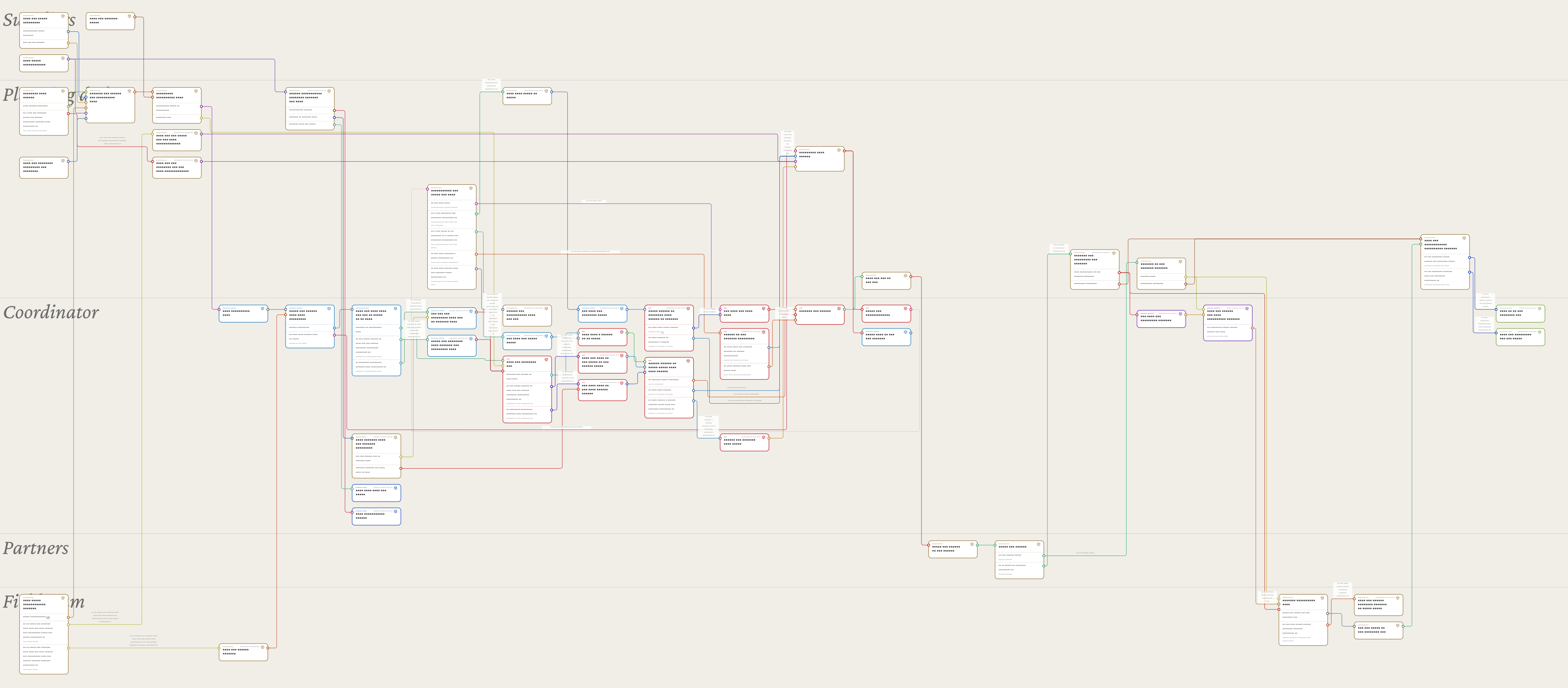
El siguiente problema es la complejidad del mapa. Todo mapa grande se vuelve enrevesado. Construirlo no es difícil, pero seguirlo y tenerlo en la cabeza sí. A continuación, las formas de mirar una parte sin perder el resto.
Usar grupos
Sección titulada «Usar grupos»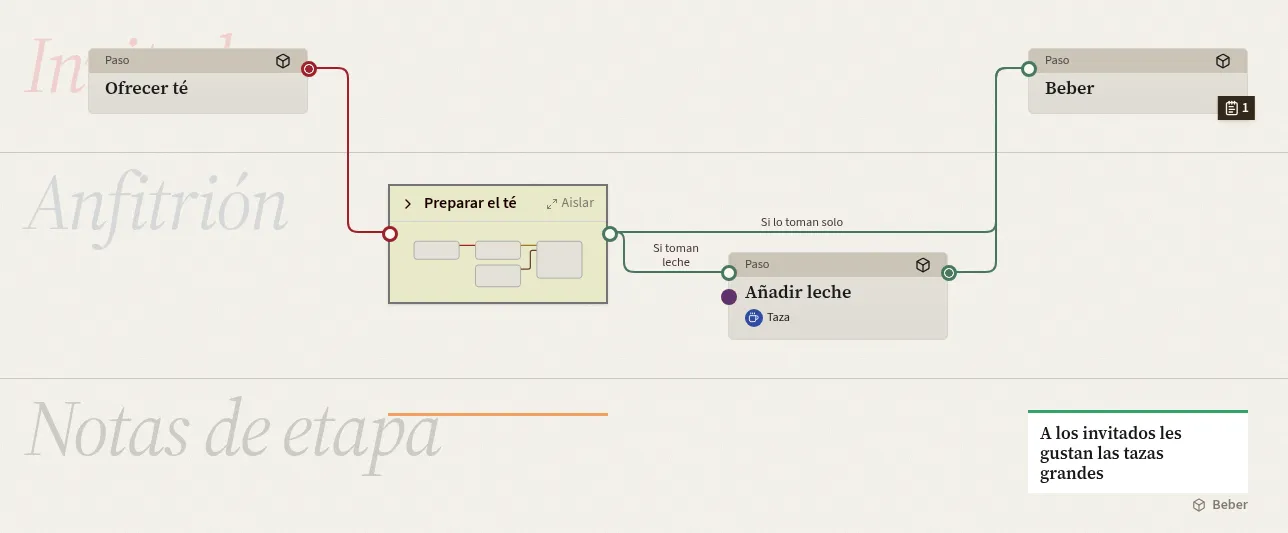
Cualquier parte del proceso que esté en un solo carril se puede meter en un grupo (con hasta 7 grupos anidados dentro). Además de la ventaja evidente de agrupar partes, los grupos de Complexity tienen más funciones:
- Los grupos se pueden plegar cuando quieras. Plegados, se comportan como nodos individuales (aunque, claro, se ven un poco distintos). Así que en un mapa grande puedes agrupar no solo las partes lógicas de tu proceso, sino también partes del mapa que en ese momento no te interesan. En resumen: para ver el proceso y no cada detalle, pliega los grupos en los que no estás trabajando. ¿Has mapeado una parte grande? Agrúpala temporalmente y pliega el grupo. El mapa será mucho más manejable y podrás seguir con la siguiente parte. Al terminar, despliega el grupo (o incluso bórralo, sacando antes los nodos).
- Para lo contrario, mirar solo el contenido de un grupo, usa Aislar en su marco. Las líneas hacia fuera se desvanecen en su borde. La barra que aparece bajo la barra superior te lleva de vuelta, hasta Mapa entero. Aislar es una herramienta valiosísima para ver solo una parte del mapa cada vez.
Recorrer una línea con las flechas
Sección titulada «Recorrer una línea con las flechas»
En los mapas grandes las líneas se enredan y el ojo las pierde. Pero con el teclado puedes recorrer un proceso paso a paso.
Con un paso seleccionado:
- → selecciona su primera salida y ← su primera entrada; en los mapas de derecha a izquierda es al revés.
- Pulsa la flecha otra vez para seguir la línea hasta el paso siguiente o anterior.
- ↑ y ↓ eligen entre las líneas de ese lado. Por ejemplo, en un paso con 2 salidas, pulsa → una vez para seleccionar la primera salida. Si quieres seguir la segunda, pulsa ↓: quedará seleccionada y su conector empezará a brillar. Sigue esa conexión pulsando → de nuevo.
💡 Consejo: la navegación con el teclado es especialmente útil en presentaciones en directo. Tus colaboradores ven exactamente de qué paso hablas y de qué conexión vas a hablar después.
Cuando compartes un enlace al mapa, ya sea solo para ver o con comentarios, aparecen en pantalla pequeñas flechas de «teclado» para que los lectores del mapa puedan usarlo igual, incluso en dispositivos sin teclado.
Resaltar caminos
Sección titulada «Resaltar caminos»Cuando cambias un paso, necesitas saber qué depende de él. El menú contextual de un paso tiene Predecesores y Sucesores bajo Resaltar: todo lo que lleva a él, o todo lo que sale de él. Las líneas que vuelven atrás contra el flujo no se siguen, así que un bucle no ilumina todo el mapa. Los mismos dos bajo Seleccionar seleccionan esos pasos, para moverlos o agruparlos.
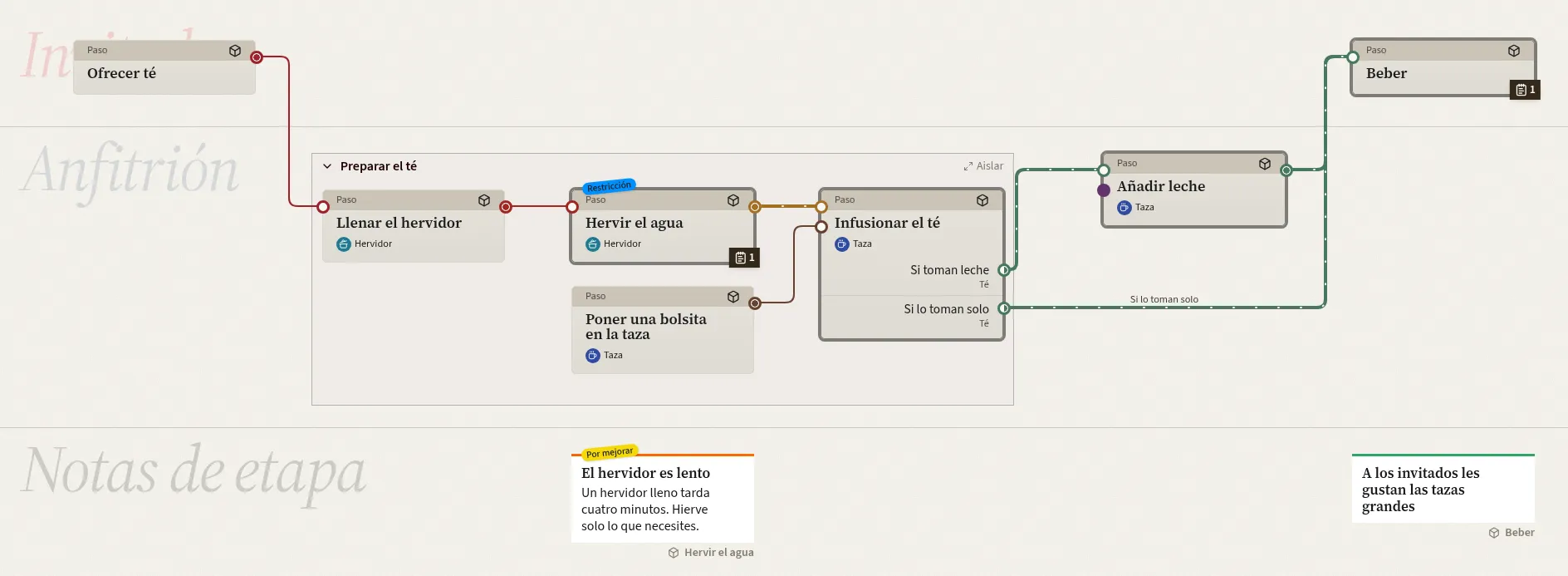
Para seguir una cosa por todo el mapa, usa el menú contextual de una línea: Resaltar conectores iguales muestra cada línea de ese Objeto y los pasos de sus extremos. Quitar el resaltado, abajo a la izquierda, quita todos los resaltados.
Al señalar una línea, se resalta mientras el puntero sigue encima; lo mismo pasa al señalar un punto con una sola línea. Por una línea resaltada corren pequeños puntos en la dirección en que avanza el trabajo.
Etiqueta sin miedo
Sección titulada «Etiqueta sin miedo»En Complexity las etiquetas son llamativas, y puedes usar todas las que quieras. Crea una etiqueta temporal, por ejemplo «Concretar más», y aplícala a los nodos que más adelante necesitarán tu atención. Así los verás y llegarás a ellos fácilmente en el mapa y en la pestaña Nodos. Al terminar, quita la etiqueta.
Encontrar pasos
Sección titulada «Encontrar pasos»Desplazarte buscando un paso es perder el tiempo. La pestaña Nodos lista todos los nodos del mapa, permite buscar en nombres, descripciones, Objetos, etiquetas y notas. Los botones sobre la lista (Clases, Carriles, Comentarios, Notas de etapa) la limitan a algunas Clases y carriles, y eligen qué comentarios se muestran y si se muestran las notas de etapa. Al seleccionar un paso allí, te lleva a él en el mapa. Incidencias lista los extremos abiertos de la misma manera.
Otras opciones
Sección titulada «Otras opciones»- A menudo conviene mirar solo un tipo de pasos del proceso. Los colores de la pestaña Inventario vienen al rescate. Pon – temporalmente – en gris todas las demás clases y un color vivo a la que te interesa. Los nodos vivos en un mapa gris llamarán tu atención. Al terminar, vuelve a poner los colores.
- En una pantalla grande, la chincheta de la parte superior del editor lo mantiene abierto como columna en lugar de un panel deslizante, así el mapa no se mueve de su sitio.