Die Karte gestalten
Alle Complexity-Karten sehen im Grunde gleich aus, aber nicht ganz. Im Inventar bestimmen Sie die Farben, die Symbole der Klassen und der Akteure/Ressourcen und die Reihenfolge der Bahnen und Etappennotizen. Außerdem können Sie Ihre Karte lesbarer machen, indem Sie das Layout im Tab Karteneinstellungen anpassen.
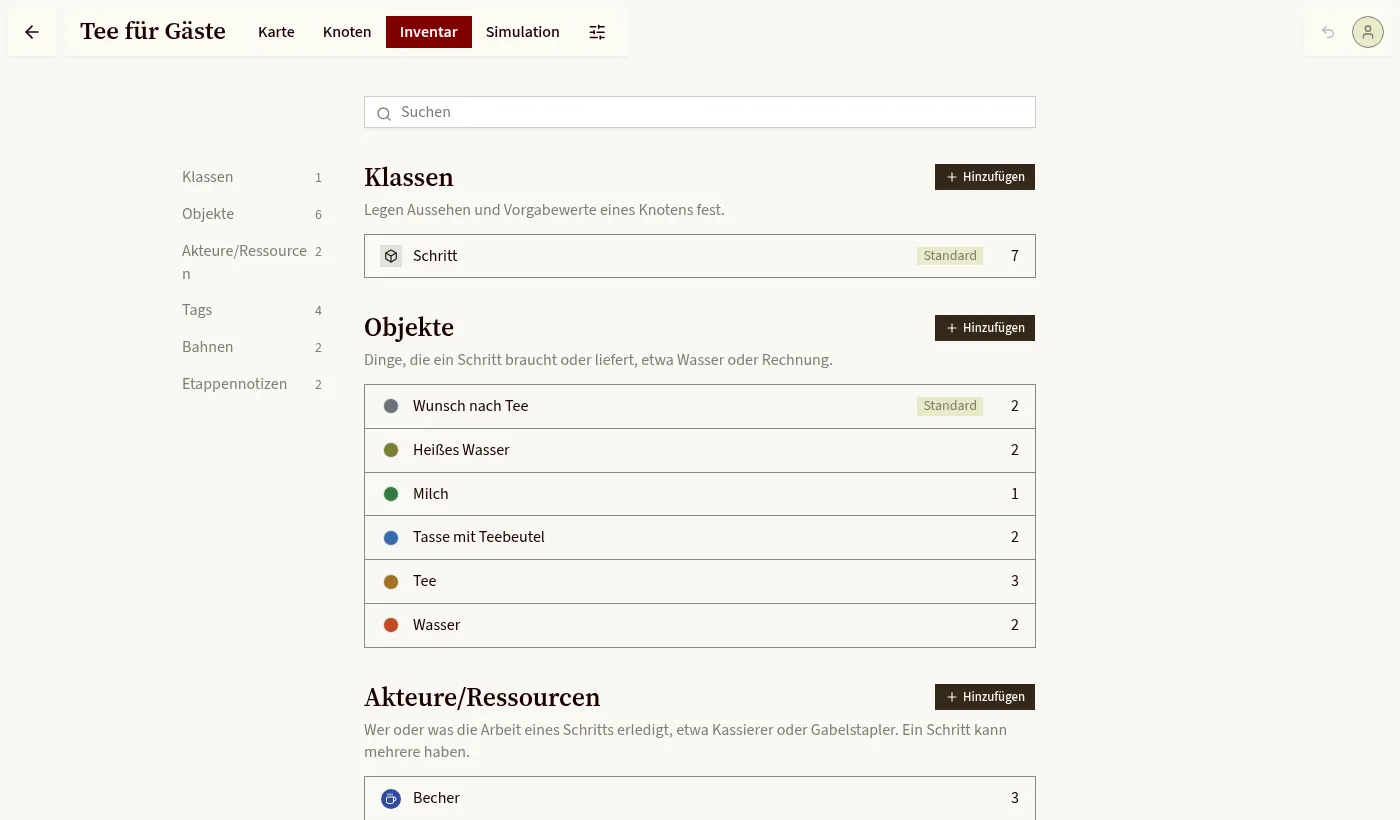
All diese Einstellungen wirken sich darauf aus, wie Ihre Karte nach SVG, PNG und PDF exportiert wird. Die einzigen Unterschiede zwischen Bildschirm und exportierten Bildern sind:
- Bilder werden mit allen Gruppen geöffnet und allen Beschreibungen in voller Länge exportiert.
- Exportierte Bilder haben keinen Hintergrund und keine Füllungen außer bei den Tags, damit beim Drucken wenig Tinte verbraucht wird.
Aussehen: Tab Inventar
Abschnitt betitelt „Aussehen: Tab Inventar“Im Inventar mit der Schaltfläche Farbe festgelegt, aus festen Paletten, die bei Tag und bei Nacht gut lesbar sind. Verfügbar für Knoten über Klassen, für Verbindungen über Objekte, für Akteure/Ressourcen, Tags, Bahnen und Etappennotizen.
💡 Tipp: Geben Sie einer Klasse vorübergehend eine Farbe, die Sie auf der Karte sonst nicht verwenden, und die Knoten dieser Klasse springen ins Auge. Danach stellen Sie die alte Farbe wieder her.
Symbole
Abschnitt betitelt „Symbole“Klassen und Akteure/Ressourcen haben Symbole, damit man sie auf einen Blick erkennt. Sie werden im Inventar mit der Schaltfläche Symbol neben Farbe festgelegt. Sie öffnet eine kurze Liste von Symbolen, die zu Prozessen passen; passt keines, suchen Sie nach dem Namen: Jedes Symbol des Sets Lucide lässt sich finden, unter dem Namen, den diese Seite zeigt.
Reihenfolge
Abschnitt betitelt „Reihenfolge“Bei Bahnen und Etappennotizen bestimmen Sie auch die Reihenfolge, von oben nach unten. Ziehen Sie die Zeilen im Inventar einfach nach oben oder unten.
Bahnen. Meist ist es am besten, die Bahnen so anzuordnen: „kaum beteiligt oben und unten, am stärksten beteiligt in der Mitte“. So erscheinen die meisten Knoten in der Mitte, und Sie müssen weniger scrollen.
💡 Tipp: Manchmal lässt ein Umsortieren der Bahnen die Karte völlig fremd aussehen, besonders bei größeren Karten, weil jeder Schritt seinen Platz ändert. Das hilft, wenn Sie die Karte nicht mehr sehen können und sich fragen: „Was habe ich noch übersehen?“, denn Sie sehen sie mit etwas frischeren Augen. Probieren Sie es, und stellen Sie die Reihenfolge nach einer Weile zurück, um erneut davon zu profitieren.
Etappennotizen. Notizen erscheinen in der Reihenfolge, die im Tab Inventar festgelegt ist, nicht in der Reihenfolge, in der die Knoten auf der Karte stehen. Das hilft beim Sortieren der Notizen. Sie können zum Beispiel Notizen über Gutes nach oben stellen, über Schlechtes nach unten und neutrale dazwischen.
Layout: Tab Karteneinstellungen
Abschnitt betitelt „Layout: Tab Karteneinstellungen“Um weniger Text auf der Karte zu haben, passen Sie die Einstellung Textzeilen an: wie viele Zeilen eine Beschreibung, eine Bedingung oder ein Objektname auf einer Kachel einnehmen darf. Oder erhöhen Sie den Wert, um mehr zu sehen, ohne für jedes Element in die Seitenleiste zu schauen. Längere – und daher gekürzte – Texte enden mit einem Symbol; zeigen Sie auf den Text, um ihn ganz zu lesen.
Mit der Einstellung Abstand passen Sie den Raum zwischen den Knoten an. Standardmäßig ist der Abstand minimal. Wenn viele Verbindungen durch die engen Stellen der Karte laufen, können Sie ihn vergrößern. Der Nachteil ist natürlich, dass weniger auf Ihren Bildschirm passt.
Auf der Karte stehen die Ausgänge eines Knotens in der Reihenfolge, in der sich die Linien am wenigsten kreuzen; der Bearbeiter behält die Reihenfolge, die Sie festgelegt haben.
Mit Flussrichtung können Sie auf Rechts nach links umschalten. Für die meisten nutzlos, für manche – etwa für Nutzer des Hebräischen – unersetzlich.