Ihre erste Karte
Wenn Sie Ihre erste Karte anlegen, ist sie zunächst ziemlich trostlos, denn sie ist ganz leer:
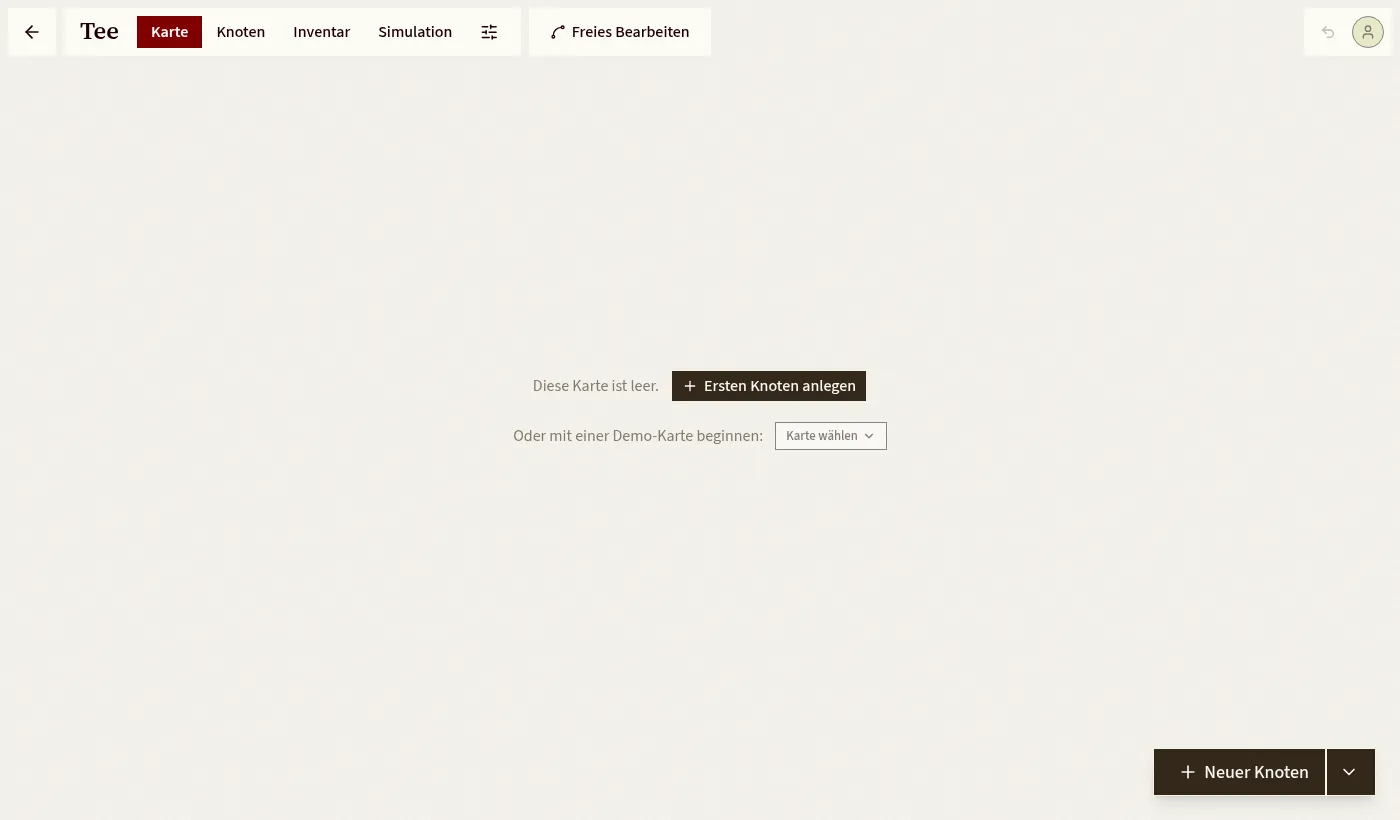
Um zuerst eine fertige Karte zu sehen, wählen Sie eine unter Oder mit einer Demo-Karte beginnen: Die Liste enthält jede Demo, nach Ordnern, Prozesskarten zuerst. Ist Ihr Prozess schon in Dokumenten oder Notizen beschrieben, kann ein KI-Assistent die Karte daraus entwerfen (siehe Mit einem KI-Assistenten arbeiten).
Fügen Sie Ihren ersten Prozessschritt mit der Schaltfläche Neuer Knoten hinzu. Die erste Schrittkarte erscheint. Fügen Sie zwei weitere Knoten hinzu (oder kopieren Sie den gerade angelegten und fügen Sie ihn zweimal ein). Wählen Sie einen aus und benennen Sie ihn in der Seitenleiste, die sich bei jedem ausgewählten Knoten öffnet, in Wasser um, die beiden anderen in Erhitzen und Tee.
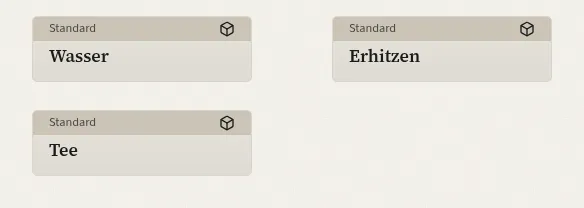
Die Karte ist jetzt nur wenig besser. Die Knoten sind als Standard markiert, ihnen fehlt alles Besondere, und sie sind nicht verbunden. Das ändern wir.
Knoten verbinden
Abschnitt betitelt „Knoten verbinden“Ziehen Sie Wasser auf Erhitzen und Erhitzen auf Tee, dann entstehen Verbindungen zwischen ihnen, mit Punkten am Anfang und am Ende:

In Complexity bedeuten diese Linien, dass Wasser etwas erzeugt (was genau, bestimmen Sie) und an Erhitzen weitergibt, während das, was Erhitzen erzeugt, für Tee gebraucht wird.
Ziehen Sie nun Wasser auf Tee, und die Karte aktualisiert sich:

Das heißt, Wasser „versorgt“ auch Tee. Fügen Sie einen weiteren Knoten hinzu, Teeblätter, und verbinden Sie ihn mit Tee. Die Karte ändert sich erneut und zeigt, dass Tee Ergebnisse von allen drei anderen Knoten bekommt:
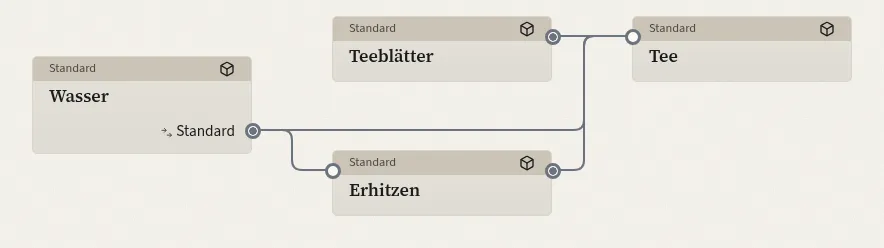
Sehen wir uns nun die Verbindungen selbst an. Auf der linken Seite eines Knotens liegen seine Eingänge, auf der rechten seine Ausgänge (bei Karten von rechts nach links umgekehrt). Im Moment haben sie alle den Standardtyp, doch das lässt sich beliebig ändern. Genau das tun wir jetzt. Der Tab Inventar enthält alle Definitionen, die eine Karte verwendet. Der Typ einer Verbindungslinie heißt Objekt.
Benennen Sie im Tab Inventar das Standardobjekt in Wasser um. Als etwas Nasses sollte es blau sein: Wählen Sie diese Farbe.
Kehren Sie zum Tab Karte zurück. Alle Verbindungen sind jetzt blau. Wählen Sie den Knoten Erhitzen aus und sehen Sie sich die Seitenleiste an, die erscheint, danach dasselbe mit Tee.
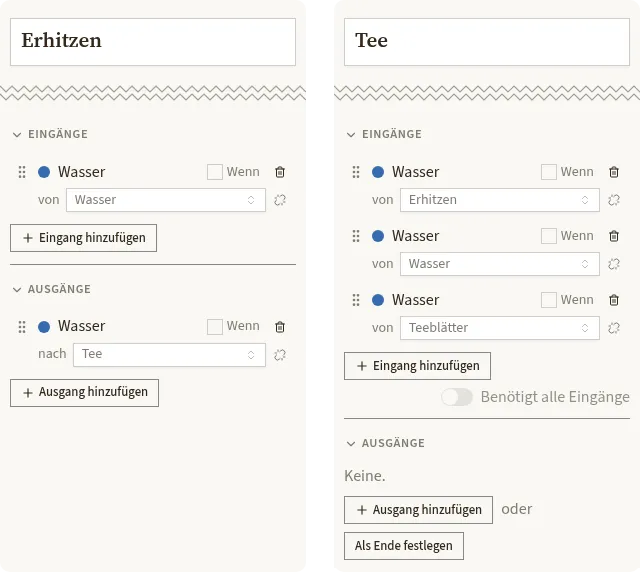
Wie Sie sehen, hat Tee drei Eingänge. Doch um Ihren Augen das Spaghetti-Gewirr der Verbindungen zu ersparen, fasst Complexity Verbindungen desselben Objekts auf der Karte zusammen (für Ausgänge wie für Eingänge). Sehen Sie sich die Karte an:
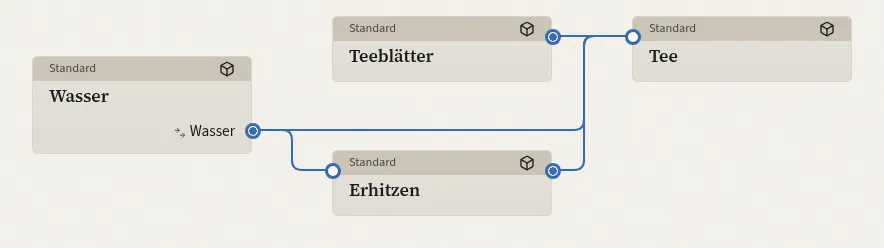
Die Verbindung von Teeblätter zu Tee ist falsch: Sie ist blau, also als Wasser markiert. Das ist leicht behoben: Legen Sie im Tab Inventar ein zweites Objekt an, Feststoffe, in Dunkelrot. Wählen Sie dann Teeblätter oder Tee aus und stellen Sie die Verbindung auf Feststoffe um. Die Karte wird klarer:
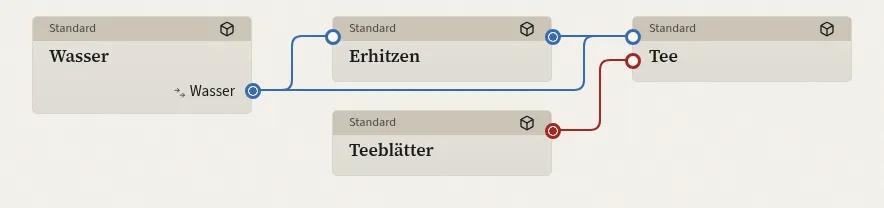
Die Feststoffe-Linie ist jetzt ganz getrennt, weil sie zu einem anderen Objekt gehört als Wasser. Nun sieht man leicht, welche Art von Austausch jedes Knotenpaar hat.
💡 Tipp: Alle Beziehungen zwischen Knoten lassen sich in der Seitenleiste des Knotens festlegen. Knoten aufeinander zu ziehen ist nicht der einzige Weg.
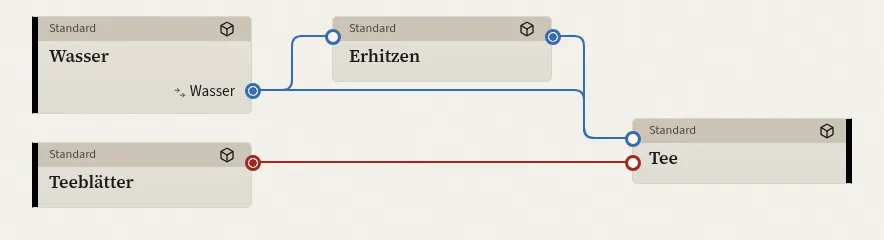
In einem echten Prozess gehören Knoten ohne Eingänge oft an den Anfang der Karte und Knoten ohne Ausgänge an ihr Ende. Kennzeichnen Sie sie so: Ein Start steht immer in der ersten Spalte der Karte, und beide Enden sind leicht zu erkennen. Wählen Sie Wasser und Teeblätter aus und markieren Sie jeden mit Als Start festlegen im Abschnitt Eingänge des Bearbeiters. Markieren Sie Tee auf dieselbe Weise mit Als Ende festlegen. Die Karte ändert sich erneut:
Als Nächstes legen wir Bedingungen fest. Wählen Sie Wasser aus und sehen Sie sich seine Seitenleiste an:
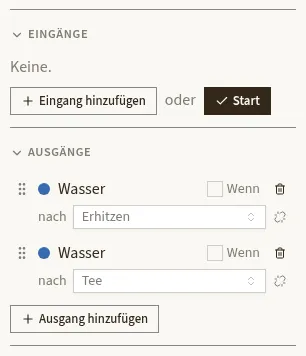
Ist das Wasser schon heiß, braucht es den Schritt Erhitzen nicht. Kreuzen Sie bei beiden Ausgängen Wenn an. Es erscheinen Felder, um die Bedingungen zu beschreiben. Schreiben Sie bei der Linie zu Erhitzen Wasser ist kalt, bei der Linie zu Tee Wasser ist noch heiß. Die Karte aktualisiert sich:
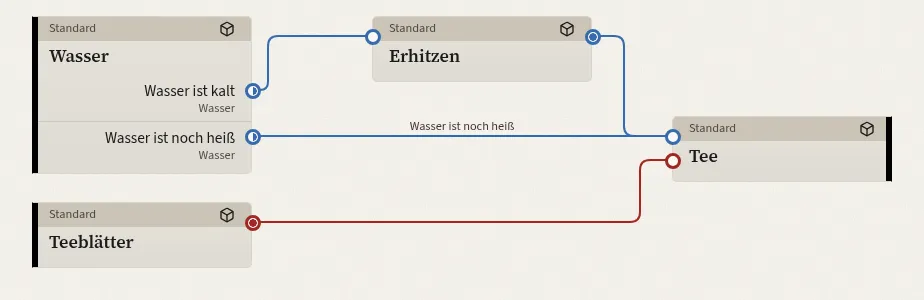
Bedingungen erscheinen auf der Karte zweimal: im Knoten, in dem sie entstehen, und an den längeren Verbindungen, damit lange Karten leichter zu lesen sind. Eine kurze Verbindung zum nächsten Knoten hat keine Beschriftung: Ihre Bedingung steht direkt daneben, im Knoten. Das ist im Grunde alles, was Sie über das Verbinden von Schritten in Complexity wissen müssen. Es bleiben nur ein paar Punkte:
- Sie können Schleifen bilden, indem Sie einen Ausgang eines Knotens mit einem Eingang eines Knotens verbinden, der vor ihm liegt. Rückwärtige Verbindungen werden gestrichelt gezeichnet.
- Es gibt zwei Arten, eine Verbindung herzustellen: frei und streng. Standardmäßig wird Freies Bearbeiten verwendet, bei dem Sie einfach Knoten aufeinander ziehen. Wächst die Karte über 20 Knoten, wird es ausgeschaltet (Sie können es aber sofort wieder einschalten), denn für größere Karten passt das strenge Bearbeiten oft besser. Dabei legen Sie, bevor Sie eine Verbindung ziehen können, zuerst an einem der beiden Knoten einen Eingang oder Ausgang an und bestimmen sein Objekt. So vergessen Sie den Typ der Verbindung nicht.
- Sie können einen einzelnen Verbindungspunkt ziehen. So verbinden Sie die Knoten und legen zugleich den Typ der Verbindung fest. Das funktioniert wie beim strengen Bearbeiten, auch wenn Freies Bearbeiten an ist.
- Eine Verbindung lässt sich leicht ändern: Ziehen Sie ihren Punkt auf einen anderen Knoten, und die Verbindung wandert dorthin. Halten Sie beim Ziehen Umschalt gedrückt, um sie zu behalten und vom selben Punkt eine weitere hinzuzufügen.
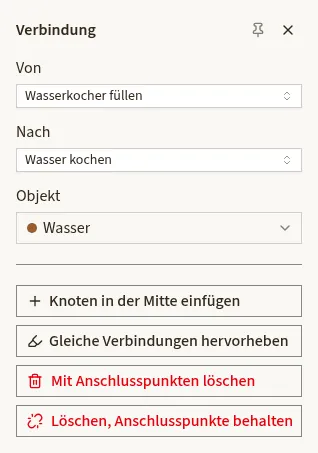
- Auf einer großen Karte können die beiden Enden einer Linie Bildschirme weit auseinanderliegen. Klicken Sie stattdessen auf die Linie: Ihr Bearbeiter öffnet sich in der Seitenleiste, wo Sie den Knoten wählen, von dem sie kommt (Von), den, zu dem sie geht (Nach), und ihr Objekt. Darunter fügen Sie einen Knoten in der Mitte ein, heben jede Linie dieses Objekts hervor oder löschen die Linie. Mit Anschlusspunkten löschen entfernt auch ihre Punkte an beiden Knoten; Löschen, Anschlusspunkte behalten lässt sie als offene Enden stehen, um sie später anderswo zu verbinden. Beide werden gehalten, wie jedes Löschen.
- Wenn Sie einen Eingang oder Ausgang eines verbundenen Knotens löschen, behält der Knoten am anderen Ende seinen Verbindungspunkt, und er wird unter Probleme unten auf dem Bildschirm aufgelistet (siehe Probleme als To-dos). Um auch diesen Punkt zu löschen, halten Sie Umschalt gedrückt, wenn Sie auf den Papierkorb klicken.
Schritte festlegen
Abschnitt betitelt „Schritte festlegen“Die Karte ist jetzt viel besser, aber alle Schritte sehen gleich aus. In Complexity ändern Sie das im Tab Inventar mit Klassen. Gehen Sie dorthin, benennen Sie die Standardklasse in Zutat um und geben Sie ihr eine andere Farbe (und vielleicht ein anderes Symbol):
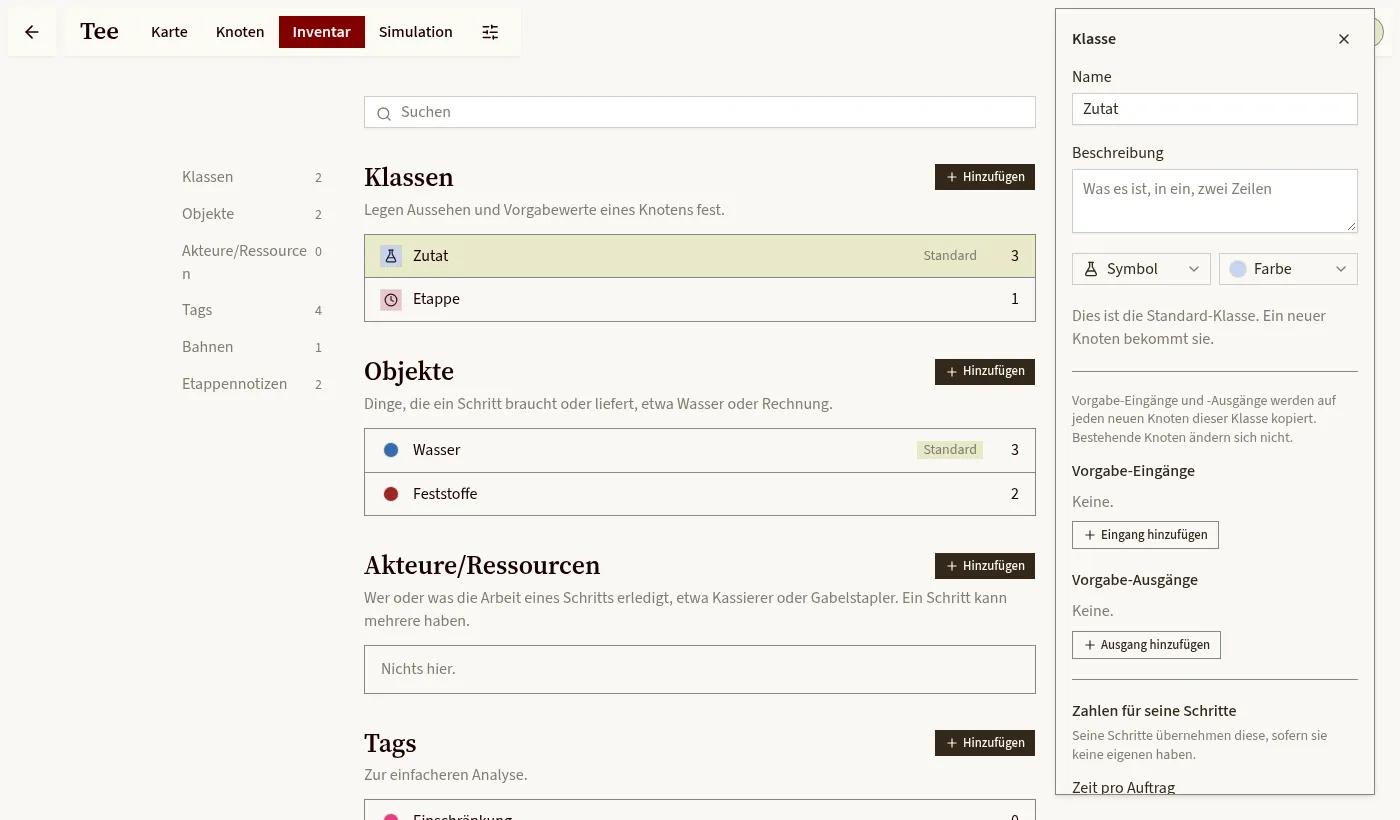
Fügen Sie dann eine Klasse Etappe mit einer weiteren Farbe (und einem Symbol) hinzu. Wechseln Sie zurück zum Tab Karte und stellen Sie den Knoten Erhitzen auf Etappe um.
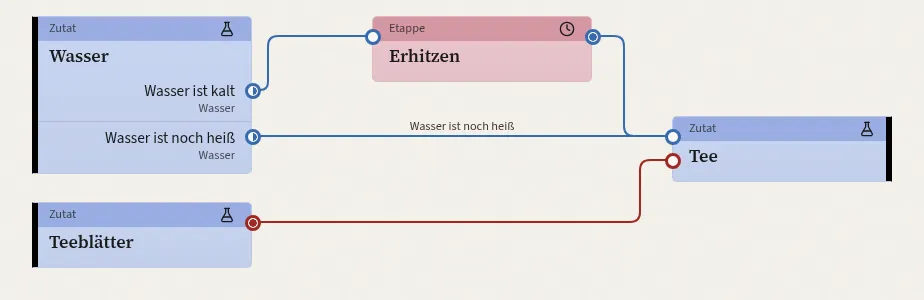
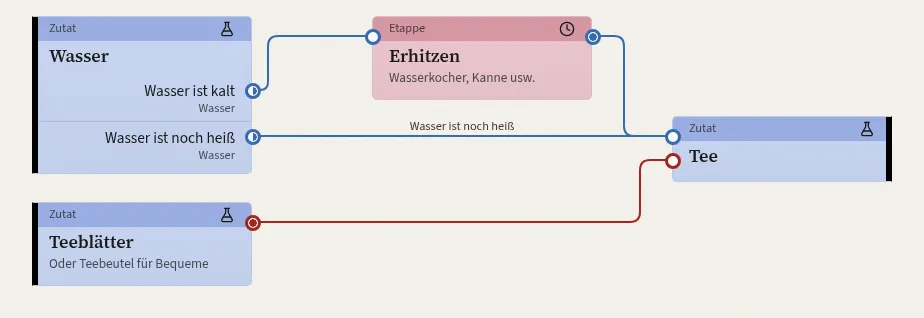
Schließlich können Sie den Schritten Beschreibungen geben. Die Karte zeigt ihren Anfang (wie viel, hängt von Ihren Karteneinstellungen ab). Zum Beispiel:
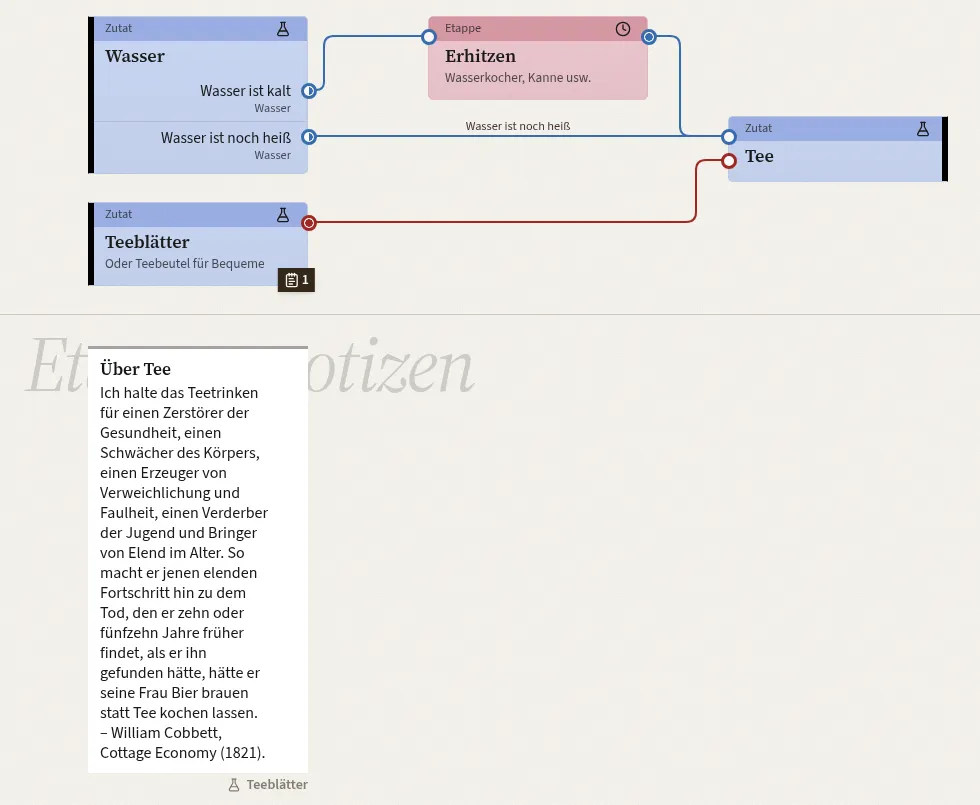
Beschreibungen sind kurz gedacht, aber längere Texte können Sie als Etappennotizen hinzufügen. Legen Sie eine im Bearbeiter des Knotens an oder wählen Sie Neue Etappennotiz im Kontextmenü des Knotens. Etappennotizen stehen in einer eigenen Zeile unter dem Knoten, zu dem sie gehören, und dürfen länger sein.
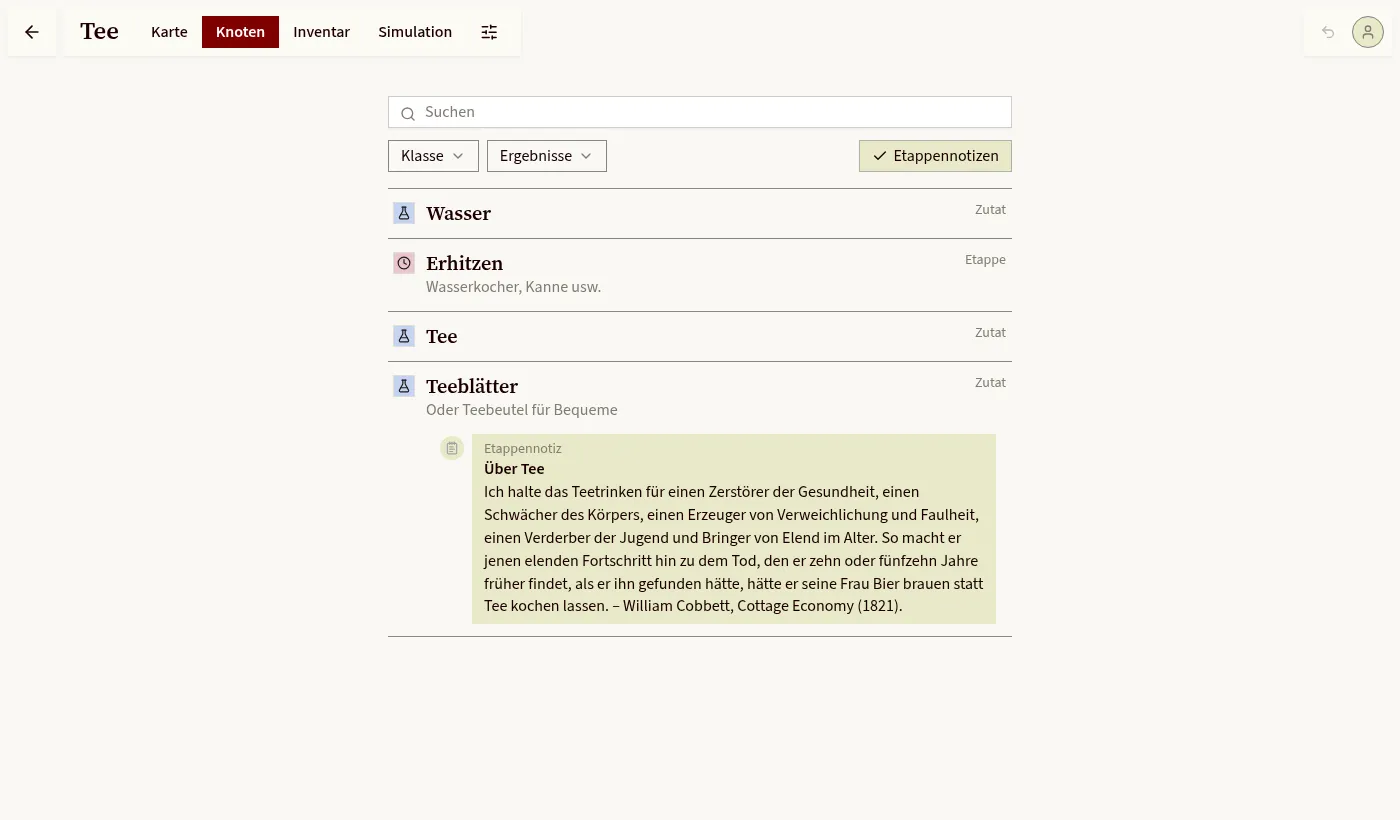
Wenn Sie an den Knoten selbst arbeiten, ist es oft praktisch, sie als Liste zu sehen, mit Filtern, mit Kommentaren und Etappennotizen. Das bietet der Tab Knoten: