Tipps für effizientes Arbeiten
Probleme als To-dos
Abschnitt betitelt „Probleme als To-dos“Wenn Sie eine Verbindung (also einen Eingang oder Ausgang) an einem von zwei verbundenen Knoten löschen, bleibt der Verbindungspunkt am anderen Knoten bestehen. Solche Fälle werden im Bereich Probleme unten auf dem Bildschirm aufgelistet (er erscheint nicht, wenn es keine gibt). So behalten Sie im Blick, wo und welche Trennung passiert ist, und können den anderen Knoten wieder verbinden.
Die Probleme haben aber noch einen Nutzen. Echte Prozesse haben Lücken, und ein Werkzeug, das alles auf einmal verlangt, zwingt Sie zum Raten. Ein offenes Ende ist nicht unbedingt ein Fehler, sondern etwas Unbekanntes. Wenn Sie wissen, dass das Aufbrühen eine saubere Tasse braucht, aber nicht, wer die Tassen spült, fügen Sie den Eingang „Tassen“ trotzdem hinzu. Die Liste der Probleme erinnert Sie daran, es später zu klären.
Auf einer Karte mit mehr als 10 Schritten sagt Probleme auch, wenn kein Schritt als Start oder Ende markiert ist: Ohne sie ist eine große Karte von keinem Ende her gut zu lesen. Derselbe Hinweis steht über der Liste im Tab Knoten.
Das Touchpad zähmen
Abschnitt betitelt „Das Touchpad zähmen“Mit einem Touchpad wird früher oder später eine Wischbewegung, die die Karte verschieben oder eine Linie ziehen sollte, vom Browser als Zurück verstanden, und Sie landen auf der vorigen Seite. Um das zu verhindern, öffnen Sie die Karte vor dem Bearbeiten in einem neuen Tab: Klicken Sie in Ihre Karten mit Strg+Klick oder mit der mittleren Maustaste auf die Karte. Ein neuer Tab hat keine vorige Seite, zu der er zurückkehren könnte.
Bildschirmplatz sparen, um mehr von der Karte zu sehen
Abschnitt betitelt „Bildschirmplatz sparen, um mehr von der Karte zu sehen“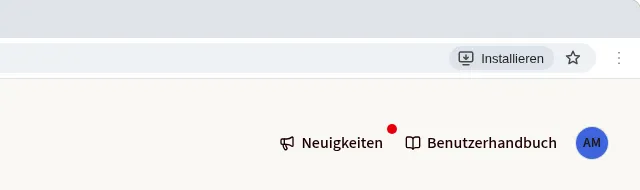
Die Leisten des Browsers belegen Platz, den die Karte nutzen könnte. Installieren Sie Complexity in Chrome oder Edge über die Adressleiste oder mit App installieren in Ihre Einstellungen. Dann öffnet es sich in einem eigenen Fenster, ohne die Leisten. Eine Internetverbindung braucht es weiterhin.
Die letzten beiden Schaltflächen unter der Minikarte geben der Karte noch mehr Platz: Die eine blendet die Minikarte aus (Ihr Browser merkt es sich), die andere schaltet auf Vollbild.
Tastenkürzel, die Zeit sparen
Abschnitt betitelt „Tastenkürzel, die Zeit sparen“Complexity hat nur wenige Tastenkürzel, aber alle sehr nützlich. Auf einem Mac nehmen Sie Cmd statt Strg.
| Taste | Was sie tut |
|---|---|
| Strg+Z | Ihre eigene letzte Änderung rückgängig machen |
| Strg+C, Strg+V | Die ausgewählten Schritte kopieren und einfügen, innerhalb einer Karte |
| Entf (halten) und Umschalt+Entf (halten) | Die ausgewählten Schritte, eine ausgewählte Etappennotiz oder eine ausgewählte leere Gruppe löschen. Damit nichts versehentlich passiert, wirkt es erst, wenn Sie die Taste etwa eine Sekunde halten. Rücktaste geht auch. Halten Sie zusätzlich Umschalt, um den Knoten und zugleich die Ausgänge in den Knoten zu löschen, die in den gelöschten führen. Ohne Umschalt bleibt beim Löschen eines verbundenen Knotens mindestens ein Ausgang in einem anderen Knoten zurück, mit Umschalt verschwindet er ebenfalls. |
| Esc | Den Seitenleisten-Bearbeiter schließen; die Vogelperspektive schließen, wenn sie offen ist |
| Eingabe | Den Seitenleisten-Bearbeiter des ausgewählten Schritts öffnen |
| Pfeiltasten, etwa ← | Tastaturnavigation, nützlich, um bestimmten Wegen auf einer Karte zu folgen. Siehe Mit den Pfeiltasten einer Linie folgen. |
| Strg + Scrollen | Zoomen |
Mausbewegungen
Abschnitt betitelt „Mausbewegungen“Um mit mehreren Schritten auf einmal zu arbeiten, klicken Sie sie mit Umschalt an. Ziehen Sie dann einen davon, bewegen sich alle mit, zum Beispiel in eine Gruppe.
Um eine Verbindung woandershin zu führen, ziehen Sie ihren Punkt auf einen anderen Schritt. Mit gedrückter Umschalt-Taste behält der Punkt seine Verbindung und bekommt eine weitere dazu.
Um eine Verbindung ganz zu entfernen, klicken Sie im Bearbeiter mit Umschalt auf den Papierkorb ihres Eingangs oder Ausgangs: Der Eintrag am anderen Ende der Linie verschwindet mit, und kein offenes Ende bleibt zurück.
Um sich auf der Karte zu bewegen, ziehen Sie sie mit der rechten Maustaste, wo immer Sie ansetzen. Ein Rechtsklick ohne Bewegung öffnet weiterhin sein Menü.
Die meisten Befehle stehen in Rechtsklickmenüs. An einem Schritt: neuer Schritt oder neue Etappennotiz, hervorheben, auswählen, kopieren, duplizieren, kommentieren. An einer Linie: Neuer Knoten hier, Trennen und Gleiche Verbindungen hervorheben; ein Linksklick öffnet den Bearbeiter der Linie, mit denselben Befehlen und mehr. Auf der leeren Karte: Einfügen.
Um die Karte an einem offenen Ende fortzusetzen, klicken Sie auf seinen ausgefüllten Punkt und wählen Neuer Knoten ab hier. Um einen Schritt zwischen zwei verbundenen einzufügen, klicken Sie mit der rechten Maustaste auf ihre Linie und wählen Neuer Knoten hier: Der neue Schritt nimmt das Objekt der Linie auf und gibt es weiter.
Kleine Gewohnheiten
Abschnitt betitelt „Kleine Gewohnheiten“Auf einem großen Bildschirm heften Sie den Bearbeiter an, damit er nicht ständig herein- und herausfährt.
Fügen Sie die Eingänge hinzu, die Sie kennen, auch ohne Quelle. Für Ausgänge gilt dasselbe. Das offene Ende erinnert Sie unter Probleme daran.
Skizzieren Sie mit Freiem Bearbeiten, vollenden Sie streng. Frei ist schnell; streng hält die Lücken sichtbar. Siehe Bearbeitungsmodi.
Beginnen Sie mit einer Demo, um eine fertige Karte zu sehen, bevor Sie Ihre eigene anlegen. Eine leere Karte bietet drei an.
Sehen Sie eine verworrene Karte? Sagen Sie es uns
Abschnitt betitelt „Sehen Sie eine verworrene Karte? Sagen Sie es uns“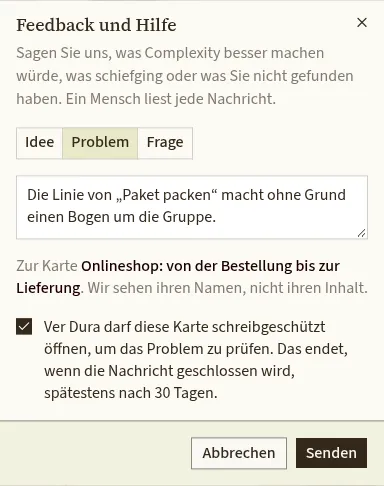
Recht komplexe Algorithmen halten die Karten lesbar, aber manchmal versagen sie. Dann sieht Ihre sorgfältig geschriebene Karte merkwürdig aus: Manche Knoten stehen weit weg von ihrem Platz, oder manche Verbindungen springen zu sehr. Nutzen Sie in diesem Fall den Reiter Feedback am unteren Rand eines Complexity-Fensters. Melden Sie ein Problem in dem Fenster, das sich öffnet, und erlauben Sie uns, die betreffende Karte anzusehen*. Meist finden wir einen Fehler im Algorithmus, beheben ihn, und am nächsten Tag sieht Ihre Karte tadellos aus.
* Wir können nur ansehen, nichts ändern, und nur bis die Nachricht geschlossen ist, höchstens 30 Tage.
Ebenfalls nützlich
Abschnitt betitelt „Ebenfalls nützlich“Hier stehen die Tipps aus den anderen Themen dieses Handbuchs. Wenn Sie sie dort schon gelesen haben, können Sie diesen Teil überspringen.
- Normalerweise stehen Bahnen für die verschiedenen Beteiligten im Prozess. Sie können sie aber auch anders nutzen. Echte Prozesse zum Beispiel werden, wenn man alle möglichen Schritte und Varianten berücksichtigt, sehr detailliert und damit lang. In Complexity heißt das: Die Karte wird sehr, sehr breit. Dann können Sie mit Bahnen die verschiedenen Etappen Ihres Prozesses darstellen. Das Teebeispiel in Ihre erste Karte geht so vor: die erste Etappe auf der ersten Bahn, die zweite auf der zweiten usw.
- Filtern Sie den Tab Knoten nach einem Akteur/einer Ressource, um seine ganze Arbeit in einer Liste zu sehen, in welchen Bahnen die Schritte auch liegen.
- Alle Beziehungen zwischen Knoten lassen sich in der Seitenleiste des Knotens festlegen. Knoten aufeinander zu ziehen ist nicht der einzige Weg.
- Geben Sie einer Klasse vorübergehend eine Farbe, die Sie auf der Karte sonst nicht verwenden, und die Knoten dieser Klasse springen ins Auge. Danach stellen Sie die alte Farbe wieder her.
- Manchmal lässt ein Umsortieren der Bahnen die Karte völlig fremd aussehen, besonders bei größeren Karten, weil jeder Schritt seinen Platz ändert. Das hilft, wenn Sie die Karte nicht mehr sehen können und sich fragen: „Was habe ich noch übersehen?“, denn Sie sehen sie mit etwas frischeren Augen. Probieren Sie es, und stellen Sie die Reihenfolge nach einer Weile zurück, um erneut davon zu profitieren.
- Die Tastaturnavigation ist bei Live-Präsentationen besonders nützlich. Ihre Mitwirkenden sehen genau, über welchen Schritt Sie sprechen und welche Verbindung als Nächstes kommt.
- Eine KI ist oft eine wertvolle Prüferin. Geben Sie einem beliebigen KI-Assistenten einen Ansichtslink und stellen Sie Ihre Fragen zum Prozess: Er liest die Schritte, Verzweigungen und Etappennotizen. Der Link muss dafür ohne PIN sein.
- Wenn der Import eine Datei ablehnt, sagt er, warum. Geben Sie diese Meldung an den KI-Assistenten zurück: Meist korrigiert er die Datei in einem Durchgang.