Erweiterte Karten
Eine Karte enthält mehr als ihre Zeichnung. Der Tab Karte ist die Zeichnung. Knoten listet jeden Schritt mit seinen Tags, Notizen und Kommentaren auf und durchsucht Namen, Beschreibungen, Objekte, Akteure/Ressourcen, Tags und Notizen. Inventar enthält die Definitionen der Karte: Klassen, Objekte, Akteure/Ressourcen, Tags, Bahnen und Typen von Etappennotizen. Das Schieberegler-Symbol öffnet die Einstellungen der Karte, die das Layout und das Teilen steuern.
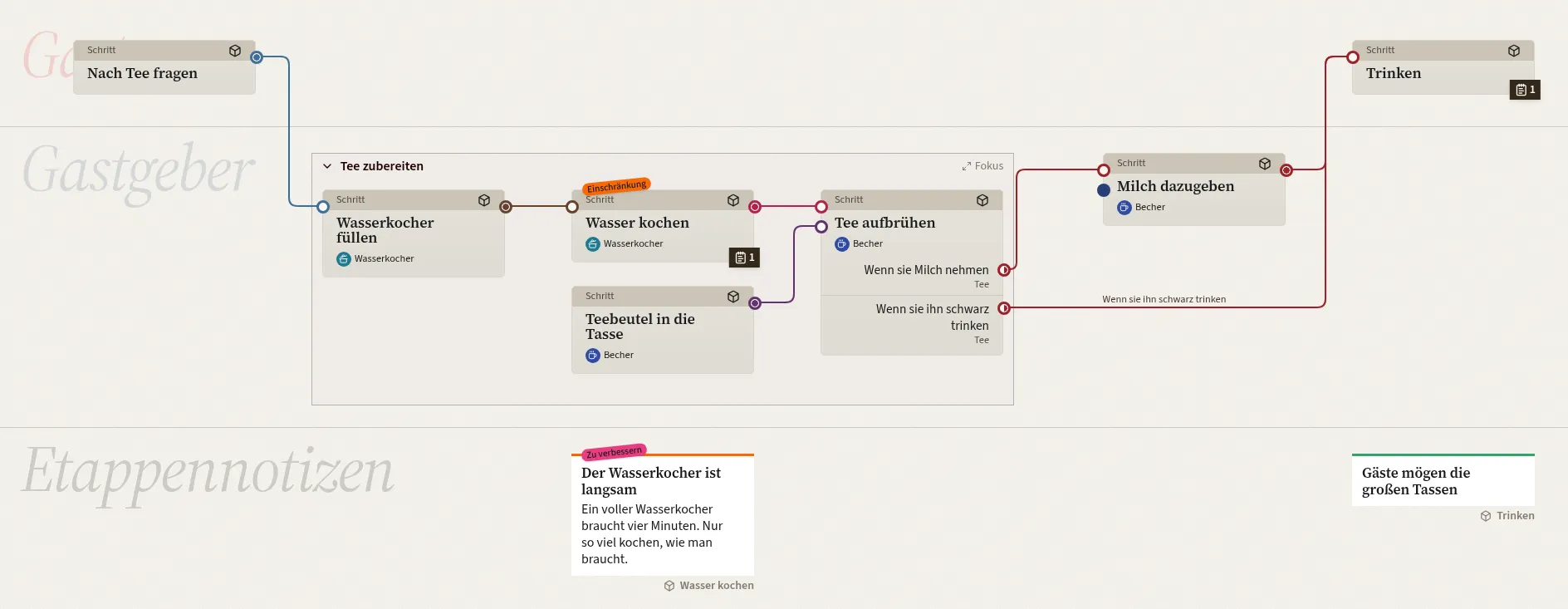
Bahnen (Gast und Gastgeber in der Abbildung oben) beantworten, wer oder wo: ein Team, ein Ort, ein System. Jede ist ein Band quer über die Karte, sodass eine Übergabe zwischen Bahnen leicht zu erkennen ist. Verschieben Sie einen Schritt, indem Sie im Seitenleisten-Bearbeiter seine Bahn festlegen oder ihn auf ein anderes Band ziehen. Die Reihenfolge der Bahnen ändern Sie, indem Sie sie im Inventar ziehen.
💡 Tipp: Normalerweise stehen Bahnen für die verschiedenen Beteiligten im Prozess. Sie können sie aber auch anders nutzen. Echte Prozesse zum Beispiel werden, wenn man alle möglichen Schritte und Varianten berücksichtigt, sehr detailliert und damit lang. In Complexity heißt das: Die Karte wird sehr, sehr breit. Dann können Sie mit Bahnen die verschiedenen Etappen Ihres Prozesses darstellen. Das Teebeispiel in Ihre erste Karte geht so vor: die erste Etappe auf der ersten Bahn, die zweite auf der zweiten usw.
Gruppen
Abschnitt betitelt „Gruppen“Eine Gruppe bündelt Schritte einer Bahn, um große Karten zu bändigen (siehe Komplexität bewältigen). Legen Sie eine über das Menü neben Neuer Knoten an, aus mehreren ausgewählten Schritten mit Gruppe bilden oder indem Sie im Feld Gruppe eines Schritts einen neuen Namen eingeben. Gruppen lassen sich bis zu acht Ebenen tief verschachteln. Wird eine Gruppe in eine andere Bahn verschoben, wandert alles darin mit.
Etappennotizen
Abschnitt betitelt „Etappennotizen“Nicht alles über einen Schritt gehört auf seine Kachel. Etappennotizen halten Beobachtungen zu Schritten fest: was funktioniert, was scheitert, Ideen. Sie stehen in einem Band unter der Karte, jede unter ihrem Schritt, und ein Schritt mit Notizen zeigt ein Zeichen mit ihrer Anzahl.
- Legen Sie eine mit Neue Etappennotiz im Rechtsklickmenü oder im Bearbeiter eines Schritts an. Mehrere ausgewählte Schritte bekommen eine gemeinsame Notiz.
- Eine Notiz hat eine Überschrift, einen Text, einen Typ und Tags. Eine Notiz kann an mehreren Schritten hängen.
- Die Typen, mit ihren Farben und ihrer Reihenfolge, stehen im Inventar unter Etappennotizen. Neue Karten haben Positiv und Negativ.
- Unter einer eingeklappten Gruppe schrumpfen die Notizen ihrer Schritte zu Linien in den Farben ihrer Typen; ein Klick auf eine öffnet sie.
Mit der Journey oben und den Beobachtungen unter jeder Etappe wird eine Karte zur Customer-Journey-Map. Auf einer Prozesskarte halten Notizen Details nahe am Schritt, ohne seine Kachel zu überladen.
Klassen
Abschnitt betitelt „Klassen“Schritte einer Art sollten gleich aussehen, ohne dass Sie jeden von Hand einfärben. Eine Klasse ist eine Art von Schritt. Sie legt Farbe und Symbol der Kachel für alle ihre Schritte auf einmal fest und kann neuen Schritten Standard-Eingänge und -Ausgänge mitgeben. Bestehende Schritte behalten ihre, wenn sich die Vorgaben ändern. Als Standard festlegen bestimmt, welche Klasse neue Schritte bekommen.
Akteure/Ressourcen
Abschnitt betitelt „Akteure/Ressourcen“Eine Bahn sagt, wo ein Schritt steht, doch ein Schritt braucht oft mehr als ein Wer oder Was: eine Rolle, eine Person, eine Maschine, ein Werkzeug. Akteure/Ressourcen benennen sie, unter der Beschreibung des Schritts, jeweils als Symbol auf einem Kreis in ihrer Farbe und dann mit ihrem Namen (Wasserkocher und Becher in der Abbildung oben). Ein Schritt kann mehrere haben, und einer kann an Schritten in jeder Bahn arbeiten.
- Fügen Sie sie einem Schritt in seinem Bearbeiter unter Akteure/Ressourcen hinzu: Wählen Sie einen aus oder tippen Sie einen neuen Namen.
- Legen Sie sie im Inventar fest: Name, Beschreibung, Symbol und Farbe. Kosten pro Stunde oder pro Tag sind für die Simulation da.
- Im Tab Knoten suchen Sie nach ihren Namen oder filtern auf die Schritte der gewählten.
💡 Tipp: Filtern Sie den Tab Knoten nach einem Akteur/einer Ressource, um seine ganze Arbeit in einer Liste zu sehen, in welchen Bahnen die Schritte auch liegen.
Markierungen an Schritten, über der Kachel angezeigt, für das, was Sie später finden oder zählen wollen. Eine neue Karte beginnt mit Einschränkung, Problem, Keine Daten und Zu verbessern.