Komplexität bewältigen
Sobald Sie einen Prozess von einiger Komplexität kartieren, wird die Karte ziemlich groß. Nutzen Sie dafür die Zoom-Steuerung (Strg + Scrollen zoomt; auf einem Touchscreen mit zwei Fingern ziehen), ziehen Sie die Karte mit der rechten Maustaste, um sich darauf zu bewegen, und nutzen Sie die Vogelperspektive (die Vogel-Schaltfläche neben den Zoom-Schaltflächen, unter der Minikarte), um schnell zwischen Teilen der Karte zu springen.
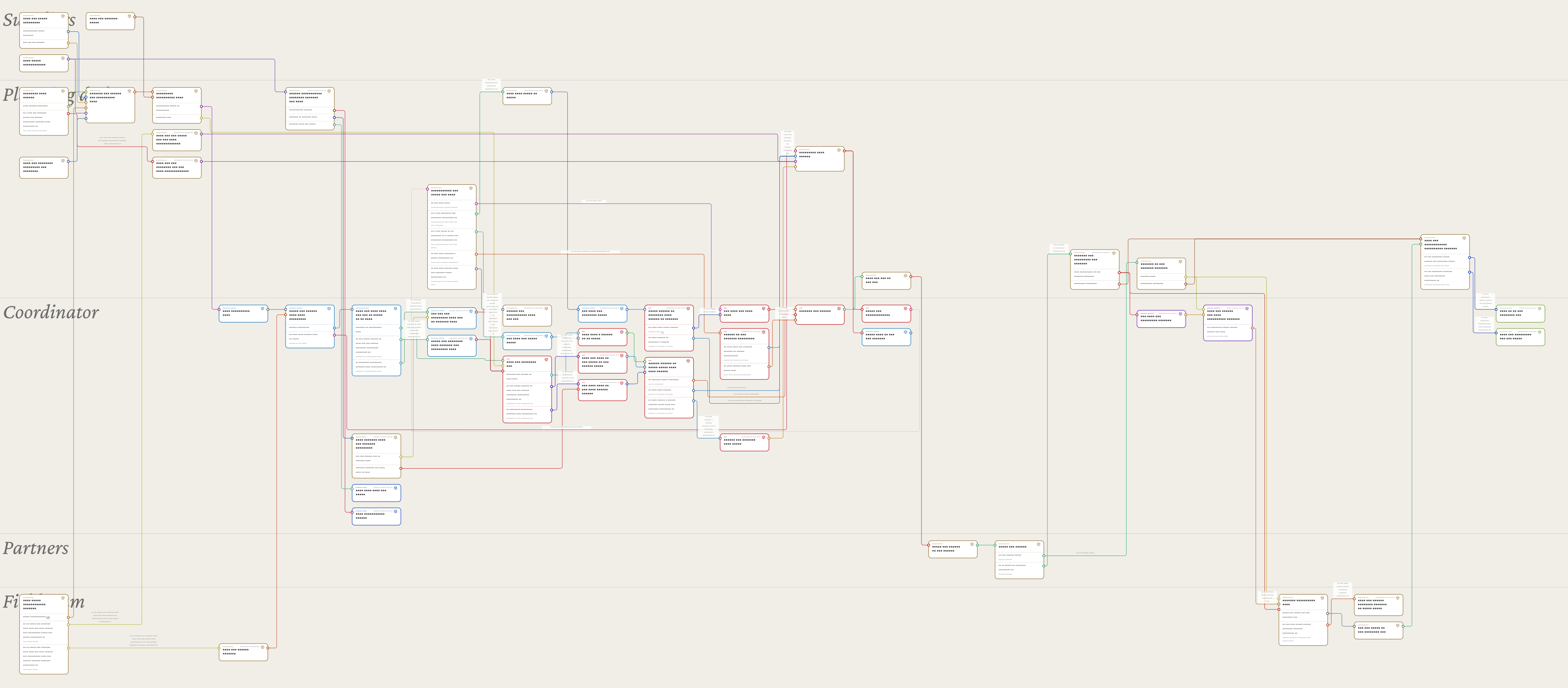
Das nächste Problem ist die Komplexität der Karte. Jede große Karte wird verschlungen. Eine solche Karte zu bauen ist nicht schwer, aber ihr zu folgen und sie im Kopf zu behalten schon. Im Folgenden die Wege, einen Teil davon zu betrachten, ohne den Rest zu verlieren.
Gruppen nutzen
Abschnitt betitelt „Gruppen nutzen“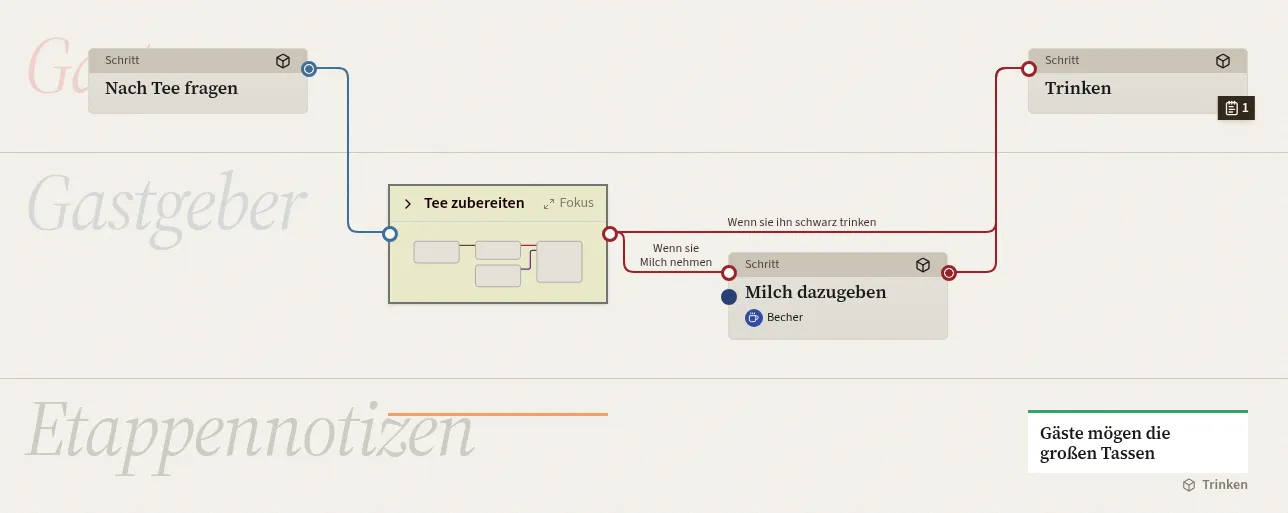
Jeder Teil des Prozesses auf einer einzigen Bahn lässt sich in eine Gruppe packen (mit bis zu 7 verschachtelten Gruppen darin). Neben dem offensichtlichen Nutzen, Teile zu gruppieren, haben Gruppen in Complexity weitere Fähigkeiten:
- Gruppen lassen sich nach Belieben zuklappen. In diesem Zustand verhalten sie sich wie einzelne Knoten (sehen aber natürlich etwas anders aus). Bei einer großen Karte können Sie also nicht nur die logischen Teile Ihres Prozesses gruppieren, sondern auch Teile der Karte, die Sie gerade nicht interessieren. Kurz: Um den Prozess statt jedes Details zu sehen, klappen Sie die Gruppen zu, an denen Sie nicht arbeiten. Einen großen Teil kartiert? Gruppieren Sie ihn vorübergehend und klappen Sie die Gruppe zu. Die Karte wird viel handlicher, und Sie können den nächsten Teil kartieren. Danach klappen Sie die Gruppe wieder auf (oder löschen sie sogar, nachdem Sie die Knoten herausgenommen haben).
- Um umgekehrt nur den Inhalt einer Gruppe zu sehen, nutzen Sie Fokus an ihrem Rahmen. Linien nach außen verblassen an ihrem Rand. Die Leiste, die unter der oberen Leiste erscheint, führt zurück nach oben, zur Ganzen Karte. Der Fokus ist ein unschätzbares Werkzeug, um immer nur einen Teil der Karte zu sehen.
Mit den Pfeiltasten einer Linie folgen
Abschnitt betitelt „Mit den Pfeiltasten einer Linie folgen“
Auf großen Karten verheddern sich die Linien, und das Auge verliert sie. Mit der Tastatur können Sie einen Prozess aber Schritt für Schritt abgehen.
Bei einem ausgewählten Schritt:
- → wählt seinen ersten Ausgang, ← seinen ersten Eingang; auf Karten von rechts nach links ist es umgekehrt.
- Drücken Sie die Pfeiltaste erneut, um der Linie zum nächsten oder vorigen Schritt zu folgen.
- ↑ und ↓ wählen zwischen den Linien auf dieser Seite. Bei einem Schritt mit 2 Ausgängen zum Beispiel drücken Sie einmal →, um den ersten Ausgang auszuwählen. Wollen Sie dem zweiten folgen, drücken Sie ↓: Er wird ausgewählt, und seine Verbindung beginnt zu leuchten. Folgen Sie dieser Verbindung mit einem weiteren →.
💡 Tipp: Die Tastaturnavigation ist bei Live-Präsentationen besonders nützlich. Ihre Mitwirkenden sehen genau, über welchen Schritt Sie sprechen und welche Verbindung als Nächstes kommt.
Wenn Sie einen Link zur Karte teilen, ob nur zum Ansehen oder mit Kommentaren, erscheinen auf dem Bildschirm kleine „Tastatur“-Pfeile, damit die Leser Ihrer Karte sie auch auf Geräten ohne Tastatur genauso nutzen können.
Wege hervorheben
Abschnitt betitelt „Wege hervorheben“Wenn Sie einen Schritt ändern, müssen Sie wissen, was von ihm abhängt. Das Rechtsklickmenü eines Schritts hat unter Hervorheben die Punkte Vorgänger und Nachfolger: alles, was zu ihm führt oder aus ihm folgt. Linien, die gegen den Fluss zurücklaufen, werden nicht verfolgt, sodass eine Schleife nicht die ganze Karte aufleuchten lässt. Dieselben zwei unter Auswählen wählen diese Schritte stattdessen aus, um sie zu verschieben oder zu gruppieren.
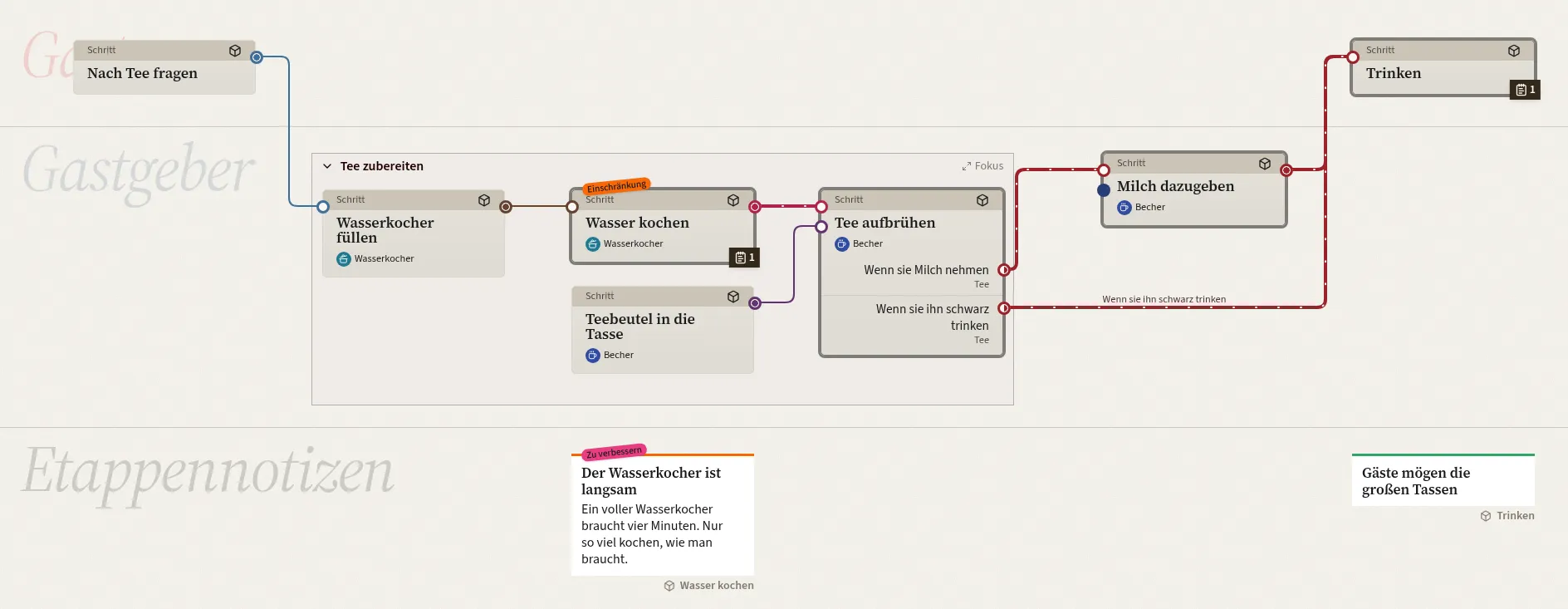
Um einem Ding durch die Karte zu folgen, nutzen Sie das Rechtsklickmenü einer Linie: Gleiche Verbindungen hervorheben zeigt jede Linie dieses Objekts und die Schritte an ihren Enden. Hervorhebung aufheben unten links entfernt alle Hervorhebungen.
Zeigt der Mauszeiger auf eine Linie, wird sie hervorgehoben, solange er dort bleibt; ebenso bei einem Punkt mit nur einer Linie. Auf einer hervorgehobenen Linie laufen kleine Punkte in die Richtung, in die die Arbeit geht.
Taggen Sie drauflos
Abschnitt betitelt „Taggen Sie drauflos“Tags sind in Complexity auffällig, und Sie können so viele verwenden, wie Sie mögen. Legen Sie einen vorübergehenden Tag an, etwa „Genauer klären“, und vergeben Sie ihn an die Knoten, die später noch Ihre Aufmerksamkeit brauchen. Dann sehen und erreichen Sie sie leicht auf der Karte und im Tab Knoten. Wenn Sie fertig sind, entfernen Sie den Tag.
Schritte finden
Abschnitt betitelt „Schritte finden“Auf der Suche nach einem Schritt herumzuscrollen kostet Zeit. Der Tab Knoten listet alle Knoten der Karte auf, durchsucht Namen, Beschreibungen, Objekte, Tags und Notizen. Die Schaltflächen über der Liste (Klassen, Bahnen, Kommentare, Etappennotizen) grenzen sie auf einige Klassen und Bahnen ein und bestimmen, welche Kommentare und ob Etappennotizen erscheinen. Wählen Sie dort einen Schritt aus, gelangen Sie zu ihm auf der Karte. Probleme listet offene Enden auf die gleiche Weise.
Weitere Möglichkeiten
Abschnitt betitelt „Weitere Möglichkeiten“- Oft hilft es, nur eine Art von Prozessschritten zu betrachten. Die Farben aus dem Tab Inventar helfen dabei. Färben Sie einfach – vorübergehend – alle anderen Klassen grau und geben Sie der Klasse, die Sie interessiert, eine kräftige Farbe. Kräftige Knoten auf einer grauen Karte ziehen Ihren Blick an. Danach stellen Sie die Farben zurück.
- Auf einem großen Bildschirm hält die Stecknadel oben im Bearbeiter ihn als Spalte geöffnet statt als einfahrende Leiste, sodass die Karte an ihrem Platz bleibt.