美化地图
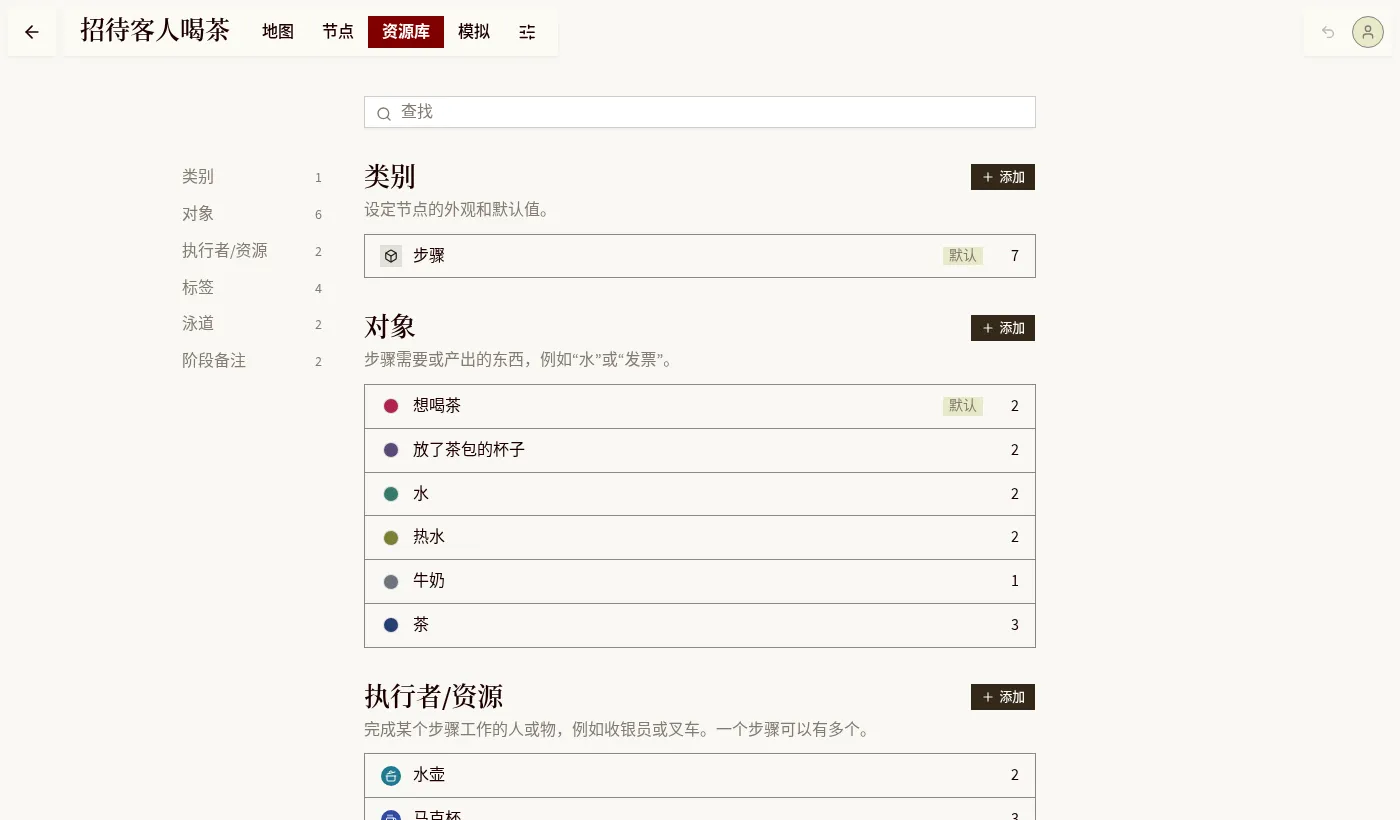
所有 Complexity 地图看起来大体相同,但并不完全一样。你可以在资源库里设定颜色、类别和执行者/资源的图标,以及泳道和阶段备注的顺序。此外,还可以在地图设置标签页里调整布局,让地图更好读。
所有这些设置都会影响地图导出为 SVG、PNG 和 PDF 的效果。屏幕与导出图片之间仅有的外观差异是:
- 导出的图片中所有分组都展开,所有描述都完整显示。
- 导出的图片除标签外没有背景和填充,打印时用墨很少。
外观:资源库标签页
Section titled “外观:资源库标签页”在资源库中用颜色按钮设定,从固定的调色板中选择,白天和夜间都清晰可读。可用于节点(通过类别)、连接线(通过对象)、执行者/资源、标签、泳道和阶段备注。
💡 提示:暂时把某个类别的颜色改成地图上没用过的颜色,这个类别的节点就会在地图上跳出来。完成后,换回原来的颜色。
类别和执行者/资源都有图标,让人一眼就能认出。在资源库中用颜色旁边的图标按钮设定。它会打开一个适合流程的图标短列表;如果都不合适,就按名称搜索:Lucide 图标集中的每个图标都能找到,用该网站显示的名称。
泳道和阶段备注还可以设定从上到下的顺序。只需在资源库里上下拖动各行。
泳道。一般来说,泳道最好按“参与少的放在上下两端,参与最多的放在中间”来排列。这样大多数节点会出现在中间,减少滚动。
💡 提示:有时调整泳道顺序会让地图变得面目全非,尤其是较大的地图,因为每个步骤都换了位置。当你看地图看累了、一直在想“我还漏了什么?”时,这会有帮助,因为你会开始用稍微新鲜一点的眼光看它。试试看,过一阵子再把顺序换回来,又能获益一次。
阶段备注。备注按资源库标签页中设定的顺序显示,而不是按节点在地图上出现的顺序。这便于给备注排序。比如,可以把表示好事的备注放在最上面,坏事放在最下面,中性的放在中间。
布局:地图设置标签页
Section titled “布局:地图设置标签页”想减少地图上的文字量,可以调整文本行数设置:描述、条件或对象名称在卡片上最多占几行。也可以调大,这样不用为每一项都去看侧边栏就能看到更多。较长(因而被截断)的文字末尾会有一个图标;把指针指向文字即可读到全文。
用间距设置调整节点之间的距离。默认间距最小。如果许多连线穿过地图上的狭窄处,可以加大间距。当然,缺点是屏幕上能放下的内容变少了。
在地图上,节点的输出会按连线交叉最少的顺序排列;节点编辑器中保留你设定的顺序。
流向可以切换到从右到左。对大多数人没用,对有些人(比如使用希伯来语的用户)却不可或缺。