你的第一张地图
刚创建第一张地图时,它看起来挺冷清的,因为里面什么都没有:
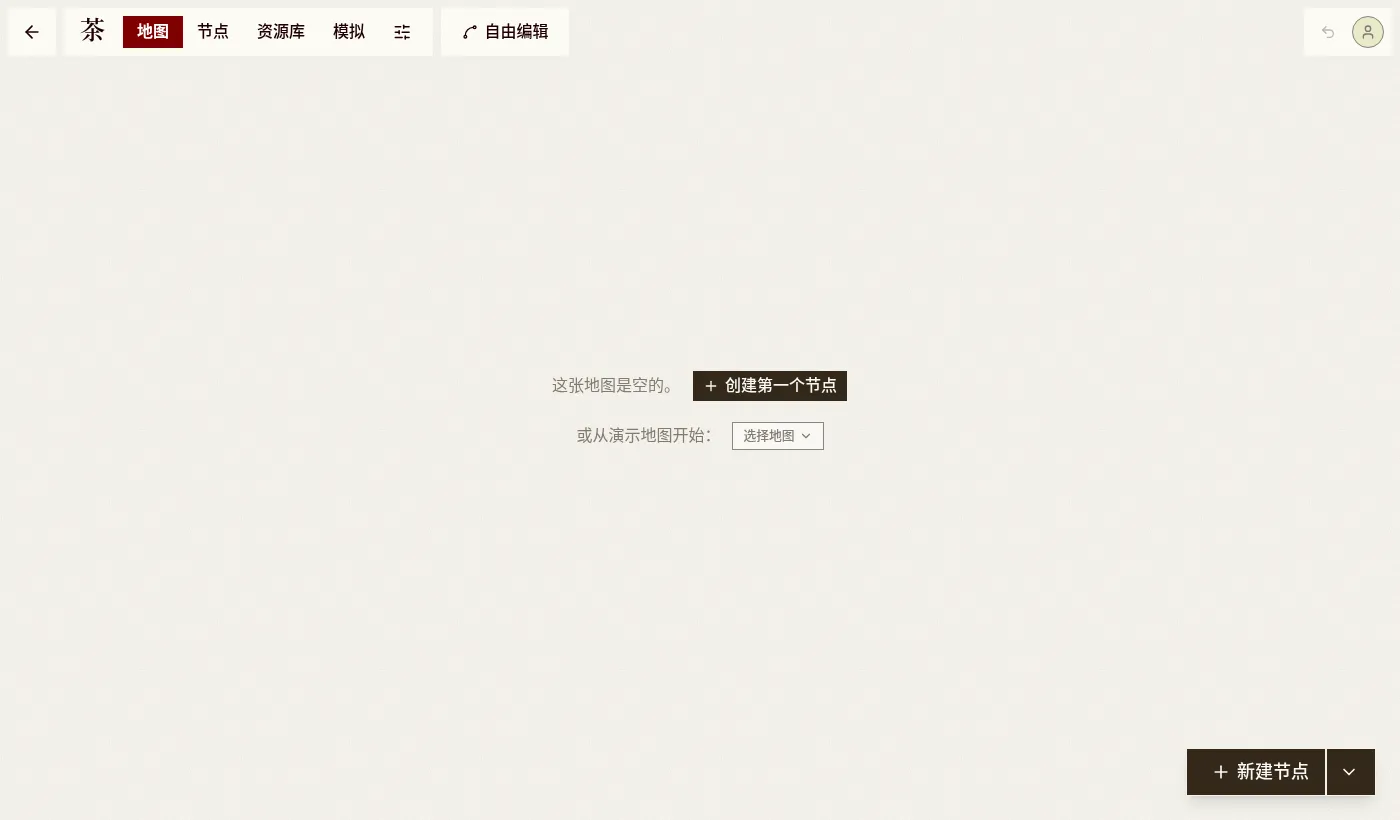
想先看看完成的地图,可以在或从演示地图开始中选一张:列表包含所有演示,按文件夹排列,流程地图在最前。如果你的流程已经写在文档或笔记里,AI 助手可以据此起草地图(见使用 AI 助手)。
用新建节点按钮添加第一个流程步骤。第一张步骤卡片出现了。再添加两个节点(或者把刚添加的那个复制后粘贴两次)。选中一个,在选中任何节点时都会打开的侧边栏里,把它改名为水,再把另外两个改名为加热和茶。
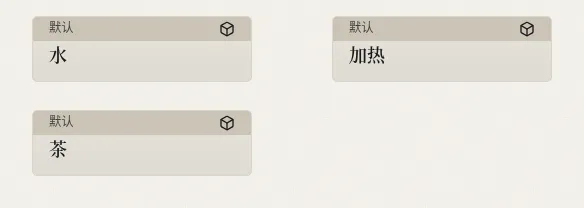
地图只是稍微好了一点。节点都标着“默认”,没有任何特点,也没有连接起来。我们来解决这个问题。
把“水”拖到“加热”上,再把“加热”拖到“茶”上,它们之间就会出现连接线,两端各有一个点:

在 Complexity 中,这些线表示“水”产出了某样东西(具体是什么由你决定)并交给“加热”,而“加热”产出的东西是“茶”所需要的。
现在把“水”拖到“茶”上,地图随之更新:

这表示“水”也“供给”“茶”。再添加一个节点茶叶,把它连接到“茶”。地图又变了,显示“茶”从另外三个节点都获得了结果:
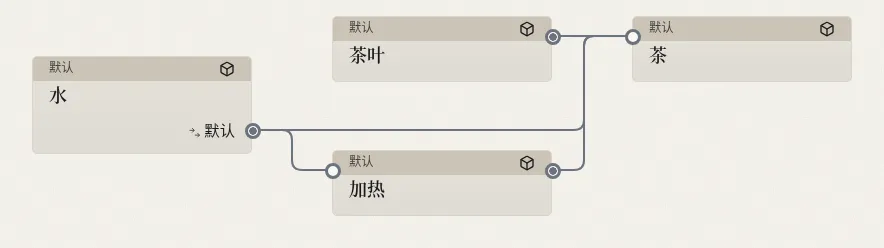
现在来看看连接线本身。节点左侧是它的输入,右侧是它的输出(在从右到左的地图上正好相反)。目前它们都是默认类型,但可以随意更改。我们这就来改。资源库标签页保存着地图用到的所有定义。连接线的类型叫作对象。
在资源库标签页中,把默认对象改名为水。既然是水,就该是蓝色:选这个颜色。
回到地图标签页。所有连接线现在都是蓝色的了。选中“加热”节点,看看出现的侧边栏,再对“茶”做同样的操作。
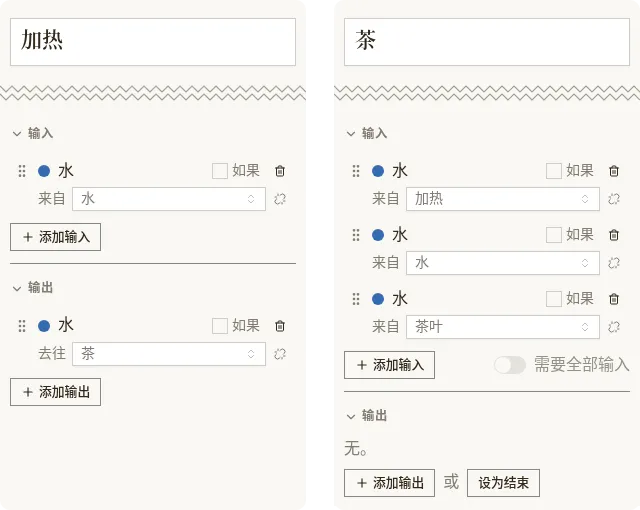
可以看到,“茶”有三个输入。不过为了不让你看到一盘意大利面似的连线,Complexity 会在地图上把同一对象的连接线合并在一起(输出和输入都是如此)。看看地图:
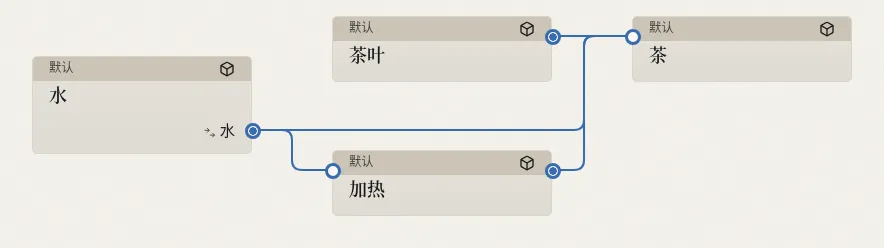
从“茶叶”到“茶”的连接是错的:它是蓝色的,被标成了“水”。很容易修正:在资源库标签页中添加第二个对象固体,用深红色。然后选中“茶叶”或“茶”,把这条连接改成“固体”。地图变得更清楚了:
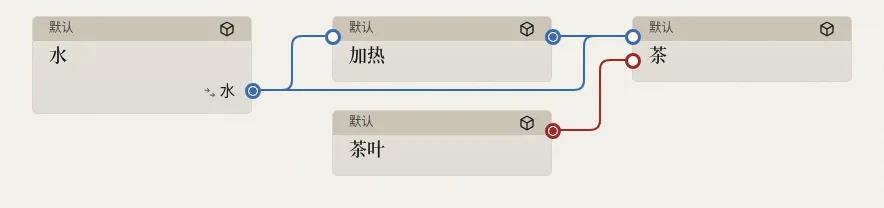
“固体”线现在完全独立了,因为它属于与“水”不同的对象。现在很容易看出每一对节点之间交换的是什么。
💡 提示:节点之间的所有关系都可以在节点的侧边栏里设置。把节点互相拖拽并不是唯一的办法。
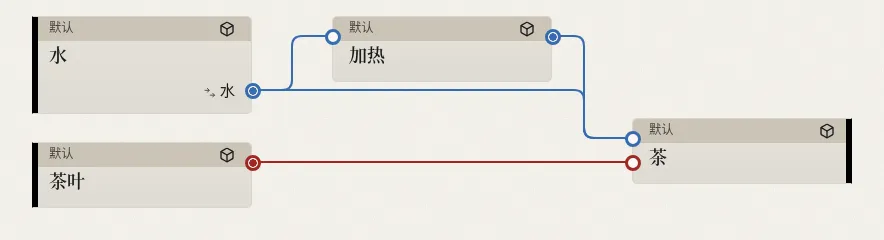
在真实的流程中,没有输入的节点通常应该放在地图开头,没有输出的节点放在结尾。把它们这样标记出来:开始节点总是位于地图的第一列,两端也都一目了然。选中“水”和“茶叶”,在编辑器的输入部分用设为开始分别标记。用同样的方法给“茶”标上设为结束。地图又变了:
接下来设定条件。选中“水”,看看它的侧边栏:
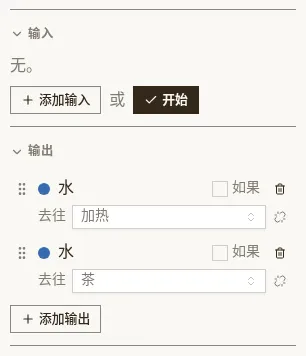
如果水已经是热的,就不需要“加热”这一步。在两个输出上都勾选如果。会出现用来描述条件的输入框。在通往“加热”的线上写水是冷的,在通往“茶”的线上写水还是热的。地图随之更新:
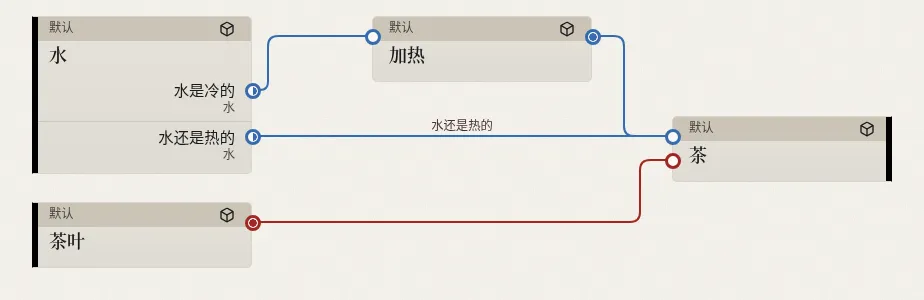
条件在地图上会出现两次:一次在产生条件的节点里,一次在较长的连接线上,这样长地图读起来更容易。通往下一个节点的短连接线不带标签:它的条件就在旁边的节点里。关于在 Complexity 中连接步骤,基本上就是这些。只剩几点:
- 你可以把一个节点的输出连接到它前面某个节点的输入,形成循环。回头的连接用虚线绘制。
- 建立连接有两种方式:自由和严格。默认使用自由编辑,你只需把节点互相拖拽。当地图超过 20 个节点时,它会关闭(你可以立刻再打开),因为对于较大的地图,严格方式往往更合适。在严格方式下,拉出连接之前,你要先在两个节点之一上创建一个输入或输出,并设定它的对象。这能帮你记住连接的类型。
- 你可以拖动单个连接点。这样既连接了节点,又设定了连接的类型。即使开着自由编辑,这也和严格方式一样起作用。
- 连接很容易修改:把它的点拖到另一个节点上,连接就移到那里。拖动时按住 Shift,原连接保留,并从同一个点再添加一条。
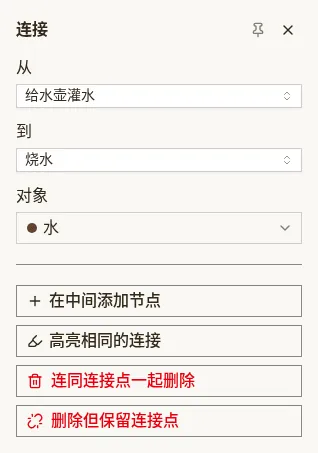
- 在大地图上,一条连线的两端可能相隔好几屏。这时直接点击连线:它的编辑器会在侧栏中打开,你可以在那里选择它来自哪个节点(从)、去往哪个节点(到),以及它的对象。下面可以在中间添加节点、高亮这个对象的所有连线,或删除这条连线。连同连接点一起删除 会把两个节点上的连接点也一并删除;删除但保留连接点 则把它们留作开放端点,以后再连到别处。两者都需要按住,和所有删除一样。
- 当你删除一个已连接节点的输入或输出时,另一端的节点会保留它的连接点,并列在屏幕底部的问题里(见把问题当作待办清单)。 要把那个点也删除,点击垃圾桶时按住 Shift。
地图现在好多了,但所有步骤看起来都一样。在 Complexity 中,这要在资源库标签页里用类别来解决。到那里把默认类别改名为原料,并给它换个颜色(也许再换个图标):
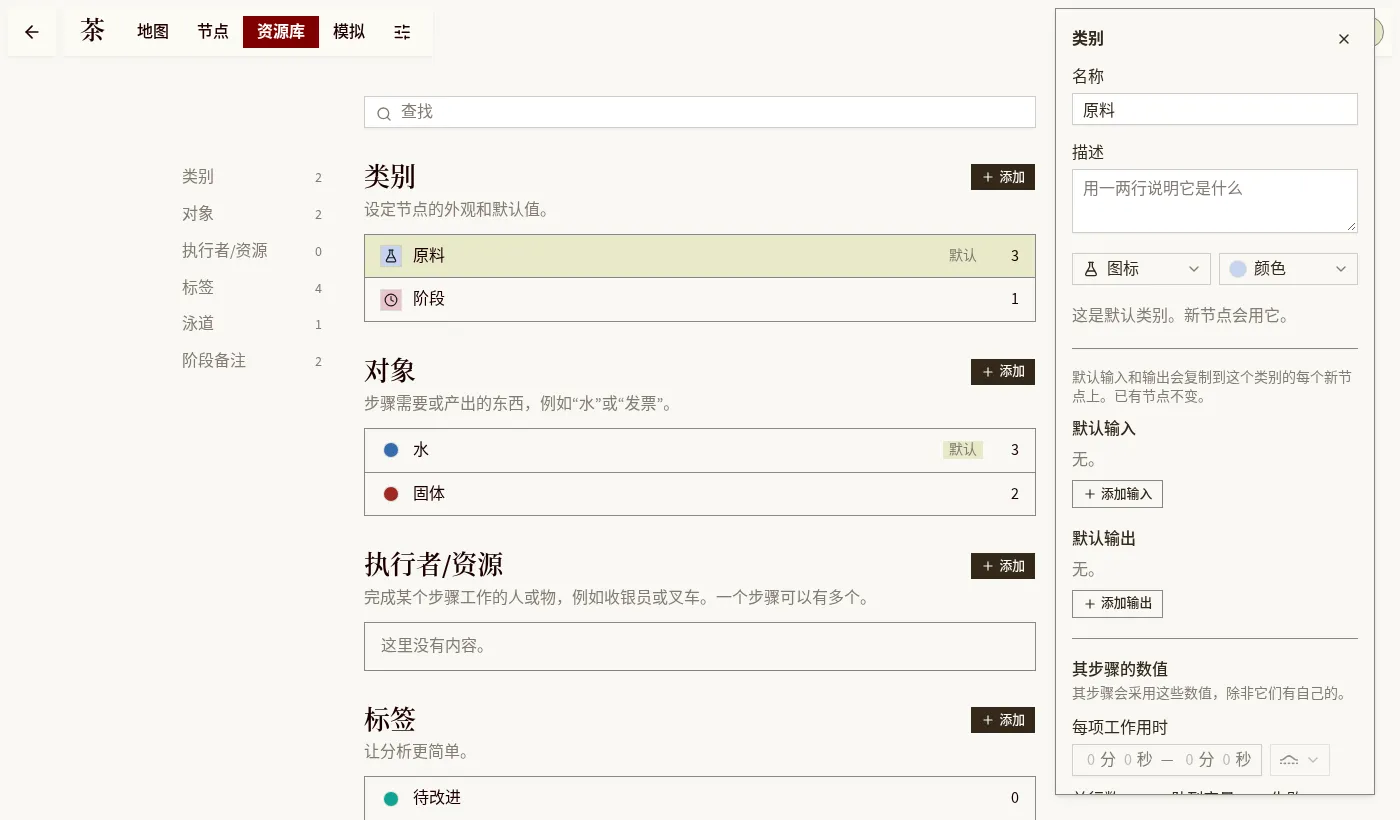
然后添加一个类别阶段,配另一种颜色(和图标)。切回地图标签页,把“加热”节点改成“阶段”。
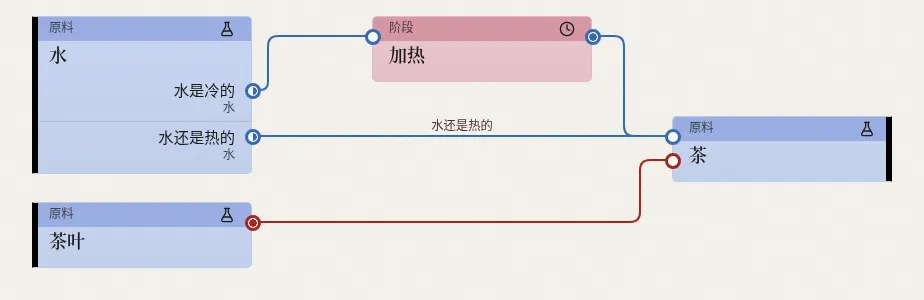
最后,你可以给步骤添加描述。地图会显示描述的开头(显示多少取决于你的地图设置)。例如:
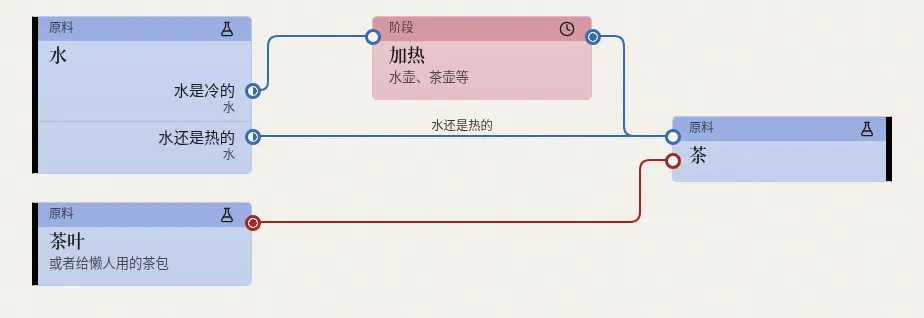
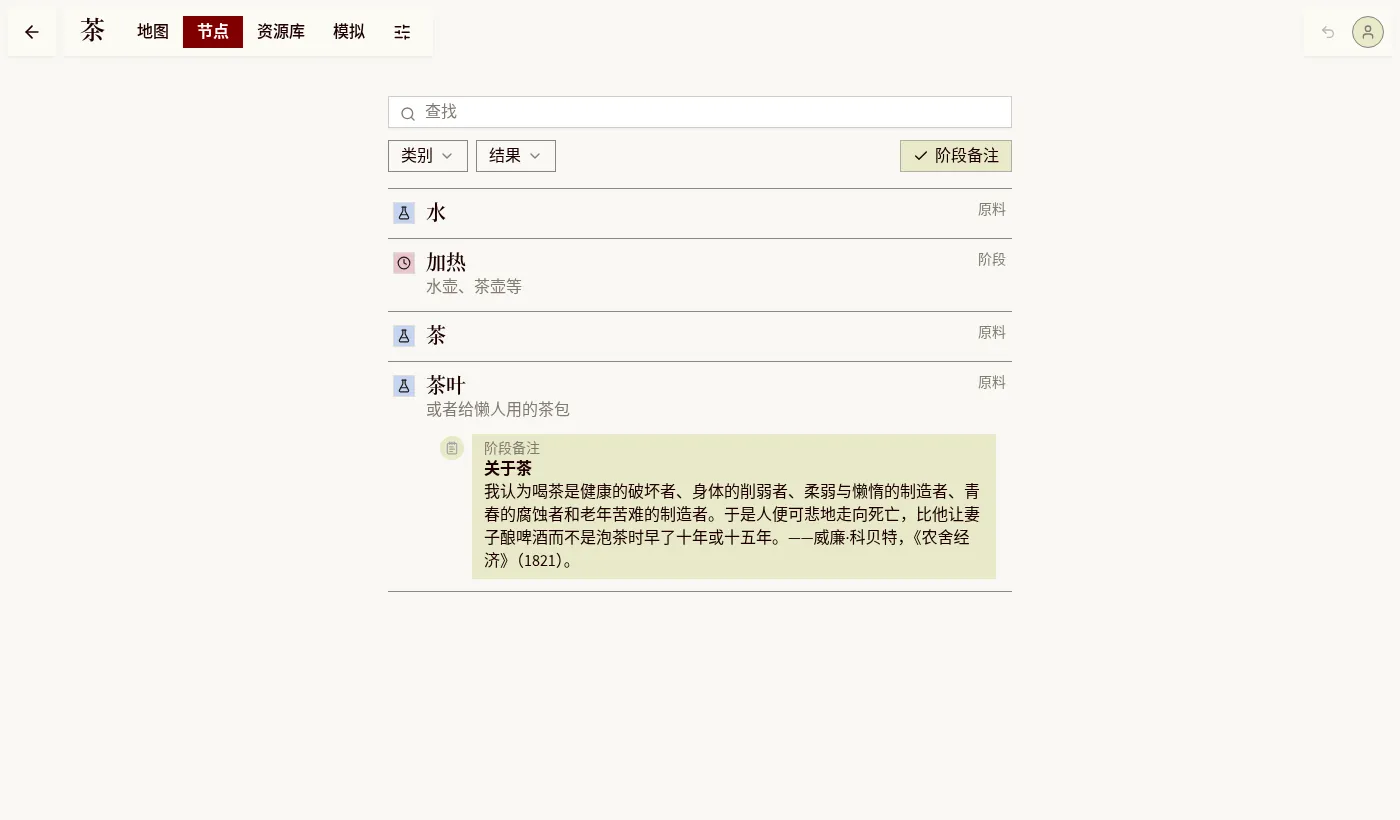
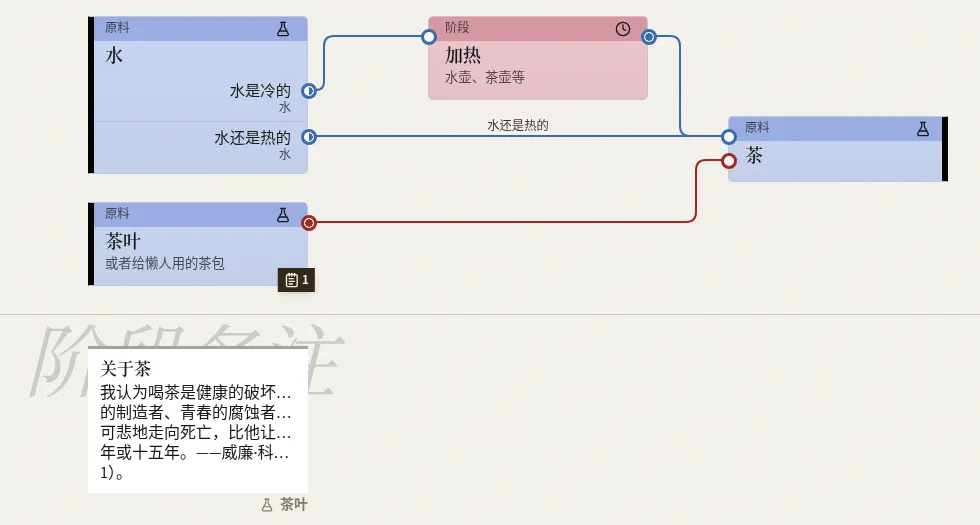
描述应当简短,较长的文字可以作为阶段备注添加。可以在节点编辑器里创建,或在节点的右键菜单中选择新建阶段备注。阶段备注显示在单独的一行里,位于所属节点的下方,可以写得更长。
在处理节点本身时,常常需要把它们看成列表,带筛选,还能看到评论和阶段备注。节点标签页就是做这个的: