驾驭复杂性
只要开始绘制稍有复杂度的流程,地图就会变得相当大。应对的办法是使用缩放控件(Ctrl + 滚轮缩放;在触摸屏上用两指捏合)、用鼠标右键拖动地图来移动视图,以及鸟瞰(小地图下方、缩放按钮旁边的小鸟按钮),在地图的各部分之间快速跳转。
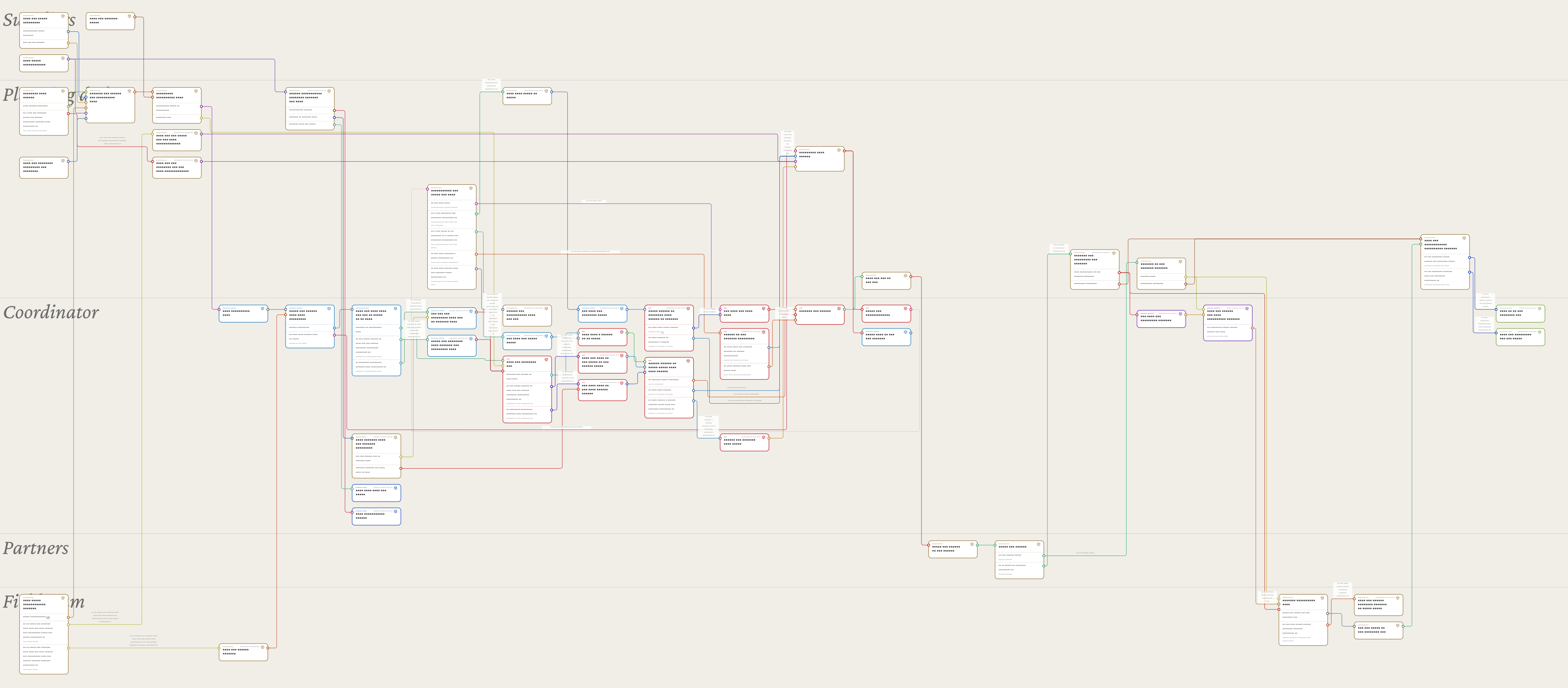
下一个要解决的问题是地图本身的复杂度。任何大地图都会变得错综复杂。画出这样的地图不难,难的是看清它、记在脑子里。下面是只看其中一部分又不丢掉其余部分的方法。
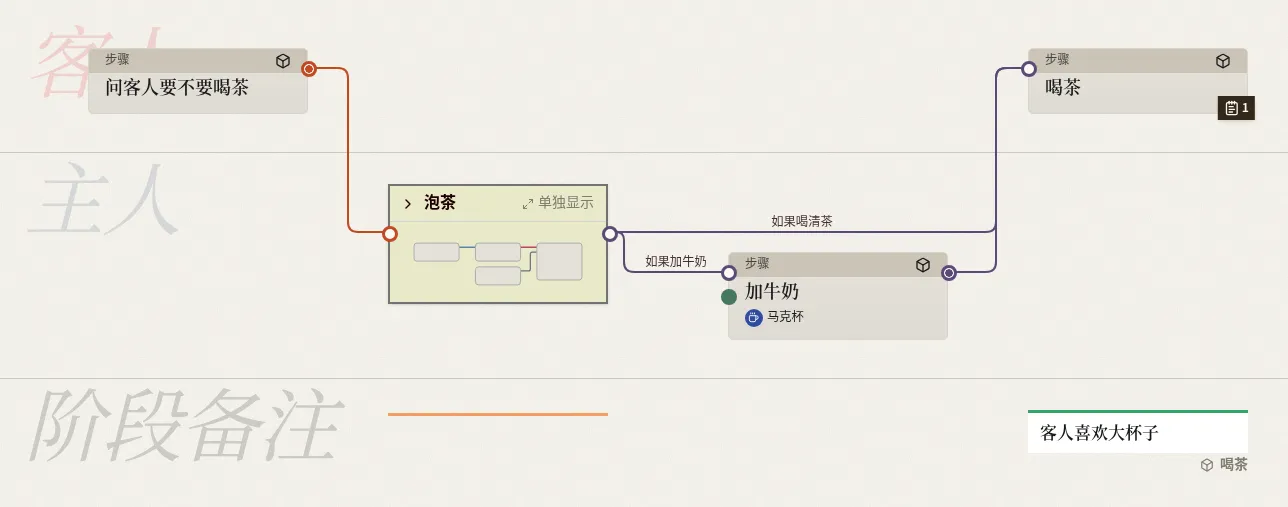
流程中位于同一条泳道上的任何部分都可以放进一个分组(里面还能再嵌套最多 7 层分组)。除了把各部分归在一起这个显而易见的好处,Complexity 的分组还有更多功能:
- 分组可以随时折叠。折叠后,它们就像单个节点一样(当然外观略有不同)。所以在大地图上,你不仅可以把流程的逻辑部分分组,还可以把当前不关心的地图部分分组。简而言之:想看流程而不是每个细节,就把你不在处理的分组折叠起来。画完了一大块?暂时把它分组并折叠。地图会好掌控得多,你就能接着画下一部分。完成后,展开分组(甚至删掉它,先把节点移出来)。
- 反过来,想只看一个分组的内容,就在它的边框上使用单独显示。通向外部的连线会在分组边缘淡出。顶部栏下方出现的那一栏可以一路返回到整张地图。单独显示是一次只看地图一部分的利器。
用方向键沿线行走
Section titled “用方向键沿线行走”
在大地图上,连线会缠在一起,眼睛容易跟丢。但用键盘,你可以一步一步走完一个流程。
选中一个步骤后:
- → 选中它的第一个输出,← 选中它的第一个输入;在从右到左的地图上正好相反。
- 再按一次方向键,就沿着连线走到下一个或上一个步骤。
- ↑ 和 ↓ 在这一侧的连线之间切换。例如,在有 2 个输出的步骤上,按一次 → 选中第一个输出。想走第二条,就按 ↓:它会被选中,连接线开始发光。再按 → 沿这条连接走下去。
💡 提示:键盘导航在现场演示时特别有用。合作者能清楚地看到你正在讲哪个步骤,接下来要讲哪条连接。
当你分享地图链接时,无论是只读还是允许评论,屏幕上都会出现小小的“键盘”箭头,让读者即使在没有键盘的设备上也能同样使用地图。
修改一个步骤时,你需要知道哪些东西依赖它。步骤的右键菜单里,高亮下有前置节点和后续节点:所有通向它的,或所有由它而来的。逆着流向往回走的连线不会被追踪,所以一个循环不会让整张地图都亮起来。选择下的同样两项则是选中这些步骤,方便移动或分组。
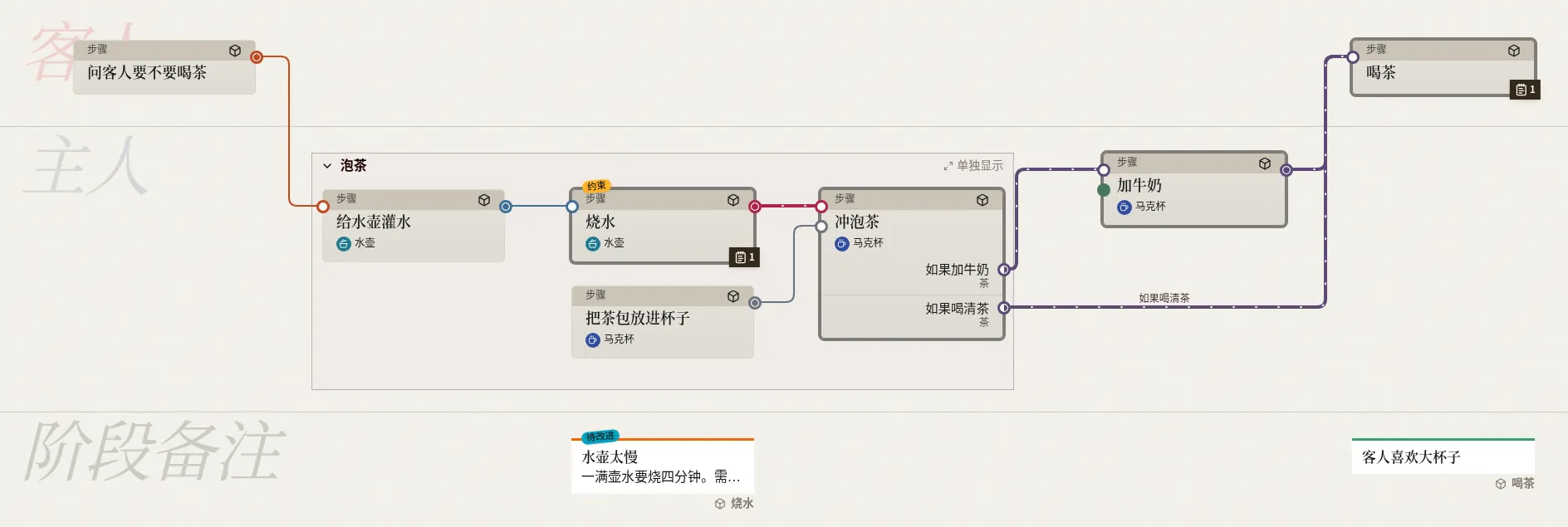
要在整张地图上追踪一样东西,使用连线的右键菜单:高亮相同的连接会显示该对象的每一条连线以及两端的步骤。左下角的清除高亮会去掉所有高亮。
指针停在一条线上时,这条线会高亮;指向只连一条线的点也一样。高亮的线上会有小点沿着工作进行的方向移动。
Complexity 里的标签很醒目,想用多少就用多少。建一个临时标签,比如“待细化”,加到以后还需要你关注的节点上。这样你就能在地图上和节点标签页里轻松看到并找到它们。完成后,去掉这个标签。
滚来滚去找一个步骤很浪费时间。节点标签页列出地图中的所有节点,可以搜索名称、描述、对象、标签和备注。列表上方的按钮(类别、泳道、评论、阶段备注)可以只显示部分类别和泳道,并决定显示哪些评论以及是否显示阶段备注。在那里选中一个步骤,就会跳到它在地图上的位置。问题也以同样的方式列出开放端点。
- 常常只看一种流程步骤会很有帮助。资源库标签页里的颜色可以帮上忙。只要(暂时)把所有其他类别设成灰色,给你关心的类别一个鲜艳的颜色。灰色地图上的鲜艳节点会吸引你的注意。完成后,把颜色改回来。
- 在大屏幕上,编辑器顶部的图钉能让它以一栏的形式保持打开,而不是滑出的面板,这样地图就不会移位。