提升效率的技巧
把问题当作待办清单
Section titled “把问题当作待办清单”当你在两个已连接的节点之一上删除一个连接(即输入或输出)时,另一个节点上的连接点会保留下来。这类情况会列在屏幕底部的问题面板里(没有问题时不显示)。它帮你记住在哪里断开了什么,好让你重新连接另一个节点。
不过问题还有另一个用处。真实的流程总有缺口,而要求一次把一切都填齐的工具会逼你去猜。开放端点不一定是错误,而是未知。如果你知道冲泡需要一个干净的杯子,却不知道谁来洗杯子,那也照样加上“杯子”这个输入。问题列表会提醒你以后去弄清楚。
在超过 10 个步骤的地图上,如果没有任何步骤被标记为开始或结束,问题也会提示:没有它们,大地图从哪一端都不好读。节点标签页的列表上方也有同样的提示。
用触控板时,迟早会有一次本想移动地图或拖动连线的滑动,被浏览器当成了后退,于是你回到了上一页。为了避免这种情况,编辑前先在新标签页中打开地图:在你的地图里,按住 Ctrl 点击,或用鼠标中键点击地图。新标签页没有可以后退的上一页。
节省屏幕空间,看到更多地图
Section titled “节省屏幕空间,看到更多地图”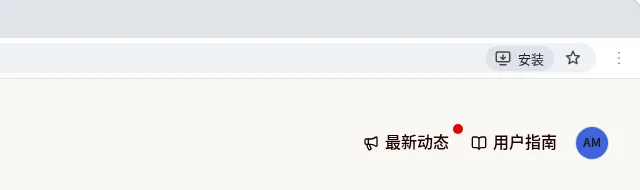
浏览器的各种栏占用了本可以给地图的空间。在 Chrome 或 Edge 中,从地址栏安装 Complexity,或在你的设置里点安装应用。之后它会在自己的窗口中打开,没有那些栏。它仍然需要联网。
小地图下方的最后两个按钮能让地图再多些空间:一个隐藏小地图(浏览器会记住),另一个切换到全屏。
节省时间的快捷键
Section titled “节省时间的快捷键”Complexity 的快捷键不多,但都很有用。在 Mac 上,用 Cmd 代替 Ctrl。
| 按键 | 作用 |
|---|---|
| Ctrl+Z | 撤销你自己的上一次修改 |
| Ctrl+C、Ctrl+V | 在同一张地图内复制并粘贴选中的步骤 |
| Delete(按住)和 Shift+Delete(按住) | 删除选中的步骤、选中的阶段备注或选中的空分组。为防误操作,需要按住约一秒才会生效。Backspace 也可以。同时按住 Shift,会连同节点一起删除其他节点中通向被删节点的输出。不按 Shift 时,删除一个已连接的节点,至少会在别的节点中留下一个输出;按住 Shift,它也会一并消失。 |
| Esc | 关闭侧边栏编辑器;如果鸟瞰开着,就关闭它 |
| Enter | 打开所选步骤的侧边栏编辑器 |
| 方向键,例如 ← | 键盘导航,便于沿地图上特定的路径走。见用方向键沿线行走。 |
| Ctrl + 滚轮 | 缩放 |
要同时处理多个步骤,按住 Shift 依次点击它们。之后拖动其中一个,它们会一起移动,比如移进一个分组。
要把连接改到别处,把它的点拖到另一个步骤上。按住 Shift 时,这个点保留原来的连接,并再多一条。
要彻底去掉一个连接,在编辑器中按住 Shift 点击它的输入或输出旁的垃圾桶:连线另一端的条目也会一起删除,不会留下开放端点。
要在地图上移动,用鼠标右键拖动它即可,从哪里开始都行。不移动的右键单击仍会打开菜单。
大多数命令都在右键菜单里。在步骤上:新建步骤或阶段备注、高亮、选择、复制、创建副本、评论。在连线上:在这里新建节点、断开连接和高亮相同的连接;左键点击连线会打开它的编辑器,里面有这些命令,还有更多。在空白地图上:粘贴。
要从一个开放端点继续绘制地图,点击它的实心点,然后选择从这里新建节点。要在两个相连的步骤之间加一个步骤,右键点击它们之间的连线,选择在这里新建节点:新步骤接收连线上的对象,再把它传下去。
在大屏幕上,把编辑器固定住,免得它不停地滑进滑出。
把你知道的输入都加上,哪怕还没有来源。 输出也一样。开放端点会在问题里提醒你。
用自由编辑打草稿,用严格方式收尾。 自由方式快;严格方式让缺口保持可见。见编辑方式。
从演示地图开始,在做自己的地图之前先看看完成的样子。空地图会提供三张。
看到乱糟糟的地图?告诉我们
Section titled “看到乱糟糟的地图?告诉我们”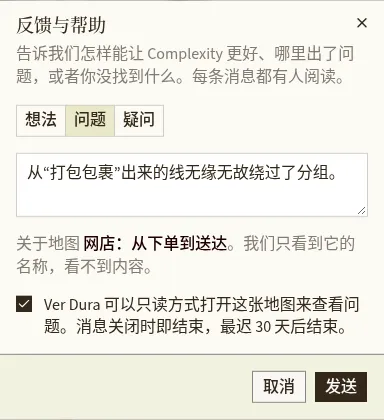
相当复杂的算法让地图保持易读,但有时也会出错。这时你精心写好的地图会开始显得古怪:比如某些节点远离了它们该在的位置,或某些连接线跳来跳去。遇到这种情况,请使用 Complexity 窗口底边的反馈标签。在打开的窗口中报告问题,并允许我们查看这张地图*。多数时候,我们会找到算法错误并修复,第二天你的地图就会焕然一新。
* 我们只能查看,不能修改任何内容,而且只到这条消息关闭为止,最长 30 天。
另外值得一提
Section titled “另外值得一提”下面是本手册其他主题中的技巧。如果你已经在那里读过,就不必再读这一部分。
- 通常,泳道代表流程中的不同参与者。但你也可以换个用法。比如,真实的流程如果把所有可能的步骤和变化都考虑进去,往往会非常细,也就非常长。在 Complexity 中,这意味着地图会非常非常宽。这时可以用泳道来表示流程的不同阶段。你的第一张地图中的泡茶示例就是这么做的:第一阶段在第一条泳道,第二阶段在第二条,以此类推。
- 在节点标签页按一个执行者/资源筛选,就能在一个列表里看到它的全部工作,无论这些步骤在哪条泳道。
- 节点之间的所有关系都可以在节点的侧边栏里设置。把节点互相拖拽并不是唯一的办法。
- 暂时把某个类别的颜色改成地图上没用过的颜色,这个类别的节点就会在地图上跳出来。完成后,换回原来的颜色。
- 有时调整泳道顺序会让地图变得面目全非,尤其是较大的地图,因为每个步骤都换了位置。当你看地图看累了、一直在想“我还漏了什么?”时,这会有帮助,因为你会开始用稍微新鲜一点的眼光看它。试试看,过一阵子再把顺序换回来,又能获益一次。
- 键盘导航在现场演示时特别有用。合作者能清楚地看到你正在讲哪个步骤,接下来要讲哪条连接。
- AI 往往是很有价值的审阅者。把只读链接交给任何一个 AI 助手,向它提出关于流程的问题:它会读取步骤、分支和阶段备注。注意,链接必须不带 PIN 才能被访问。
- 如果导入拒绝了某个文件,它会说明原因。把这条消息发回给 AI 助手:它通常一次就能改好文件。