Оформление карты
Все карты Complexity в целом похожи, но не совсем. В Инвентаре вы управляете цветами, значками классов и исполнителей/ресурсов, а также порядком дорожек и заметок этапов. Кроме того, карту можно сделать читаемее, подстроив раскладку на вкладке Настройки карты.
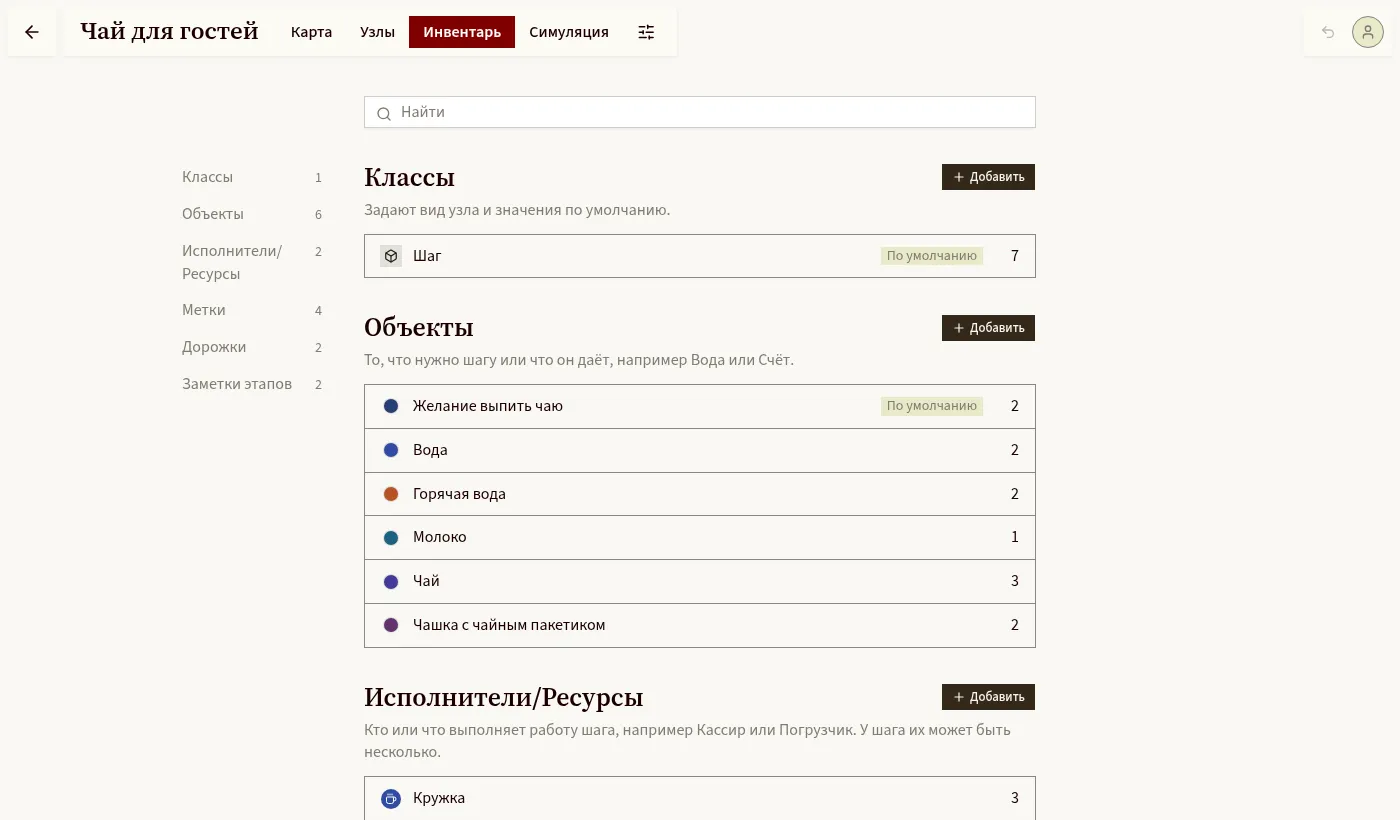
Все эти настройки влияют и на экспорт карты в SVG, PNG и PDF. Отличия экспортированных картинок от экрана только такие:
- Картинки экспортируются со всеми открытыми группами и полными описаниями.
- У экспортированных картинок нет фона и заливки, кроме меток, чтобы печать расходовала мало краски.
Внешний вид: вкладка «Инвентарь»
Заголовок раздела «Внешний вид: вкладка «Инвентарь»»Задаются в Инвентаре кнопкой Цвет из готовых палитр, которые хорошо читаются и днём, и ночью. Доступны для узлов через классы, для связей через объекты, а также для исполнителей/ресурсов, меток, дорожек и заметок этапов.
💡 Совет: временно поменяйте цвет какого-нибудь класса на тот, который больше нигде на карте не встречается, и узлы этого класса сразу бросятся в глаза. Закончив, верните прежний цвет.
У классов и исполнителей/ресурсов есть значки, чтобы узнавать их с одного взгляда. Они задаются в Инвентаре кнопкой Значок рядом с Цвет. Она открывает короткий список значков, подходящих для процессов; если ни один не подходит, ищите по названию: найдётся любой значок набора Lucide, по названию, которое показывает этот сайт.
Порядок
Заголовок раздела «Порядок»У дорожек и заметок этапов можно задать и порядок, сверху вниз. Просто перетаскивайте строки в Инвентаре вверх и вниз.
Дорожки. Обычно лучше выстраивать дорожки так: «мало участвующие – сверху и снизу, самые участвующие – посередине». Тогда большинство узлов окажется посередине, и прокручивать придётся меньше.
💡 Совет: иногда перестановка дорожек делает карту совершенно неузнаваемой, особенно большую, ведь каждый шаг меняет место. Это помогает, когда вы устали смотреть на карту и думать «что же я ещё упустил?»: вы начинаете видеть её чуть более свежим взглядом. Попробуйте, а через какое-то время верните порядок, чтобы снова получить ту же пользу.
Заметки этапов. Заметки идут в порядке, заданном на вкладке Инвентарь, а не в порядке узлов на карте. Это удобно для сортировки заметок. Например, сверху можно поставить заметки о хорошем, снизу – о плохом, а нейтральные – между ними.
Раскладка: вкладка «Настройки карты»
Заголовок раздела «Раскладка: вкладка «Настройки карты»»Чтобы на карте было меньше текста, настройте Строки текста: сколько строк описание, условие или название объекта может занимать на карточке. Или увеличьте значение, чтобы видеть больше, не заглядывая ради каждой мелочи в боковую панель. Длинные – а значит, обрезанные – тексты заканчиваются значком; наведите на текст указатель, чтобы прочитать его целиком.
Настройка Интервалы меняет расстояние между узлами. По умолчанию оно минимальное. Если через тесные места карты идёт много связей, его можно увеличить. Минус, конечно, в том, что на экран поместится меньше.
На карте выходы узла стоят в том порядке, при котором линии меньше всего пересекаются; в редакторе узла остаётся заданный вами порядок.
Направление потока позволяет переключиться на вариант Справа налево. Для большинства бесполезно, а для некоторых – например, для тех, кто пишет на иврите, – незаменимо.