Как справиться со сложностью
Стоит начать картировать хоть сколько-нибудь сложный процесс, как карта становится довольно большой. Чтобы справиться с этим, пользуйтесь масштабом (Ctrl + колесо мыши; на сенсорном экране – щипок двумя пальцами), перетаскивайте карту правой кнопкой мыши, чтобы перемещаться по ней, и пользуйтесь режимом С высоты птичьего полёта (кнопка с птицей рядом с кнопками масштаба, под мини-картой), чтобы быстро прыгать между частями карты.
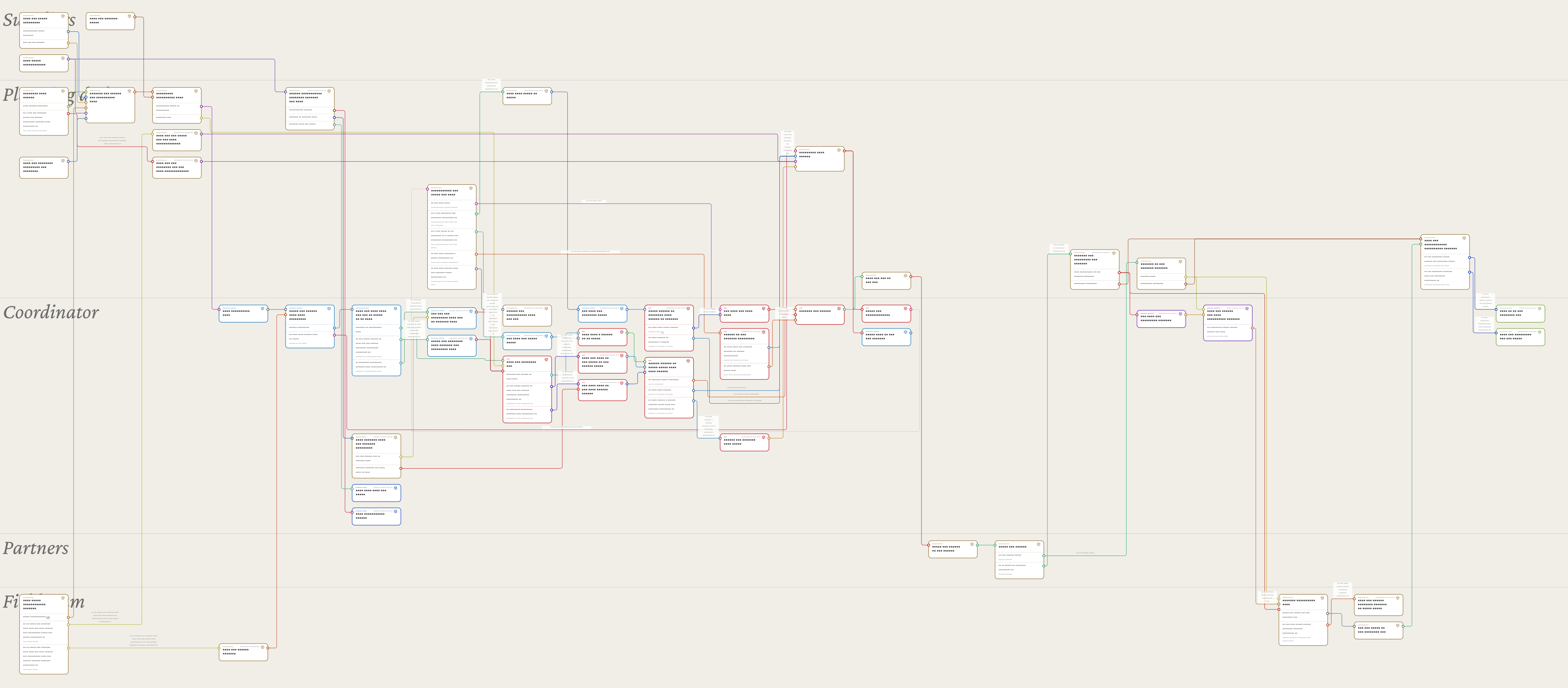
Следующая задача – сложность самой карты. Любая большая карта становится запутанной. Построить её нетрудно, но трудно проследить и удержать в голове. Ниже – способы посмотреть на часть карты, не теряя остального.
Группы в деле
Заголовок раздела «Группы в деле»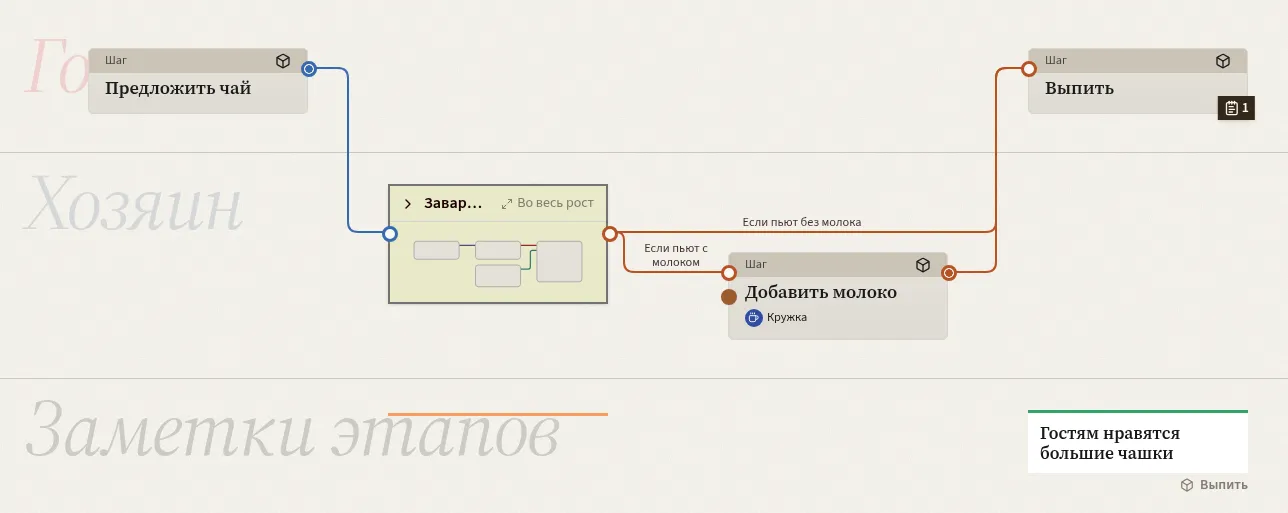
Любую часть процесса на одной дорожке можно поместить в группу (а внутрь – ещё до 7 вложенных групп). Помимо очевидной пользы от группировки, у групп в Complexity есть и другие возможности:
- Группы можно сворачивать когда угодно. В свёрнутом виде они ведут себя как отдельные узлы (хотя, конечно, выглядят немного иначе). Значит, на большой карте можно группировать не только логические части процесса, но и те части карты, которые сейчас вам не интересны. Коротко: чтобы видеть процесс, а не каждую мелочь, сверните группы, над которыми не работаете. Закартировали большую часть? Временно сгруппируйте её и сверните группу. Карта станет куда послушнее, и можно браться за следующую часть. Закончив, разверните группу (или даже удалите её, сначала вынув узлы).
- Чтобы, наоборот, смотреть только на содержимое одной группы, нажмите Во весь рост на её рамке. Линии наружу растворяются у её края. Полоса, которая появляется под верхней панелью, ведёт обратно наверх, к варианту Вся карта. Это бесценный инструмент, чтобы видеть только часть карты за раз.
Идти по линии стрелками
Заголовок раздела «Идти по линии стрелками»
На больших картах линии запутываются, и глаз их теряет. Но с клавиатурой можно пройти процесс шаг за шагом.
Когда шаг выбран:
- → выбирает его первый выход, а ← – первый вход; на картах справа налево наоборот.
- Нажмите стрелку ещё раз, чтобы пройти по линии к следующему или предыдущему шагу.
- ↑ и ↓ выбирают между линиями на этой стороне. Например, у шага с 2 выходами нажмите → один раз, чтобы выбрать первый выход. Если хотите пойти по второму, нажмите ↓: он станет выбранным, а его связь начнёт светиться. Пройдите по этой связи, снова нажав →.
💡 Совет: навигация с клавиатуры особенно полезна на живых презентациях. Коллеги точно видят, о каком шаге вы говорите и о какой связи заговорите следующей.
Когда вы делитесь ссылкой на карту, только для просмотра или с комментариями, на экране появляются маленькие «клавиатурные» стрелки, чтобы читатели могли пользоваться картой так же, даже на устройствах без клавиатуры.
Подсветка путей
Заголовок раздела «Подсветка путей»Меняя шаг, нужно знать, что от него зависит. В контекстном меню шага в разделе Подсветить есть пункты Предшественников и Потомков: всё, что к нему ведёт, или всё, что из него следует. Линии, идущие назад против потока, не учитываются, так что цикл не подсвечивает всю карту. Те же два пункта в разделе Выбрать вместо этого выбирают эти шаги, чтобы переместить или сгруппировать их.
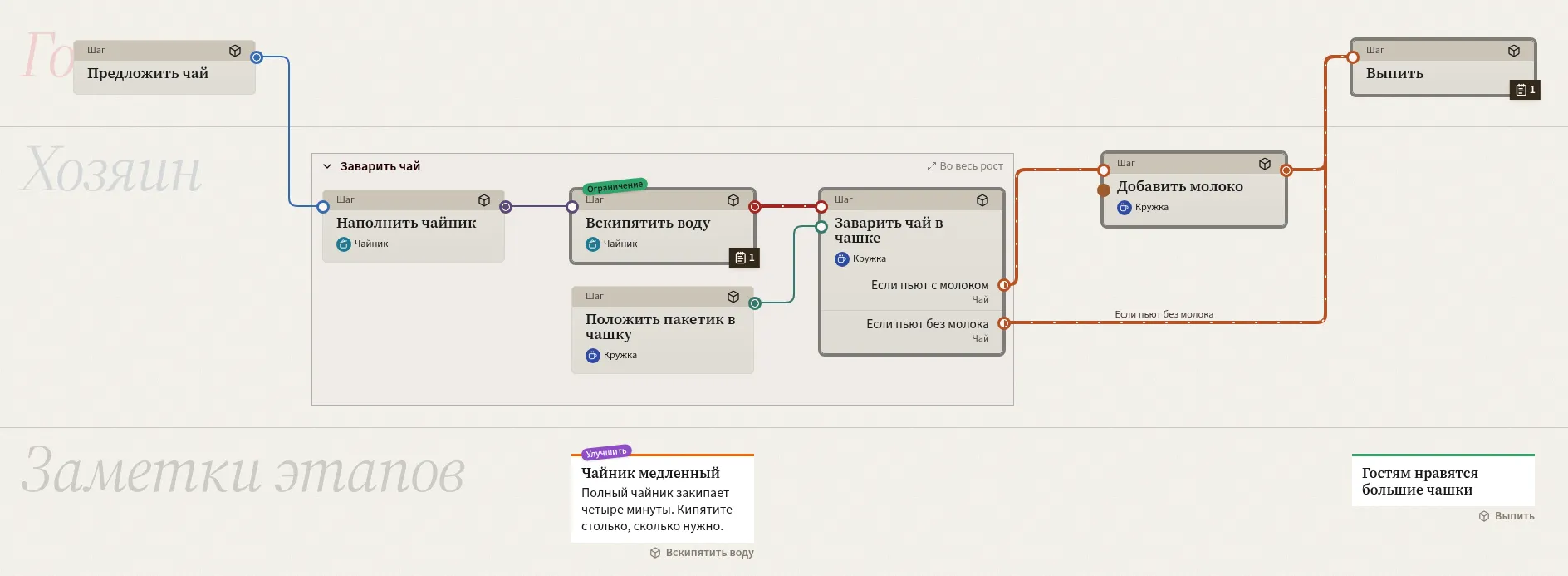
Чтобы проследить одну вещь через всю карту, откройте контекстное меню линии: Подсветить такие же связи показывает каждую линию этого Объекта и шаги на её концах. Снять подсветку внизу слева убирает всю подсветку.
Линия под указателем подсвечивается, пока указатель на ней; так же и точка с единственной линией. По подсвеченной линии бегут маленькие точки в ту сторону, куда идёт работа.
Метьте смело
Заголовок раздела «Метьте смело»Метки в Complexity яркие, и их можно использовать сколько угодно. Создайте временную метку, скажем «Уточнить», и повесьте её на узлы, которые потом потребуют вашего внимания. Тогда их будет легко увидеть и найти на карте и на вкладке Узлы. Закончив, снимите метку.
Поиск шагов
Заголовок раздела «Поиск шагов»Прокручивать карту в поисках шага – пустая трата времени. Вкладка Узлы перечисляет все узлы карты, ищет по названиям, описаниям, Объектам, меткам и заметкам. Кнопки над списком (Классы, Дорожки, Комментарии, Заметки этапов) сужают его до нужных классов и дорожек и решают, какие комментарии показывать и показывать ли заметки этапов. Выбор шага там переносит к нему на карте. Замечания так же перечисляют открытые концы.
Ещё возможности
Заголовок раздела «Ещё возможности»- Часто полезно смотреть только на один род шагов процесса. Тут помогут цвета с вкладки Инвентарь. Просто – временно – сделайте все остальные классы серыми, а интересующему вас дайте яркий цвет. Яркие узлы на серой карте сами притянут взгляд. Закончив, верните цвета.
- На большом экране кнопка-булавка вверху редактора держит его открытым колонкой, а не выезжающей панелью, так что карта остаётся на месте.