Ваша первая карта
Когда вы создаёте первую карту, поначалу она выглядит довольно уныло: она совсем пустая.
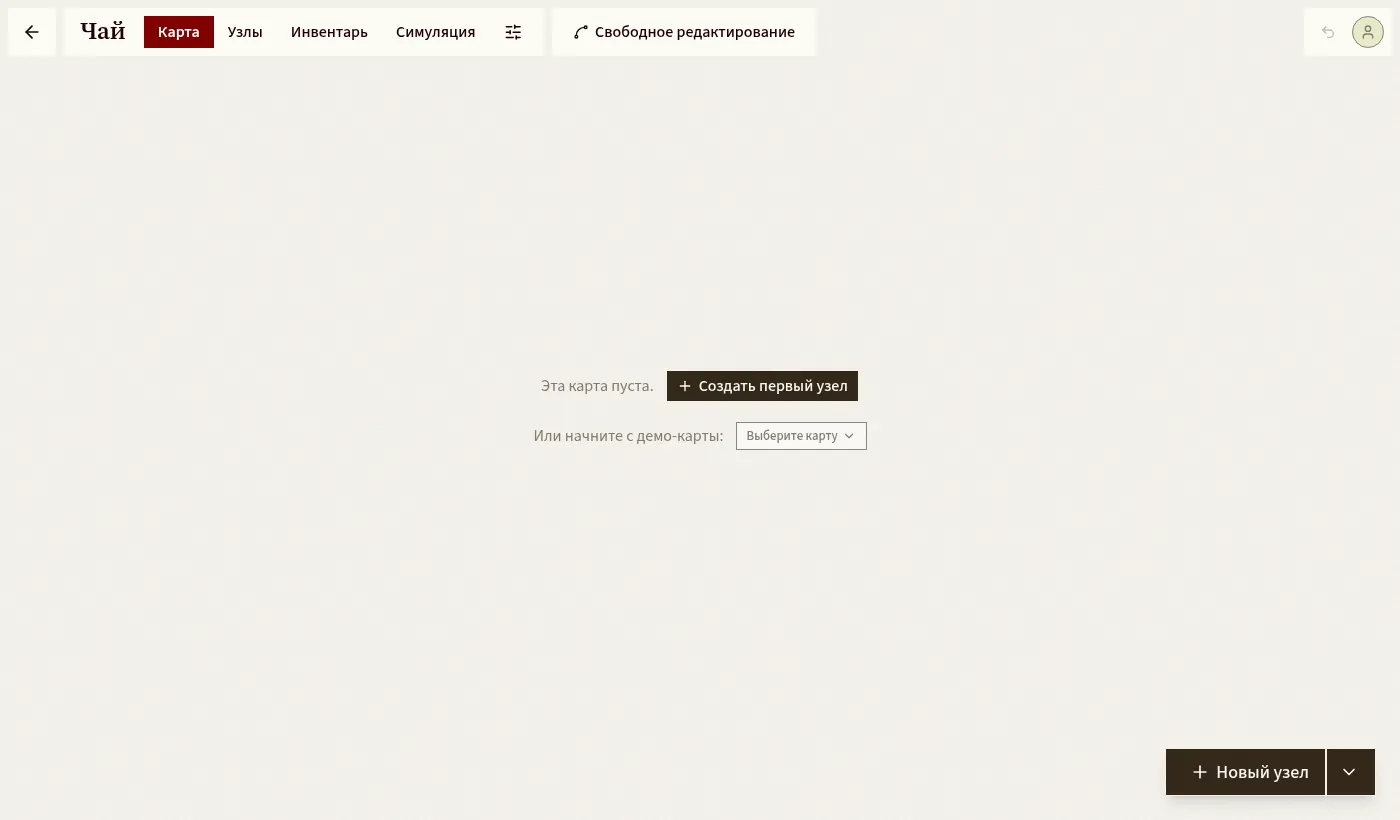
Чтобы сначала посмотреть на готовую карту, выберите её в Или начните с демо-карты: в списке все демо, по папкам, карты процессов первыми. Если ваш процесс уже описан в документах или заметках, ИИ-ассистент может набросать по ним карту (см. Работа с ИИ-ассистентом).
Добавьте первый шаг процесса кнопкой Новый узел. Появится карточка первого шага. Добавьте ещё два узла (или скопируйте только что добавленный и вставьте его дважды). Выберите один и в боковой панели, которая открывается при выборе любого узла, назовите его Вода, а два других – Нагрев и Чай.
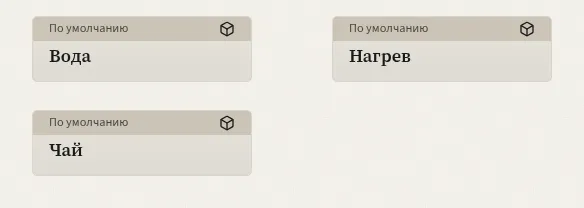
Карта стала лишь чуть лучше. Узлы помечены как «По умолчанию», в них нет ничего своего, и они не связаны. Исправим это.
Как соединять узлы
Заголовок раздела «Как соединять узлы»Перетащите Воду на Нагрев, а Нагрев на Чай – между ними появятся связи, с точками в начале и в конце:

В Complexity эти линии означают, что Вода что-то производит (что именно – решаете вы) и отдаёт Нагреву, а то, что производит Нагрев, нужно Чаю.
Теперь перетащите Воду на Чай, и карта обновится:

Это значит, что Вода «питает» и Чай. Добавьте ещё один узел, Чайные листья, и соедините его с Чаем. Карта снова меняется и показывает, что Чай получает результаты всех трёх других узлов:
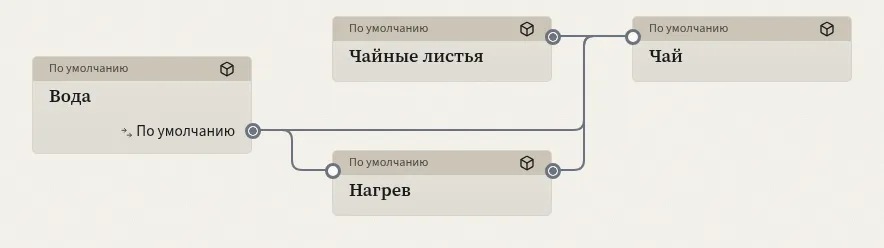
Теперь посмотрим на сами связи. Слева у узла его входы, справа – выходы (на картах справа налево – наоборот). Пока все они типа по умолчанию, но это можно менять как угодно. Этим и займёмся. Вкладка Инвентарь хранит все определения, которые использует карта. Тип соединительной линии называется Объект.
На вкладке Инвентарь переименуйте Объект по умолчанию в Вода. Раз это вода, пусть она будет синей: выберите этот цвет.
Вернитесь на вкладку Карта. Все связи теперь синие. Выберите узел Нагрев и посмотрите на появившуюся боковую панель, потом сделайте то же с Чаем.
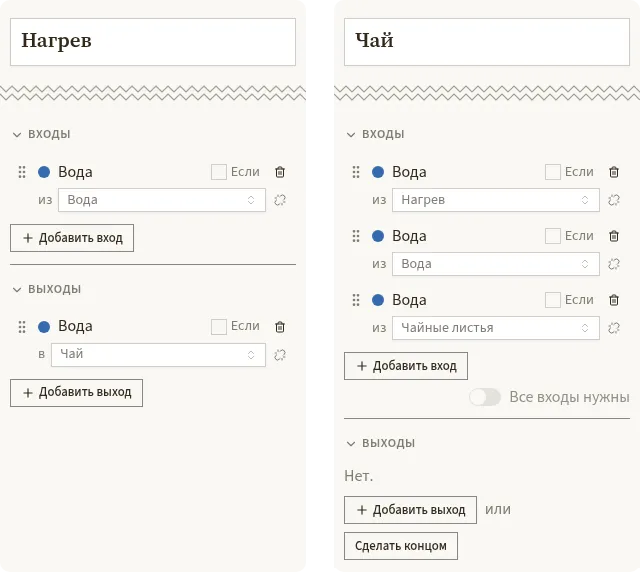
Как видите, у Чая три входа. Но чтобы избавить ваши глаза от спагетти из связей, Complexity собирает на карте связи одного Объекта вместе (и для выходов, и для входов). Взгляните на карту:
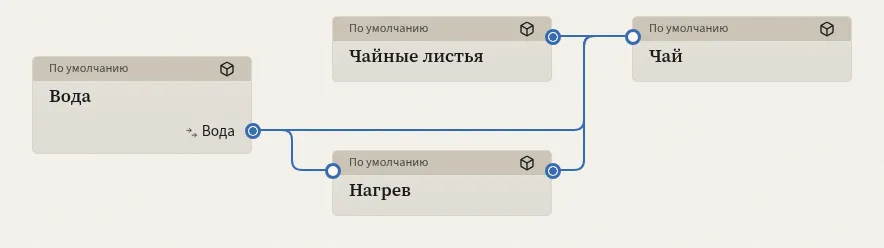
Связь от Чайных листьев к Чаю неверна: она синяя, помечена как Вода. Исправить легко: на вкладке Инвентарь добавьте второй Объект, Твёрдое, тёмно-красного цвета. Затем выберите Чайные листья или Чай и переключите связь на Твёрдое. Карта становится понятнее:
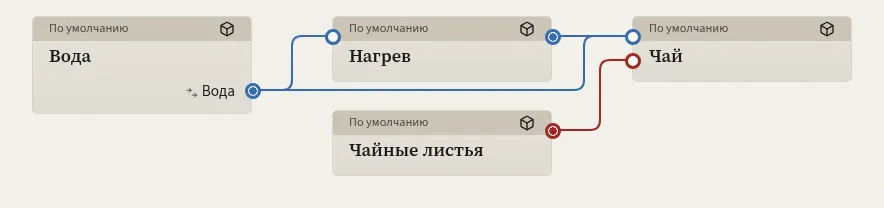
Линия «Твёрдое» теперь полностью отдельная, потому что относится к другому Объекту, чем Вода. Теперь легко увидеть, каким обменом связана каждая пара узлов.
💡 Совет: все связи между узлами можно задать в боковой панели узла. Перетаскивать узлы друг на друга – не единственный способ.
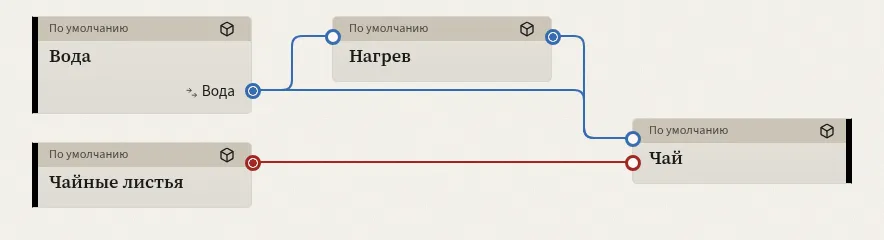
В реальном процессе узлы без входов часто стоят в начале карты, а узлы без выходов – в конце. Пометьте их так: начало всегда стоит в первом столбце карты, и оба конца легко найти. Выберите Воду и Чайные листья и пометьте каждый кнопкой Сделать началом в разделе Входы редактора. Таким же образом пометьте Чай кнопкой Сделать концом. Карта снова меняется:
Дальше зададим условия. Выберите Воду и посмотрите на её боковую панель:
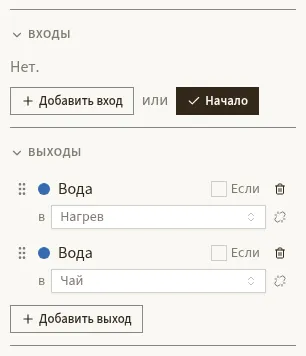
Если вода уже горячая, шаг Нагрев не нужен. Отметьте Если на обоих выходах. Появятся поля для описания условий. На линии к Нагреву напишите Вода холодная, на линии к Чаю – Вода ещё горячая. Карта обновится:
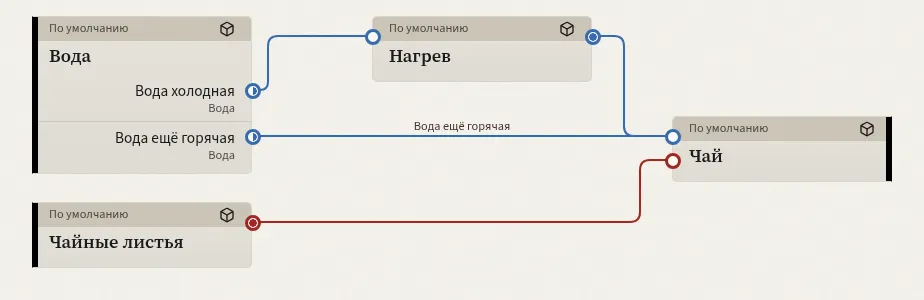
Условия появляются на карте дважды: в узле, где они возникают, и на длинных связях, чтобы длинные карты было легче читать. У короткой связи к следующему узлу подписи нет: её условие рядом, в узле. Вот, по сути, и всё, что нужно знать о соединении шагов в Complexity. Осталось несколько замечаний:
- Можно делать циклы, соединяя выход узла со входом узла, который стоит раньше. Обратные связи рисуются пунктиром.
- Есть два способа создавать связи: свободный и строгий. По умолчанию используется Свободное редактирование: вы просто перетаскиваете узлы друг на друга. Когда на карте больше 20 узлов, оно отключается (но его можно сразу включить снова), потому что для больших карт строгий способ часто подходит лучше. При нём, прежде чем протянуть связь, вы сначала создаёте вход или выход на одном из двух узлов и выбираете его Объект. Так вы не забудете тип связи.
- Можно перетащить отдельную точку связи. Так вы и соединяете узлы, и сразу задаёте тип связи. Это работает как строгий способ, даже при включённом Свободном редактировании.
- Связь легко изменить: перетащите её точку на другой узел, и связь переедет туда. Если держать при этом Shift, связь останется, а от той же точки добавится ещё одна.
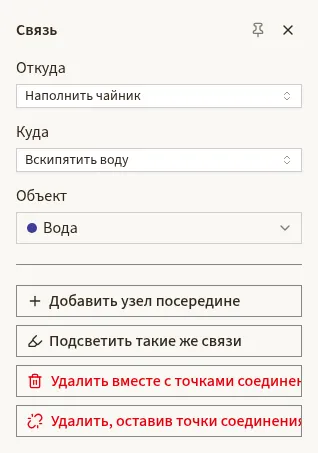
- На большой карте два конца линии могут оказаться за несколько экранов друг от друга. Вместо этого щёлкните по линии: её редактор откроется на боковой панели, где вы выбираете узел, откуда она идёт (Откуда), узел, куда она ведёт (Куда), и её Объект. Ниже можно добавить узел посередине, подсветить все линии этого Объекта или удалить линию. Удалить вместе с точками соединения убирает и её точки с обоих узлов; Удалить, оставив точки соединения оставляет их свободными концами, чтобы позже соединить в другом месте. Обе кнопки нужно удерживать, как при любом удалении.
- Если удалить вход или выход у связанного узла, узел на другом конце сохранит свою точку связи, и она попадёт в Замечания внизу экрана (см. Замечания как список дел). Чтобы удалить и эту точку, удерживайте Shift, нажимая на корзину.
Как задать шаги
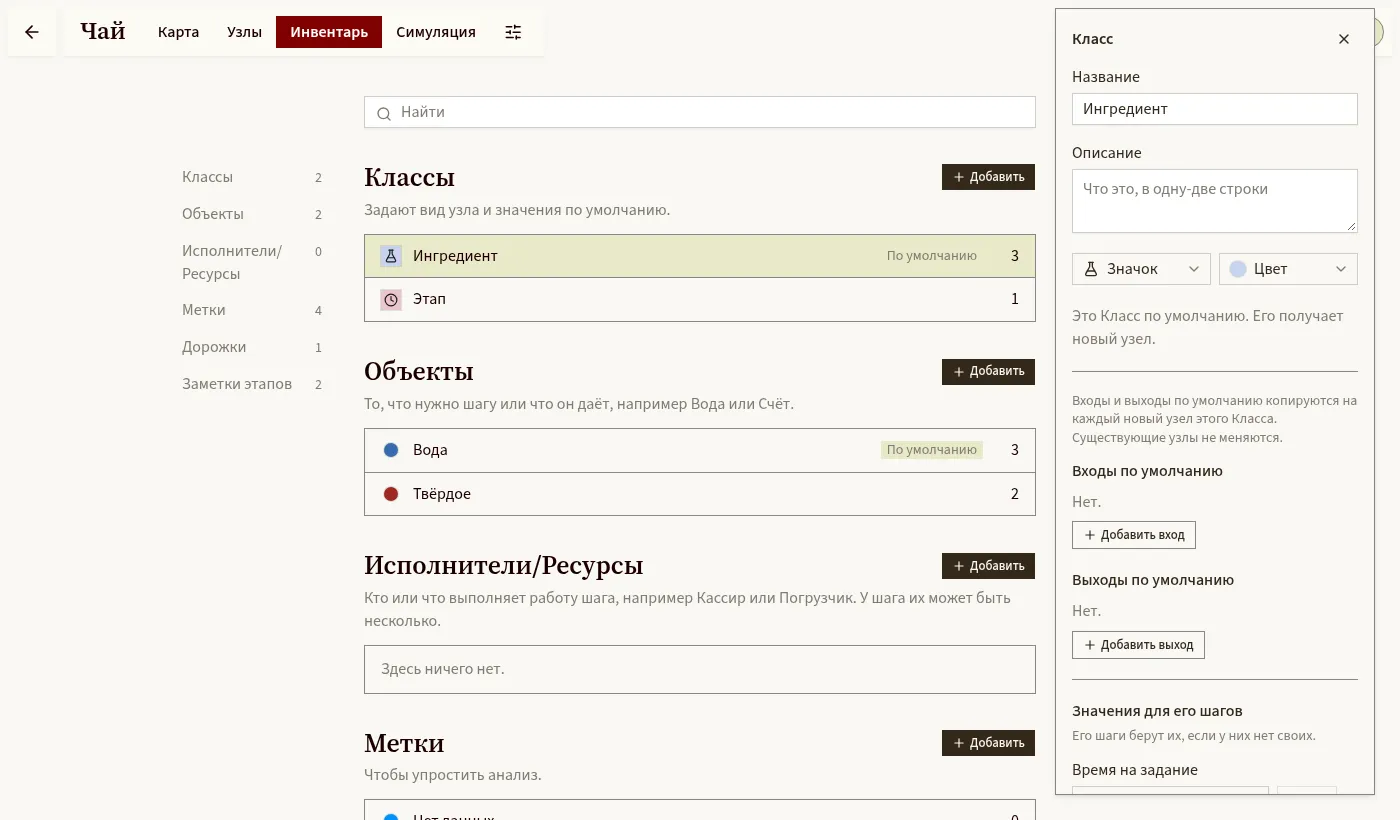
Заголовок раздела «Как задать шаги»Карта стала гораздо лучше, но все шаги выглядят одинаково. В Complexity это исправляют на вкладке Инвентарь, с помощью Классов. Перейдите туда, переименуйте класс по умолчанию в Ингредиент и дайте ему другой цвет (и, может быть, другой значок):
Затем добавьте класс Этап другого цвета (и со своим значком). Вернитесь на вкладку Карта и переключите узел Нагрев на Этап.
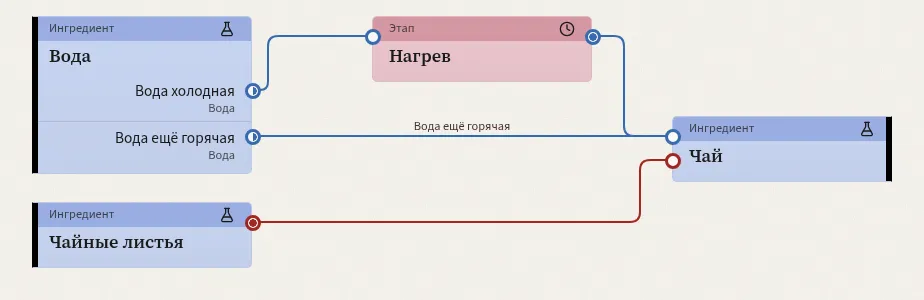
Наконец, шагам можно добавить описания. Карта показывает их начало (сколько именно – зависит от настроек карты). Например:
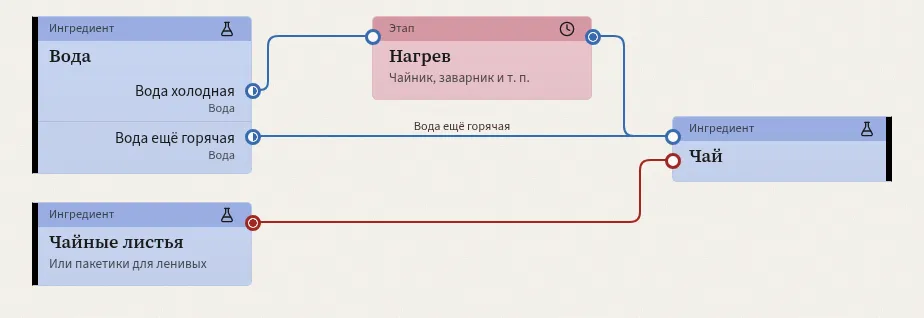
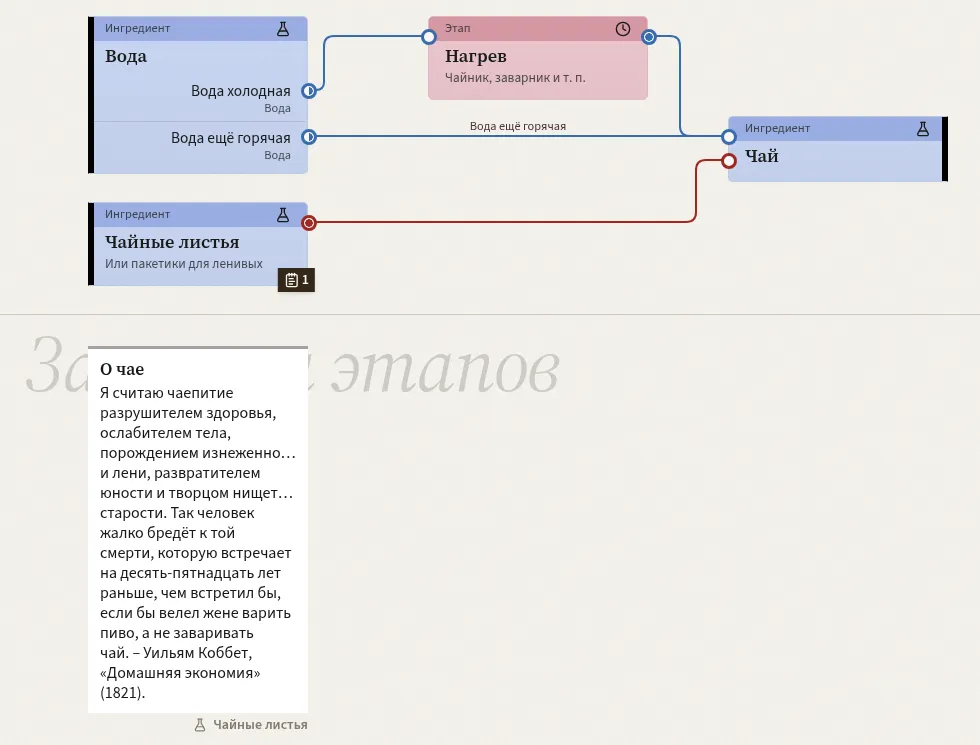
Описания задуманы короткими, а более длинные тексты можно добавить как заметки этапов. Создайте заметку в редакторе узла или выберите Новая заметка этапа в контекстном меню узла. Заметки этапов стоят в отдельном ряду под узлом, к которому относятся, и могут быть длиннее.
Когда вы работаете с самими узлами, их часто удобно видеть списком, с фильтрами, с комментариями и заметками этапов. Это делает вкладка Узлы: