Советы для эффективной работы
Замечания как список дел
Заголовок раздела «Замечания как список дел»Если удалить связь (то есть вход или выход) у одного из двух соединённых узлов, точка связи останется у другого узла. Такие случаи перечислены на панели Замечания внизу экрана (её не видно, когда их нет). Она помогает запомнить, где и какая связь оборвалась, чтобы снова соединить другой узел.
Но у Замечаний есть и другое применение. В реальных процессах бывают пробелы, а инструмент, который требует всё сразу, заставляет гадать. Открытый конец – не обязательно ошибка, а неизвестное. Если вы знаете, что для заваривания нужна чистая чашка, но не знаете, кто моет чашки, всё равно добавьте вход «Чашки». Список замечаний напомнит вам разобраться позже.
На карте больше чем из 10 шагов Замечания сообщают и о том, что ни один шаг не помечен как начало или конец: без них большую карту трудно читать с любого конца. То же замечание стоит над списком на вкладке Узлы.
Как приручить тачпад
Заголовок раздела «Как приручить тачпад»С тачпадом рано или поздно жест, которым вы хотели сдвинуть карту или протянуть линию, браузер примет за Назад, и вы окажетесь на предыдущей странице. Чтобы этого не случалось, перед редактированием откройте карту в новой вкладке: в разделе Ваши карты щёлкните по карте с Ctrl или средней кнопкой мыши. У новой вкладки нет предыдущей страницы, куда можно вернуться.
Больше места на экране для карты
Заголовок раздела «Больше места на экране для карты»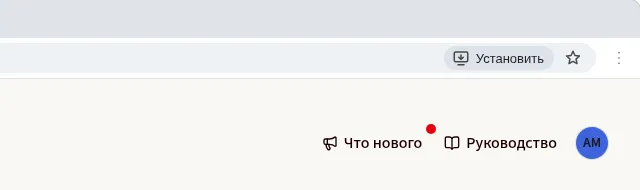
Панели браузера занимают место, которое могла бы занять карта. В Chrome или Edge установите Complexity из адресной строки или кнопкой Установить приложение в разделе Ваши настройки. Тогда он откроется в собственном окне, без панелей. Интернет ему по-прежнему нужен.
Последние две кнопки под мини-картой дают карте ещё больше места: одна прячет мини-карту (браузер это запомнит), другая включает полноэкранный режим.
Сочетания клавиш, экономящие время
Заголовок раздела «Сочетания клавиш, экономящие время»Сочетаний клавиш в Complexity немного, но все очень полезны. На Mac используйте Cmd вместо Ctrl.
| Клавиши | Что делают |
|---|---|
| Ctrl+Z | Отменить ваше последнее изменение |
| Ctrl+C, Ctrl+V | Скопировать и вставить выбранные шаги в пределах одной карты |
| Delete (удерживать) и Shift+Delete (удерживать) | Удалить выбранные шаги, выбранную заметку этапа или выбранную пустую группу. Чтобы не было случайностей, срабатывает, только если удерживать около секунды. Backspace тоже работает. Держите ещё и Shift, чтобы удалить и сам узел, и выходы в других узлах, ведущие в удаляемый. Без Shift после удаления связанного узла хотя бы один выход останется в каком-то другом узле; с Shift пропадёт и он. |
| Esc | Закрыть боковой редактор; закрыть вид с высоты птичьего полёта, если он открыт |
| Enter | Открыть боковой редактор выбранного шага |
| Стрелки, например ← | Навигация с клавиатуры, удобна, чтобы проследить определённые пути на карте. См. Идти по линии стрелками. |
| Ctrl + колесо мыши | Масштаб |
Движения мышью
Заголовок раздела «Движения мышью»Чтобы действовать сразу над несколькими шагами, щёлкайте по ним с Shift. Если затем перетащить один, двинутся все, например в группу.
Чтобы перенести связь, перетащите её точку на другой шаг. С нажатым Shift точка сохранит свою связь и получит ещё одну.
Чтобы убрать связь совсем, щёлкните с Shift по корзине её входа или выхода в редакторе: вход или выход на другом конце линии тоже исчезнет, и свободного конца не останется.
Чтобы перемещаться по карте, перетаскивайте её правой кнопкой мыши, откуда бы вы ни начали. Щелчок правой кнопкой без движения по-прежнему открывает меню.
Большинство команд – в меню правой кнопки. У шага: новый шаг или заметка этапа, подсветить, выбрать, копировать, дублировать, комментировать. У линии: Новый узел здесь, Отсоединить и Подсветить такие же связи; щелчок левой кнопкой открывает редактор линии, с теми же командами и не только. На пустой карте: Вставить.
Чтобы продолжить карту от открытого конца, щёлкните по его закрашенной точке и выберите Новый узел отсюда. Чтобы добавить шаг между двумя связанными, щёлкните правой кнопкой по их линии и выберите Новый узел здесь: новый шаг принимает объект линии и передаёт его дальше.
Маленькие привычки
Заголовок раздела «Маленькие привычки»На большом экране закрепите редактор, чтобы он не выезжал и не прятался всё время.
Добавляйте известные вам входы, даже без источника. То же с выходами. Открытый конец напомнит о себе в Замечаниях.
Набрасывайте в Свободном редактировании, доводите в строгом. Свободное быстрее; строгое держит пробелы на виду. См. Режимы редактирования.
Начните с демо, чтобы увидеть готовую карту, прежде чем делать свою. Пустая карта предлагает три.
Видите запутанную карту? Сообщите нам
Заголовок раздела «Видите запутанную карту? Сообщите нам»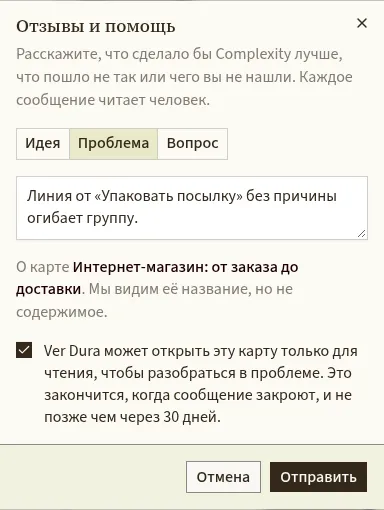
Карты держат в порядке довольно сложные алгоритмы, но иногда они ошибаются. Тогда ваша аккуратно написанная карта начинает выглядеть странно: например, какие-то узлы оказываются далеко от своего места или какие-то связи слишком скачут. В таком случае нажмите вкладку Отзыв у нижнего края окна Complexity. Сообщите о проблеме в открывшемся окне и разрешите нам посмотреть эту карту*. Чаще всего мы находим ошибку в алгоритме, исправляем её, и на следующий день ваша карта выглядит безупречно.
* Мы можем только смотреть, ничего не меняя, и только пока сообщение не закрыто, не дольше 30 дней.
Стоит знать и это
Заголовок раздела «Стоит знать и это»Здесь собраны советы из других глав руководства. Если вы уже прочли их там, эту часть можно пропустить.
- Обычно дорожки обозначают разных участников процесса. Но их можно использовать и иначе. Например, реальные процессы, если учесть все возможные шаги и варианты, получаются очень подробными, а значит, длинными. В Complexity это значит, что карта будет очень-очень широкой. Тогда дорожками можно показать разные этапы процесса. Пример с чаем в главе Ваша первая карта устроен так: первый этап на первой дорожке, второй на второй и так далее.
- Отфильтруйте вкладку Узлы по одному исполнителю/ресурсу, чтобы увидеть всю его работу одним списком, на каких бы дорожках ни стояли шаги.
- Все связи между узлами можно задать в боковой панели узла. Перетаскивать узлы друг на друга – не единственный способ.
- Временно поменяйте цвет какого-нибудь класса на тот, который больше нигде на карте не встречается, и узлы этого класса сразу бросятся в глаза. Закончив, верните прежний цвет.
- Иногда перестановка дорожек делает карту совершенно неузнаваемой, особенно большую, ведь каждый шаг меняет место. Это помогает, когда вы устали смотреть на карту и думать «что же я ещё упустил?»: вы начинаете видеть её чуть более свежим взглядом. Попробуйте, а через какое-то время верните порядок, чтобы снова получить ту же пользу.
- Навигация с клавиатуры особенно полезна на живых презентациях. Коллеги точно видят, о каком шаге вы говорите и о какой связи заговорите следующей.
- ИИ часто оказывается ценным рецензентом. Дайте ссылку для просмотра любому ИИ-ассистенту и задайте вопросы о процессе: он прочтёт шаги, ветвления и заметки этапов. Учтите, что ссылка должна быть без ПИН-кода, иначе он её не откроет.
- Если импорт отказывается принять файл, он объясняет почему. Передайте это сообщение ИИ-ассистенту: обычно он исправляет файл с первого раза.