Dare stile alla mappa
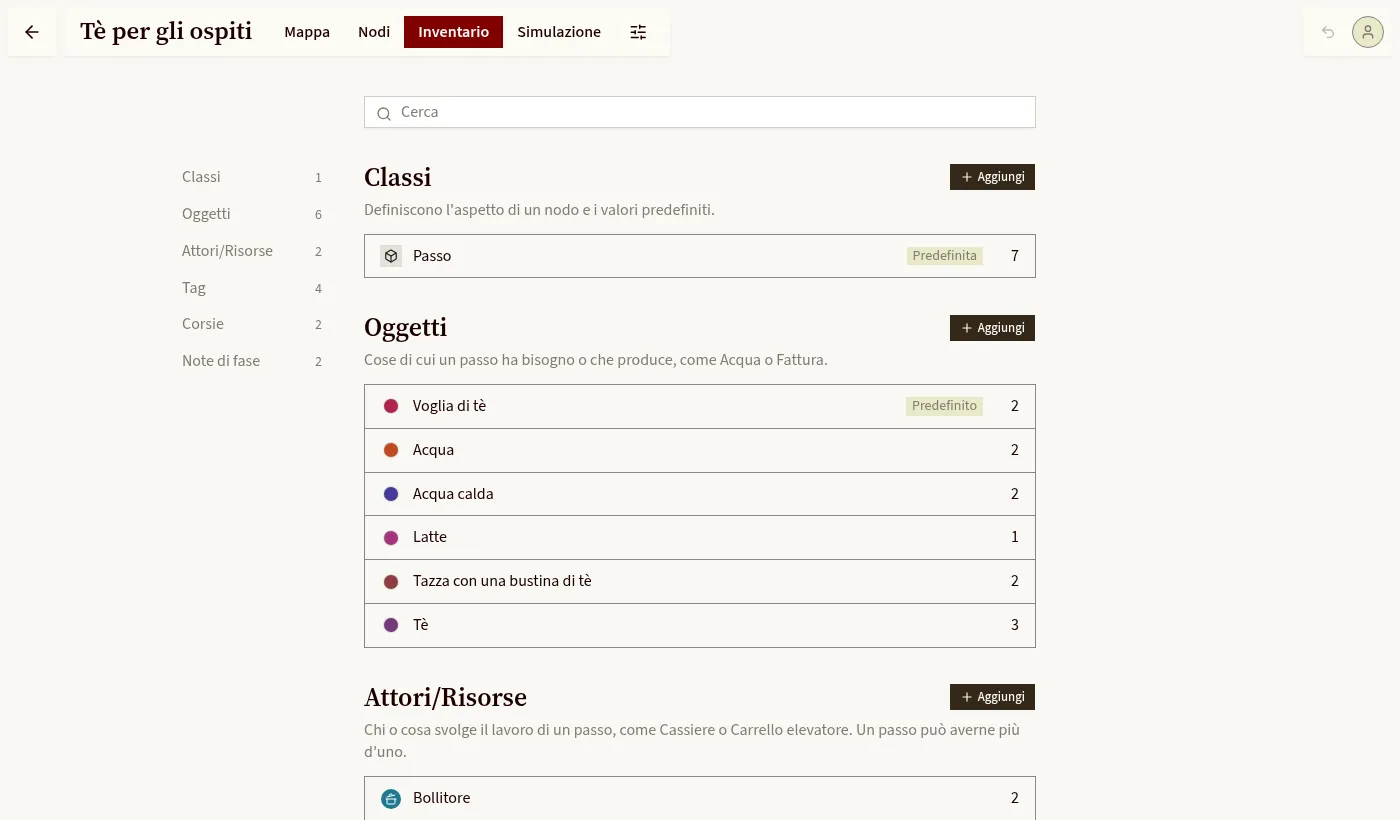
Tutte le mappe di Complexity si somigliano nella sostanza, ma non del tutto. Nell’Inventario scegli i colori, le icone delle Classi e degli Attori/Risorse, e l’ordine delle Corsie e delle note di fase. In più, puoi rendere la mappa più leggibile regolando il layout nella scheda Impostazioni della mappa.
Tutte queste impostazioni valgono anche per l’esportazione della mappa in SVG, PNG e PDF. Le uniche differenze di aspetto tra lo schermo e le immagini esportate sono:
- Le immagini vengono esportate con tutti i gruppi aperti e tutte le descrizioni complete.
- Le immagini esportate non hanno sfondo né riempimenti, tranne i Tag, così si stampano con poco inchiostro.
Aspetto: scheda Inventario
Sezione intitolata “Aspetto: scheda Inventario”Si impostano nell’Inventario con il pulsante Colore, da tavolozze fisse che si leggono bene di giorno e di notte. Disponibili per i nodi tramite le Classi, per i collegamenti tramite gli Oggetti, per gli Attori/Risorse, i Tag, le Corsie e le note di fase.
💡 Consiglio: dai temporaneamente a una classe un colore che non usi sulla mappa, e i nodi di quella classe salteranno all’occhio. Alla fine, rimetti il colore di prima.
Le Classi e gli Attori/Risorse hanno icone, per riconoscerli a colpo d’occhio. Si impostano nell’Inventario con il pulsante Icona, accanto a Colore. Apre un breve elenco di icone adatte ai processi; se nessuna va bene, cerca per nome: ogni icona del set Lucide si trova, con il nome che mostra quel sito.
Per le Corsie e le note di fase puoi scegliere anche l’ordine, dall’alto in basso. Basta trascinare le righe su e giù nell’Inventario.
Corsie. In genere è meglio disporre le corsie nell’ordine «poco coinvolte in alto e in basso, le più coinvolte al centro». Così la maggior parte dei nodi compare al centro, e serve scorrere meno.
💡 Consiglio: a volte riordinare le corsie rende la mappa irriconoscibile, soprattutto sulle mappe più grandi, perché ogni passo cambia posto. Aiuta quando sei stanco di guardare la mappa chiedendoti «cos’altro mi è sfuggito?», perché cominci a vederla con occhi un po’ più freschi. Fallo, e dopo un po’ rimetti l’ordine di prima per approfittarne di nuovo.
Note di fase. Le note compaiono nell’ordine impostato nella scheda Inventario, non nell’ordine dei nodi sulla mappa. È utile per ordinare le note. Per esempio, puoi mettere in alto le note su ciò che va bene, in basso quelle su ciò che va male e quelle neutre in mezzo.
Layout: scheda Impostazioni della mappa
Sezione intitolata “Layout: scheda Impostazioni della mappa”Per ridurre la quantità di testo sulla mappa, regola l’impostazione Righe di testo: quante righe possono occupare su una scheda una descrizione, una condizione o il nome di un Oggetto. Oppure aumentala, per vedere di più senza guardare nella barra laterale per ogni elemento. I testi più lunghi – e quindi tagliati – finiscono con un’icona; punta il testo per leggerlo tutto.
Con l’impostazione Spaziatura regoli lo spazio tra i nodi. Di norma la spaziatura è minima. Se molti collegamenti passano per i punti stretti della mappa, puoi aumentarla. Lo svantaggio, ovviamente, è che sullo schermo ci sta meno.
Sulla mappa, le uscite di un nodo stanno nell’ordine in cui le linee si incrociano meno; l’editor del nodo mantiene l’ordine che hai scelto.
Direzione del flusso permette di passare all’opzione Da destra a sinistra. Inutile per i più; per alcuni – per esempio chi usa l’ebraico – insostituibile.