Consigli per essere più efficienti
I problemi come lista di cose da fare
Sezione intitolata “I problemi come lista di cose da fare”Quando elimini un collegamento (cioè un ingresso o un’uscita) da uno di due nodi collegati, il punto di collegamento resta sull’altro nodo. Questi casi compaiono nel pannello Problemi in fondo allo schermo (non viene mostrato se non ce ne sono). Ti aiuta a ricordare dove e quale scollegamento è avvenuto, così puoi ricollegare l’altro nodo.
Ma i Problemi hanno anche un altro uso. I processi reali hanno delle lacune, e uno strumento che pretende tutto subito ti costringe a tirare a indovinare. Un’estremità aperta non è per forza un errore, ma un’incognita. Se sai che l’infusione richiede una tazza pulita ma non sai chi lava le tazze, aggiungi comunque l’ingresso «Tazze». L’elenco dei problemi ti ricorderà di indagare più tardi.
Su una mappa di più di 10 passi, Problemi segnala anche quando nessun passo è contrassegnato come inizio o fine: senza di essi, una mappa grande si legge male da entrambe le estremità. Lo stesso avviso compare sopra l’elenco della scheda Nodi.
Domare il touchpad
Sezione intitolata “Domare il touchpad”Con un touchpad, prima o poi uno scorrimento pensato per spostare la mappa o trascinare una linea viene preso dal browser per Indietro, e finisci sulla pagina precedente. Per evitarlo, apri la mappa in una nuova scheda prima di modificarla: in Le tue mappe, fai Ctrl+clic o clic col tasto centrale sulla mappa. Una nuova scheda non ha una pagina precedente a cui tornare.
Guadagnare spazio sullo schermo per vedere più mappa
Sezione intitolata “Guadagnare spazio sullo schermo per vedere più mappa”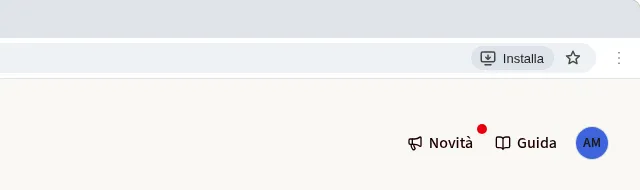
Le barre del browser occupano spazio che la mappa potrebbe usare. In Chrome o Edge, installa Complexity dalla barra degli indirizzi, oppure con Installa l’app in Impostazioni. Si apre poi in una finestra tutta sua, senza le barre. Serve comunque internet.
Gli ultimi due pulsanti sotto la minimappa danno alla mappa ancora più spazio: uno nasconde la minimappa (il browser se lo ricorda), l’altro passa a schermo intero.
Scorciatoie per risparmiare tempo
Sezione intitolata “Scorciatoie per risparmiare tempo”Complexity ha poche scorciatoie, ma tutte molto utili. Su un Mac, usa Cmd al posto di Ctrl.
| Tasto | Cosa fa |
|---|---|
| Ctrl+Z | Annulla la tua ultima modifica |
| Ctrl+C, Ctrl+V | Copia e incolla i passi selezionati, all’interno di una mappa |
| Canc (tenuto premuto) e Maiusc+Canc (tenuti premuti) | Elimina i passi selezionati, una nota di fase selezionata o un gruppo vuoto selezionato. Per evitare incidenti, agisce solo se lo tieni premuto per circa un secondo. Funziona anche Backspace. Tieni premuto anche Maiusc per eliminare insieme il nodo e le uscite, negli altri nodi, che vanno in quello che stai eliminando. Senza Maiusc, eliminare un nodo collegato lascia almeno un’uscita in qualche altro nodo; con Maiusc sparisce anche quella. |
| Esc | Chiude l’editor laterale; chiude la Vista dall’alto se è aperta |
| Invio | Apre l’editor laterale del passo selezionato |
| Frecce, come ← | Navigazione da tastiera, utile per seguire percorsi precisi su una mappa. Vedi Seguire una linea con le frecce. |
| Ctrl + rotellina | Zoom |
Gesti del mouse
Sezione intitolata “Gesti del mouse”Per agire su più passi insieme, fai clic su di essi con Maiusc. Trascinandone uno, si spostano tutti, per esempio dentro un gruppo.
Per portare un collegamento altrove, trascina il suo punto su un altro passo. Con Maiusc premuto, il punto mantiene il suo collegamento e ne riceve un altro.
Per togliere del tutto un collegamento, fai clic con Maiusc sul cestino del suo ingresso o della sua uscita nell’editor: anche la voce all’altra estremità della linea se ne va, e non resta nessuna estremità aperta.
Per spostarti sulla mappa, trascinala con il tasto destro del mouse, da qualunque punto parti. Un clic destro senza movimento apre comunque il suo menu.
La maggior parte dei comandi è nei menu del clic destro. Su un passo: nuovo passo o nota di fase, evidenzia, seleziona, copia, duplica, commenta. Su una linea: Nuovo nodo qui, Scollega ed Evidenzia i collegamenti uguali; un clic sinistro apre l’editor della linea, con gli stessi comandi e altri. Sulla mappa vuota: Incolla.
Per proseguire la mappa da un’estremità aperta, fai clic sul suo punto pieno e scegli Nuovo nodo da qui. Per aggiungere un passo tra due passi collegati, fai clic destro sulla loro linea e scegli Nuovo nodo qui: il nuovo passo riceve l’oggetto della linea e lo passa avanti.
Piccole abitudini
Sezione intitolata “Piccole abitudini”Su uno schermo grande, fissa l’editor, così non entra ed esce di continuo.
Aggiungi gli ingressi che conosci, anche senza una provenienza. Lo stesso vale per le uscite. L’estremità aperta te lo ricorda in Problemi.
Abbozza con la Modifica libera, rifinisci con quella rigida. La libera è veloce; la rigida tiene in vista le lacune. Vedi Modalità di modifica.
Parti da una demo per vedere una mappa finita prima di fare la tua. Una mappa vuota ne offre tre.
Vedi una mappa ingarbugliata? Diccelo
Sezione intitolata “Vedi una mappa ingarbugliata? Diccelo”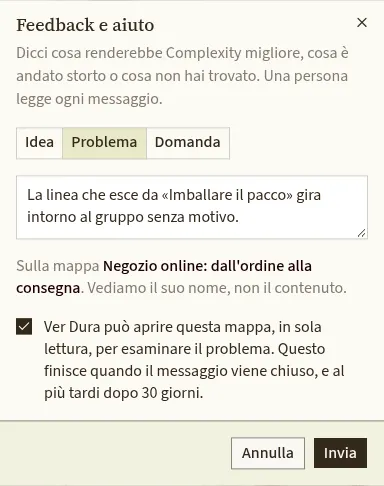
Algoritmi piuttosto complessi tengono le mappe leggibili, ma a volte sbagliano. Allora la tua mappa, scritta con cura, comincia ad avere un aspetto strano: per esempio, alcuni nodi finiscono lontanissimo da dove dovrebbero o alcuni collegamenti saltano troppo. In questo caso usa la linguetta Feedback sul bordo inferiore di una finestra di Complexity. Segnala il problema nella finestra che si apre e permettici di vedere la mappa in questione*. Il più delle volte troviamo un errore nell’algoritmo, lo correggiamo e il giorno dopo la tua mappa è impeccabile.
* Possiamo solo guardare, non cambiare nulla, e solo finché il messaggio non viene chiuso, al massimo 30 giorni.
Da ricordare anche
Sezione intitolata “Da ricordare anche”Qui ci sono i consigli degli altri argomenti di questo manuale. Se li hai già letti lì, non serve leggere questa parte.
- Di solito le corsie rappresentano i diversi attori del processo. Ma puoi usarle anche in altro modo. Per esempio, i processi reali, se tieni conto di tutti i passi e le varianti possibili, diventano molto dettagliati e quindi lunghi. In Complexity questo vuol dire che la mappa sarà molto, molto larga. In questo caso puoi usare le corsie per mostrare le diverse fasi del tuo processo. L’esempio del tè in La tua prima mappa segue questo approccio: la prima fase sulla prima corsia, la seconda sulla seconda e così via.
- Filtra la scheda Nodi su un solo Attore/Risorsa per vedere tutto il suo lavoro in un elenco, in qualunque corsia siano i passi.
- Tutte le relazioni tra i nodi si possono impostare dalla barra laterale del nodo. Trascinare i nodi uno sull’altro non è l’unico modo.
- Dai temporaneamente a una classe un colore che non usi sulla mappa, e i nodi di quella classe salteranno all’occhio. Alla fine, rimetti il colore di prima.
- A volte riordinare le corsie rende la mappa irriconoscibile, soprattutto sulle mappe più grandi, perché ogni passo cambia posto. Aiuta quando sei stanco di guardare la mappa chiedendoti «cos’altro mi è sfuggito?», perché cominci a vederla con occhi un po’ più freschi. Fallo, e dopo un po’ rimetti l’ordine di prima per approfittarne di nuovo.
- La navigazione da tastiera è particolarmente utile nelle presentazioni dal vivo. I tuoi collaboratori vedono esattamente di quale passo stai parlando e di quale collegamento parlerai dopo.
- L’IA è spesso una revisora preziosa. Dai un link di lettura a un qualsiasi assistente IA e fagli le tue domande sul processo: legge i passi, le diramazioni e le note di fase. Nota che il link deve essere senza PIN per essere accessibile.
- Se l’importazione rifiuta un file, dice perché. Rimanda quel messaggio all’assistente IA: di solito corregge il file in un colpo solo.