La tua prima mappa
Quando crei la tua prima mappa, all’inizio è piuttosto triste, perché è completamente vuota:
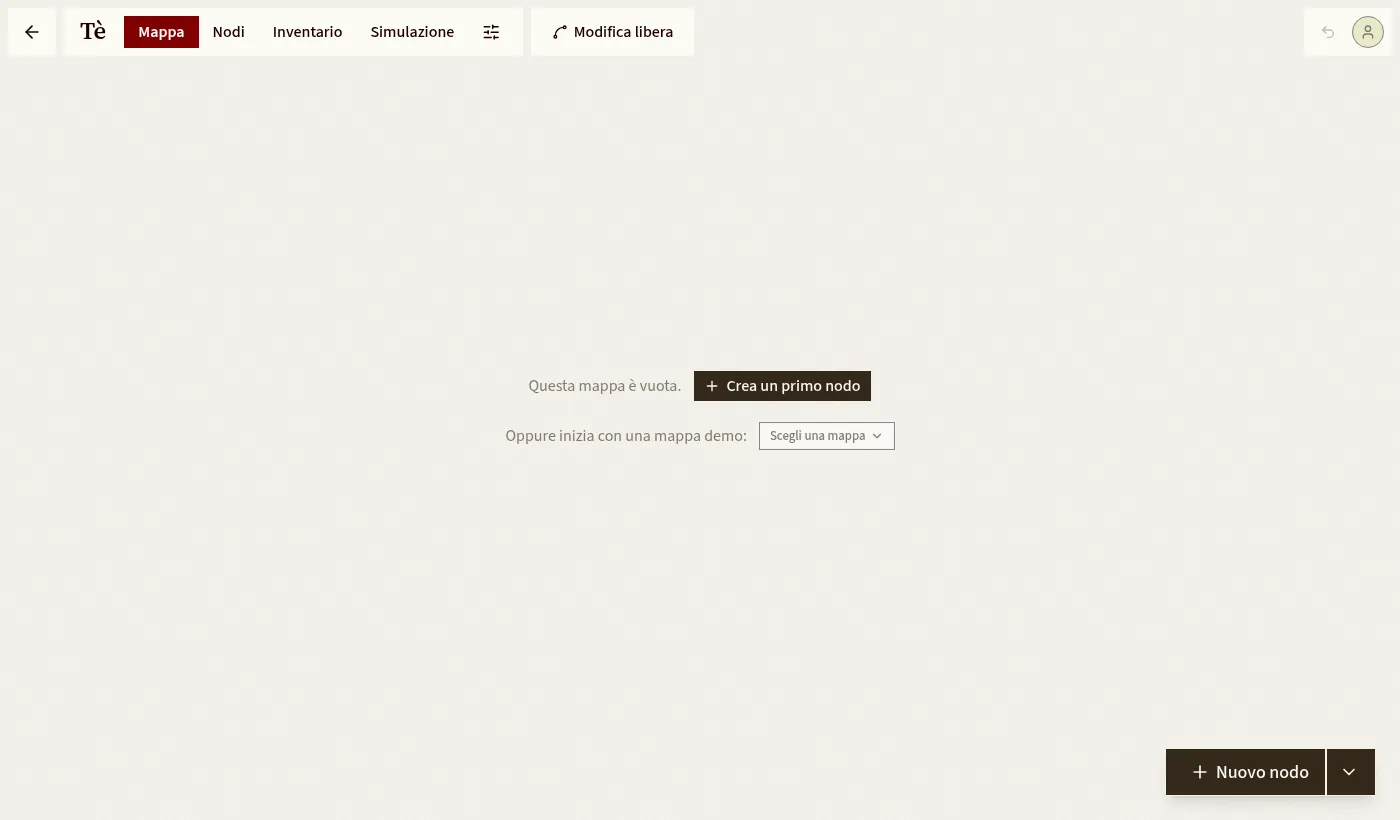
Per vedere prima una mappa finita, scegline una in Oppure inizia con una mappa demo: l’elenco contiene tutte le demo, per cartella, con le mappe di processo per prime. Se il tuo processo è già descritto in documenti o note, un assistente IA può abbozzare la mappa a partire da quelli (vedi Usare un assistente IA).
Aggiungi il tuo primo passo con il pulsante Nuovo nodo. Compare la scheda del primo passo. Aggiungi altri due nodi (oppure copia quello appena aggiunto e incollalo due volte). Selezionane uno e, nella barra laterale che si apre quando selezioni un nodo, rinominalo Acqua, poi rinomina gli altri due Scaldare e Tè.
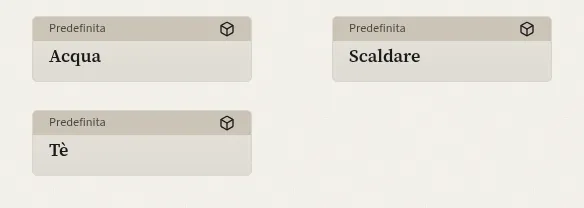
La mappa è migliorata di poco. I nodi sono segnati come Predefinita, non hanno nulla di specifico e non sono collegati. Rimediamo.
Collegare i nodi
Sezione intitolata “Collegare i nodi”Trascina Acqua su Scaldare, e Scaldare su Tè: compaiono dei collegamenti tra loro, con dei punti all’inizio e alla fine:

In Complexity queste linee significano che Acqua produce qualcosa (cosa esattamente, lo scegli tu) e lo passa a Scaldare, mentre ciò che produce Scaldare serve a Tè.
Ora trascina Acqua su Tè, e la mappa si aggiorna:

Vuol dire che Acqua «alimenta» anche Tè. Aggiungi un altro nodo, Foglie di tè, e collegalo a Tè. La mappa cambia di nuovo e mostra che Tè riceve i risultati di tutti e tre gli altri nodi:
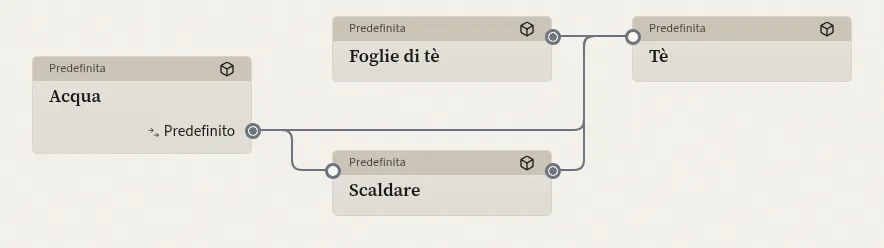
Ora guardiamo i collegamenti. Sul lato sinistro di un nodo ci sono i suoi ingressi, sul destro le sue uscite (al contrario nelle mappe da destra a sinistra). Per ora sono tutti del tipo predefinito, ma si può cambiare a piacere. Facciamolo. La scheda Inventario contiene tutte le definizioni usate da una mappa. Il tipo di una linea di collegamento si chiama Oggetto.
Nella scheda Inventario, rinomina l’Oggetto predefinito in Acqua. Trattandosi di acqua, dovrebbe essere blu: scegli quel colore.
Torna alla scheda Mappa. Ora tutti i collegamenti sono blu. Seleziona il nodo Scaldare e guarda la barra laterale che compare, poi fai lo stesso con Tè.
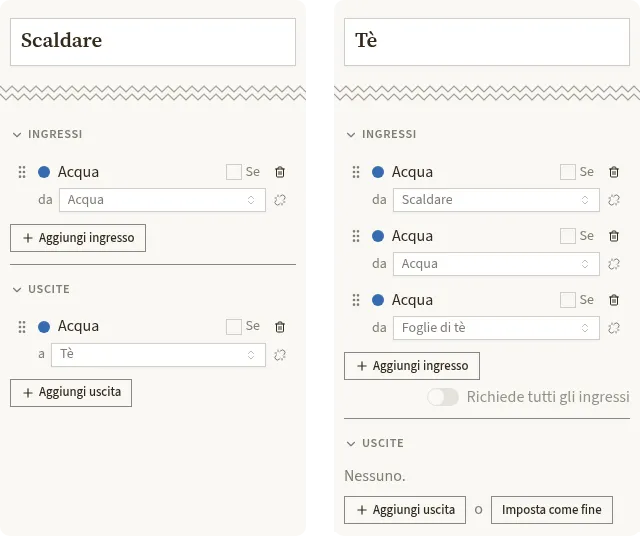
Come vedi, Tè ha tre ingressi. Ma per risparmiarti un piatto di spaghetti di collegamenti, Complexity raggruppa sulla mappa i collegamenti dello stesso Oggetto (sia per le uscite sia per gli ingressi). Guarda la mappa:
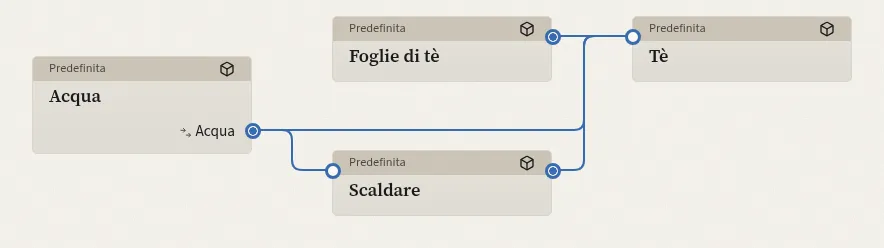
Il collegamento da Foglie di tè a Tè è sbagliato: è blu, segnato come Acqua. Si rimedia facilmente: nella scheda Inventario, aggiungi un secondo Oggetto, Solidi, in rosso scuro. Poi seleziona Foglie di tè o Tè e cambia il collegamento in Solidi. La mappa diventa più chiara:
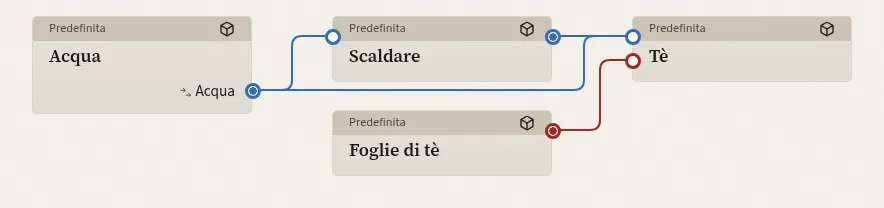
La linea dei Solidi è ora del tutto separata, perché appartiene a un Oggetto diverso da Acqua. Adesso è facile vedere che tipo di scambio ha ogni coppia di nodi.
💡 Consiglio: tutte le relazioni tra i nodi si possono impostare dalla barra laterale del nodo. Trascinare i nodi uno sull’altro non è l’unico modo.
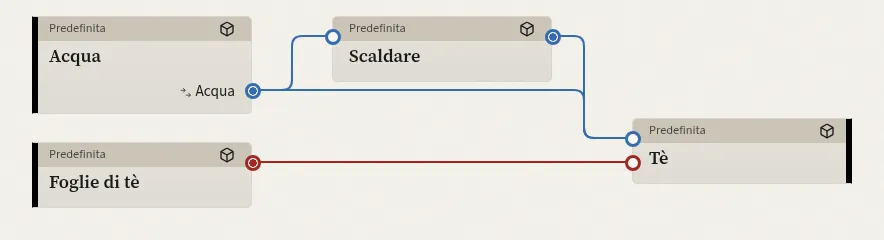
In un processo reale, i nodi senza ingressi stanno spesso all’inizio della mappa e quelli senza uscite alla fine. Contrassegnali così: un inizio sta sempre nella prima colonna della mappa, ed entrambe le estremità si notano subito. Seleziona Acqua e Foglie di tè e segna ciascuno con Imposta come inizio nella sezione Ingressi dell’editor. Segna Tè con Imposta come fine allo stesso modo. La mappa cambia di nuovo:
Poi definiamo le condizioni. Seleziona Acqua e guarda la sua barra laterale:
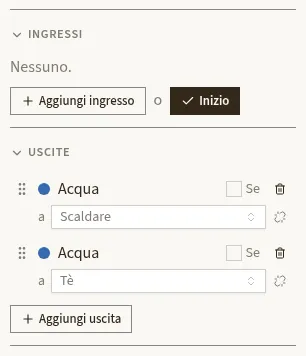
Se l’acqua è già calda, il passo Scaldare non serve. Spunta Se su entrambe le uscite. Compaiono dei campi per descrivere le condizioni. Sulla linea che porta a Scaldare scrivi L’acqua è fredda; sulla linea verso Tè, L’acqua è ancora calda. La mappa si aggiorna:
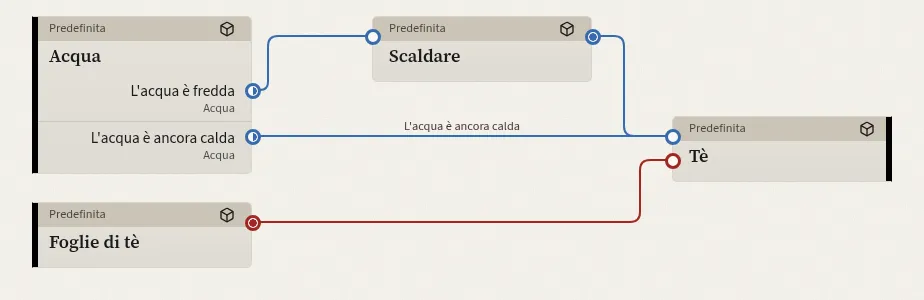
Le condizioni compaiono due volte sulla mappa: nel nodo in cui nascono e sui collegamenti più lunghi, così le mappe lunghe si leggono più facilmente. Un collegamento corto verso il nodo successivo non ha etichetta: la sua condizione è proprio accanto, nel nodo. Questo è in pratica tutto ciò che serve sapere per collegare i passi in Complexity. Restano solo alcuni punti:
- Puoi creare dei cicli collegando un’uscita di un nodo a un ingresso di un nodo che viene prima. I collegamenti all’indietro sono disegnati tratteggiati.
- Ci sono due modi di creare un collegamento: libero e rigido. Di norma si usa la Modifica libera, in cui trascini semplicemente i nodi uno sull’altro. Quando la mappa supera i 20 nodi, si disattiva (ma puoi riattivarla subito), perché per le mappe più grandi la modifica rigida va spesso meglio. Con essa, prima di poter tracciare un collegamento, crei un ingresso o un’uscita su uno dei due nodi e ne scegli l’Oggetto. Così non ti dimentichi il tipo del collegamento.
- Puoi trascinare un singolo punto di collegamento. In questo modo colleghi i nodi e insieme scegli il tipo del collegamento. Funziona come nella modifica rigida, anche con la Modifica libera attiva.
- Un collegamento si cambia facilmente: trascina il suo punto su un altro nodo e il collegamento si sposta lì. Tieni premuto Maiusc mentre trascini per mantenerlo e aggiungerne un altro dallo stesso punto.
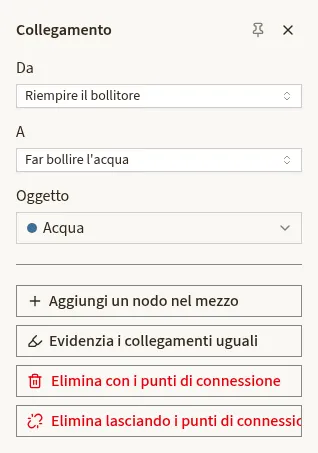
- Su una mappa grande, le due estremità di una linea possono stare a più schermate di distanza. Fai invece clic sulla linea: il suo editor si apre nella barra laterale, dove scegli il nodo da cui viene (Da), quello a cui va (A) e il suo Oggetto. Sotto, aggiungi un nodo nel mezzo, evidenzia tutte le linee di quell’Oggetto o elimina la linea. Elimina con i punti di connessione toglie anche i suoi punti da entrambi i nodi; Elimina lasciando i punti di connessione li lascia come estremità aperte, da collegare altrove più tardi. Entrambi vanno tenuti premuti, come ogni eliminazione.
- Quando elimini un ingresso o un’uscita di un nodo collegato, il nodo all’altro capo mantiene il suo punto di collegamento, e compare in Problemi in fondo allo schermo (vedi I problemi come lista di cose da fare). Per eliminare anche quel punto, tieni premuto Maiusc mentre fai clic sul cestino.
Definire i passi
Sezione intitolata “Definire i passi”La mappa è molto migliorata, ma tutti i passi sono uguali. In Complexity si rimedia nella scheda Inventario, con le Classi. Vai lì, rinomina la Classe predefinita in Ingrediente e dalle un colore diverso (e magari un’altra icona):
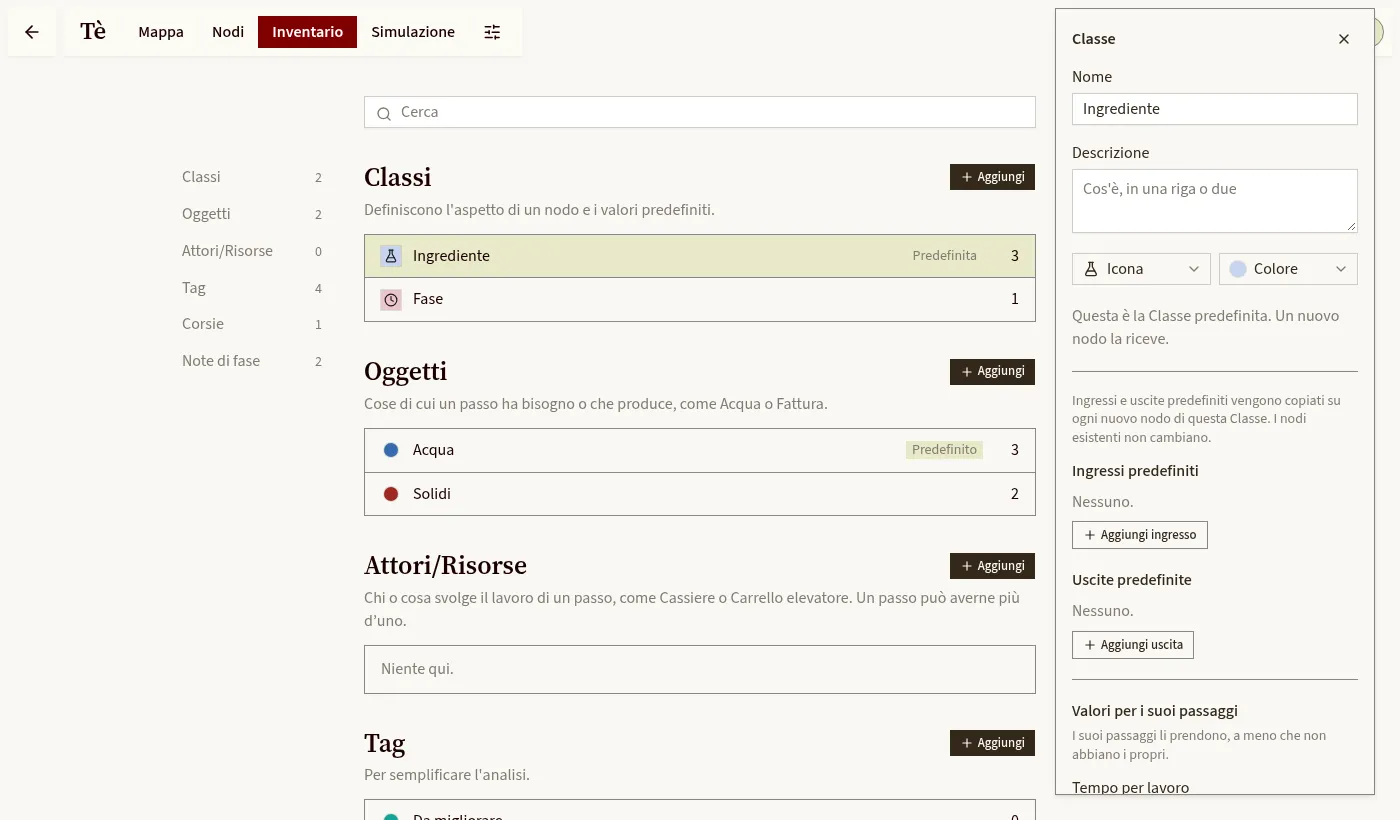
Poi aggiungi una Classe Fase con un altro colore (e icona). Torna alla scheda Mappa e cambia il nodo Scaldare in Fase.
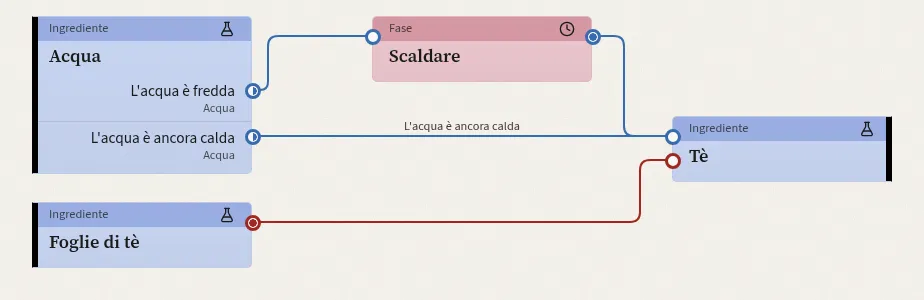
Infine puoi aggiungere descrizioni ai passi. La mappa ne mostra l’inizio (quanto, dipende dalle impostazioni della mappa). Per esempio:
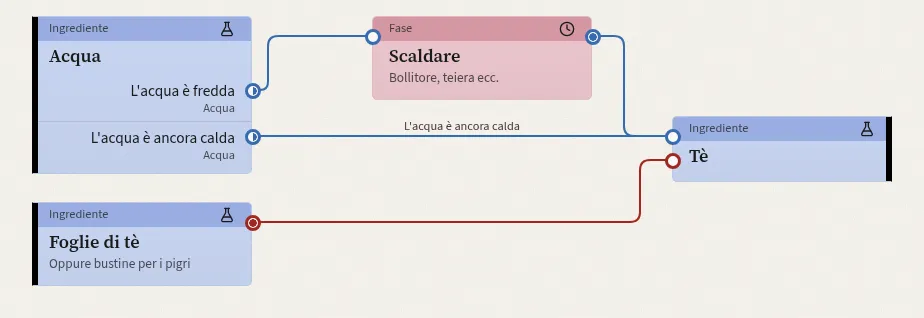
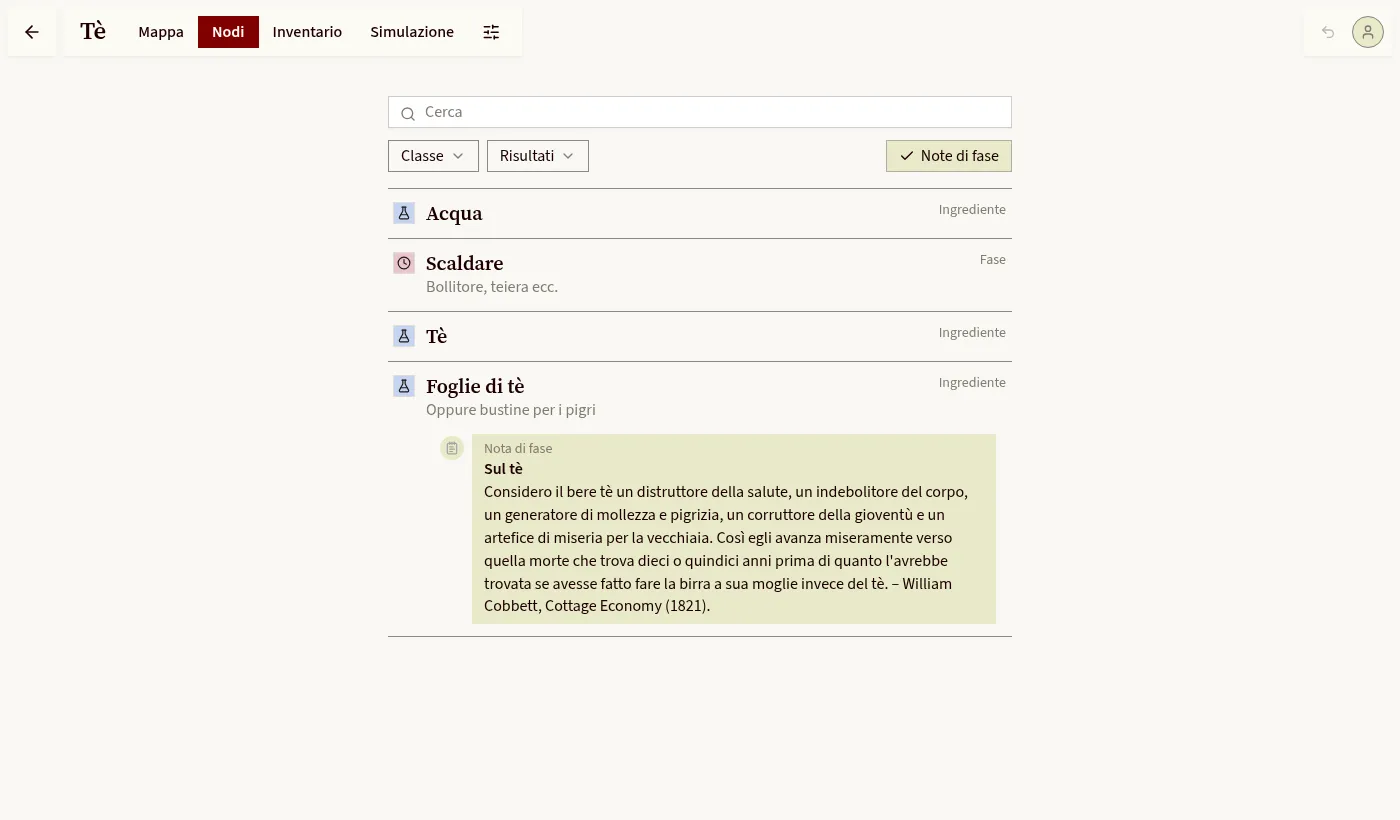
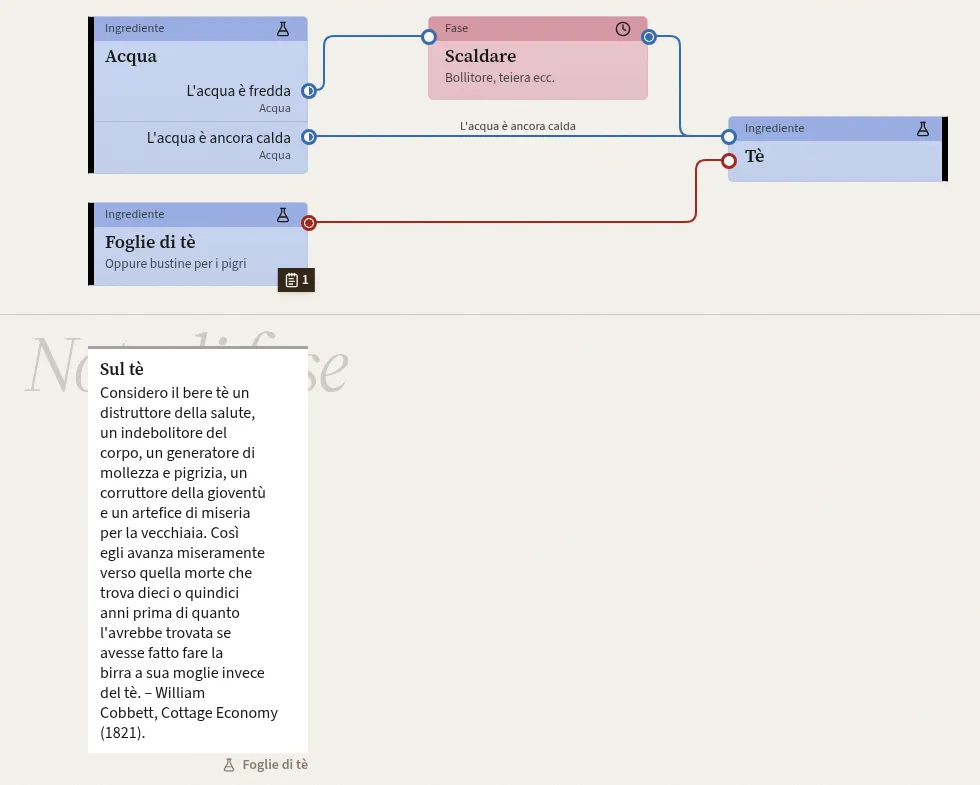
Le descrizioni sono pensate per essere brevi, ma puoi aggiungere testi più lunghi come note di fase. Creane una dall’editor del nodo, oppure scegli Nuova nota di fase nel menu contestuale del nodo. Le note di fase compaiono in una riga a parte, sotto il nodo a cui appartengono, e possono essere più lunghe.
Quando lavori sui nodi stessi, spesso è utile vederli come elenco, con i filtri, e con i commenti e le note di fase. È quello che fa la scheda Nodi: