Gestire la complessità
Appena inizi a mappare un processo un minimo complesso, la mappa diventa piuttosto grande. Per gestirla, usa i comandi dello zoom (Ctrl + rotellina fa lo zoom; su uno schermo touch, pizzica con due dita), trascina la mappa con il tasto destro del mouse per spostarti, e la Vista dall’alto (il pulsante con l’uccello accanto ai pulsanti dello zoom, sotto la minimappa) per saltare in fretta tra le parti della mappa.
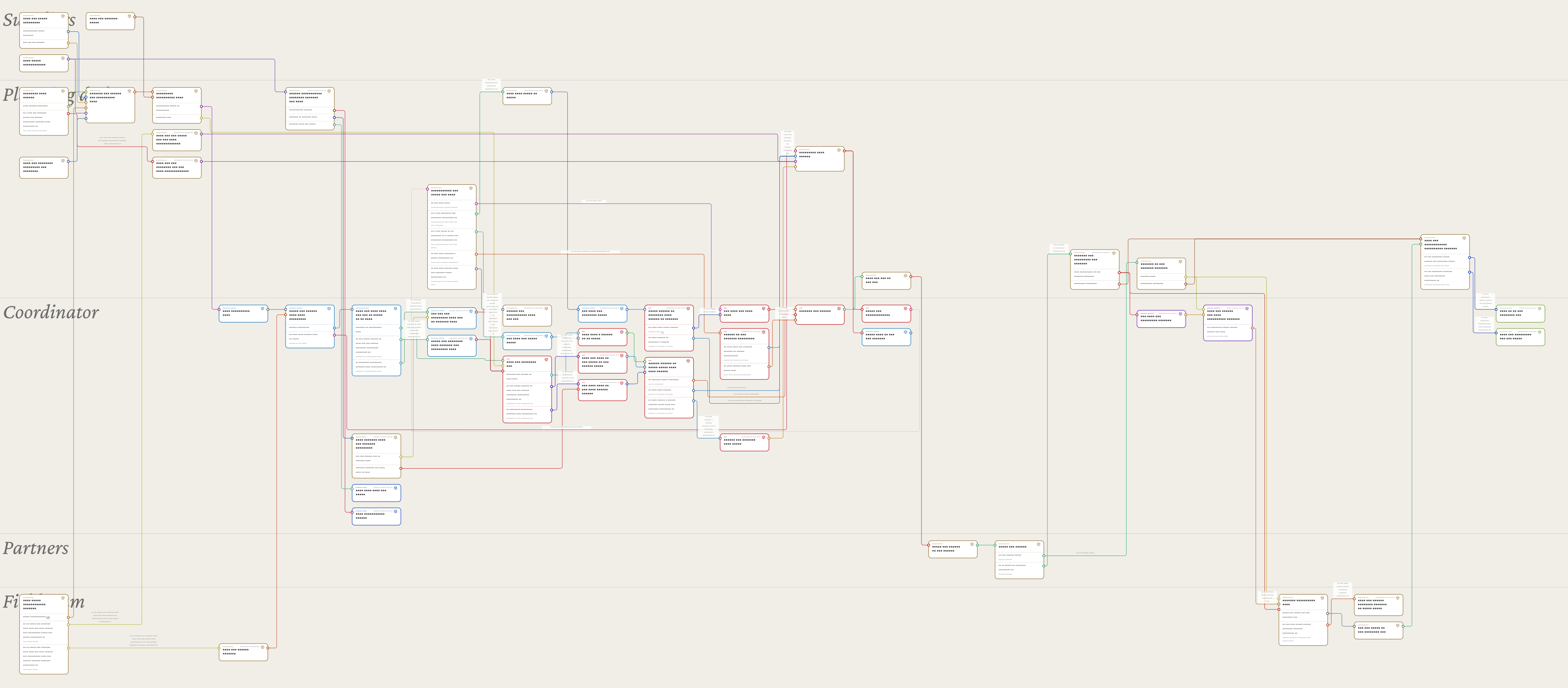
Il problema successivo è la complessità della mappa. Ogni mappa grande diventa contorta. Costruirla non è difficile, ma seguirla e tenerla a mente sì. Ecco i modi per guardarne una parte senza perdere il resto.
Usare i gruppi
Sezione intitolata “Usare i gruppi”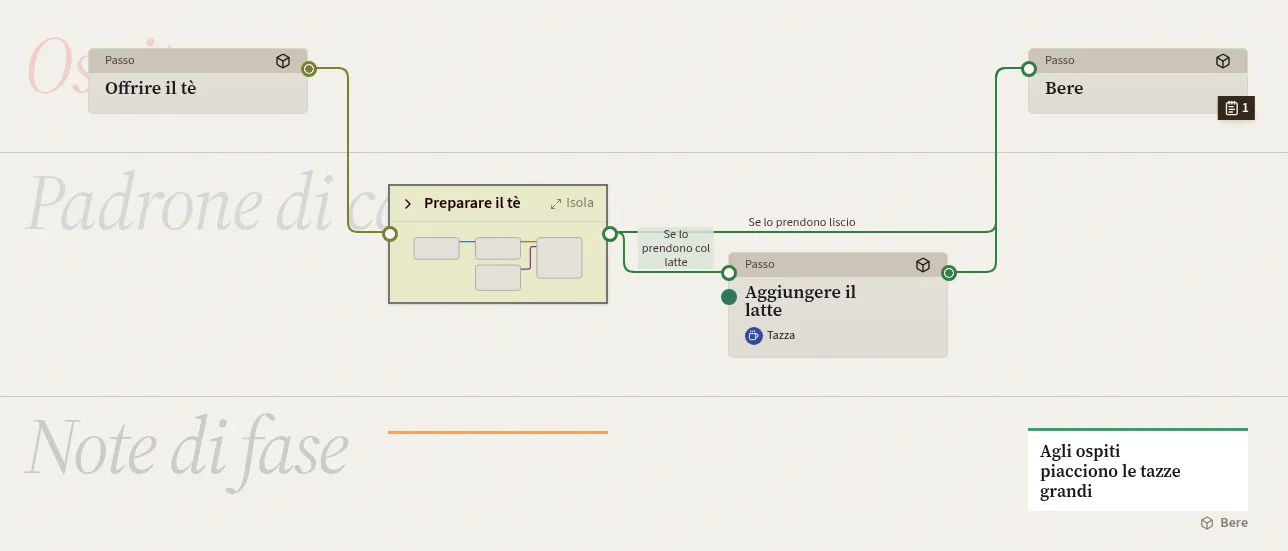
Qualsiasi parte del processo su una sola corsia può essere messa in un gruppo (con fino a 7 gruppi annidati dentro). Oltre al vantaggio ovvio di raggruppare le parti, i gruppi di Complexity hanno altre funzioni:
- I gruppi si possono chiudere a piacere. Chiusi, si comportano come singoli nodi (anche se, naturalmente, hanno un aspetto un po’ diverso). Così, su una mappa grande, puoi raggruppare non solo le parti logiche del processo, ma anche parti della mappa che al momento non ti interessano. In breve: per vedere il processo e non ogni dettaglio, chiudi i gruppi su cui non stai lavorando. Hai mappato una parte grande? Raggruppala temporaneamente e chiudi il gruppo. La mappa diventa molto più maneggevole e puoi proseguire con la parte successiva. Alla fine riapri il gruppo (o addirittura eliminalo, dopo averne tolto i nodi).
- Per fare il contrario e guardare solo il contenuto di un gruppo, usa Isola sulla sua cornice. Le linee verso l’esterno sfumano al suo bordo. La barra che compare sotto la barra in alto riporta su, fino a Mappa intera. Isolare è uno strumento preziosissimo per vedere solo una parte della mappa alla volta.
Seguire una linea con le frecce
Sezione intitolata “Seguire una linea con le frecce”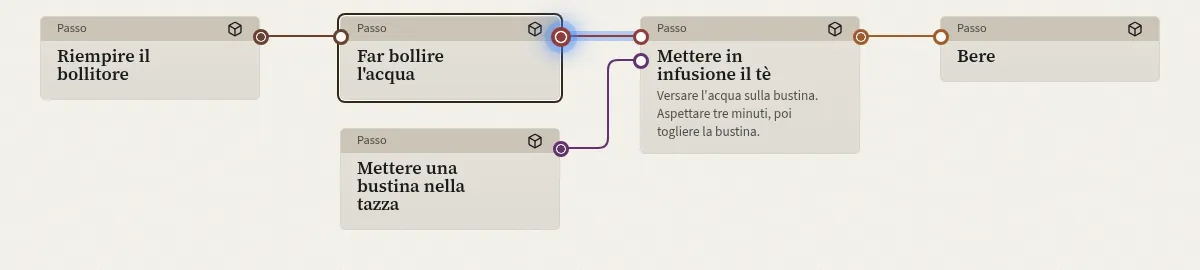
Sulle mappe grandi le linee si aggrovigliano e l’occhio le perde. Ma con la tastiera puoi percorrere un processo un passo alla volta.
Con un passo selezionato:
- → seleziona la sua prima uscita e ← il suo primo ingresso; nelle mappe da destra a sinistra è il contrario.
- Premi di nuovo la freccia per seguire la linea fino al passo successivo o precedente.
- ↑ e ↓ scelgono tra le linee su quel lato. Per esempio, su un passo con 2 uscite, premi → una volta per selezionare la prima uscita. Se vuoi seguire la seconda, premi ↓: verrà selezionata e il suo collegamento comincerà a illuminarsi. Segui quel collegamento premendo di nuovo →.
💡 Consiglio: la navigazione da tastiera è particolarmente utile nelle presentazioni dal vivo. I tuoi collaboratori vedono esattamente di quale passo stai parlando e di quale collegamento parlerai dopo.
Quando condividi un link alla mappa, sia in sola lettura sia con i commenti, sullo schermo compaiono piccole frecce «da tastiera», così chi legge la mappa può usarla allo stesso modo anche su dispositivi senza tastiera.
Evidenziare i percorsi
Sezione intitolata “Evidenziare i percorsi”Quando modifichi un passo, devi sapere cosa dipende da lui. Il menu contestuale di un passo ha Predecessori e Successori sotto Evidenzia: tutto ciò che porta a lui, o tutto ciò che ne segue. Le linee che tornano indietro contro il flusso non vengono seguite, così un ciclo non illumina l’intera mappa. Le stesse due voci sotto Seleziona selezionano invece quei passi, per spostarli o raggrupparli.
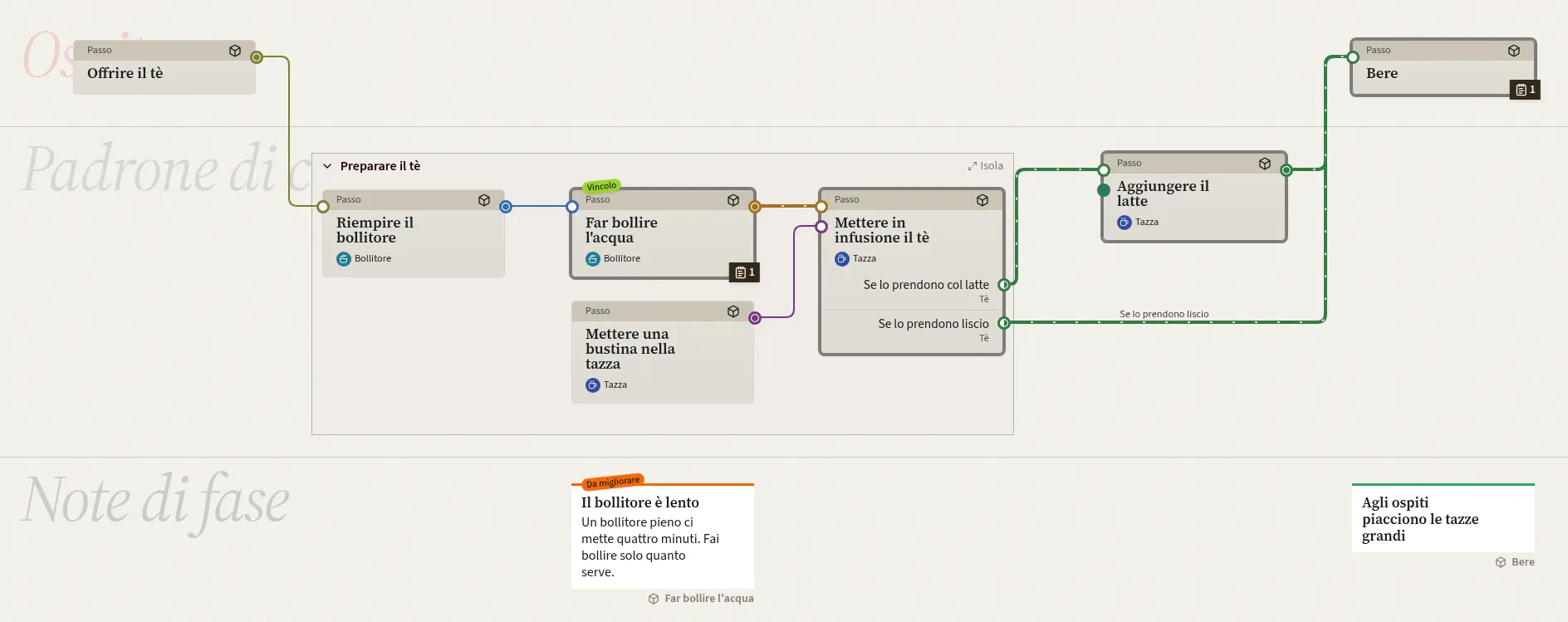
Per seguire una cosa attraverso la mappa, usa il menu contestuale di una linea: Evidenzia i collegamenti uguali mostra ogni linea di quell’Oggetto e i passi ai suoi capi. Togli l’evidenziazione, in basso a sinistra, toglie tutte le evidenziazioni.
Puntando una linea, questa si evidenzia finché il puntatore ci resta sopra; lo stesso vale per un punto con una sola linea. Su una linea evidenziata scorrono piccoli punti nella direzione in cui va il lavoro.
Tagga senza timore
Sezione intitolata “Tagga senza timore”In Complexity i tag sono vivaci, e puoi usarne quanti ne vuoi. Crea un tag temporaneo, per esempio «Da chiarire», e applicalo ai nodi che più avanti richiederanno la tua attenzione. Così li vedrai e li raggiungerai facilmente sulla mappa e nella scheda Nodi. Alla fine, togli il tag.
Trovare i passi
Sezione intitolata “Trovare i passi”Scorrere la mappa per cercare un passo fa perdere tempo. La scheda Nodi elenca tutti i nodi della mappa, cerca nei nomi, nelle descrizioni, negli Oggetti, nei tag e nelle note. I pulsanti sopra l’elenco (Classi, Corsie, Commenti, Note di fase) lo limitano ad alcune Classi e corsie, e scelgono quali commenti mostrare e se mostrare le note di fase. Selezionando un passo lì, ci arrivi sulla mappa. Problemi elenca le estremità aperte allo stesso modo.
Altre possibilità
Sezione intitolata “Altre possibilità”- Spesso è utile guardare un solo tipo di passi del processo. Vengono in aiuto i colori della scheda Inventario. Basta mettere – temporaneamente – in grigio tutte le altre classi, e un colore vivace alla classe che ti interessa. I nodi vivaci su una mappa grigia attireranno la tua attenzione. Alla fine, rimetti i colori.
- Su uno schermo grande, la puntina in cima all’editor lo tiene aperto come colonna invece che come pannello a scomparsa, così la mappa resta al suo posto.