טיפים ליעילות
ליקויים כרשימת משימות
Section titled “ליקויים כרשימת משימות”כשמוחקים חיבור (כלומר קלט או פלט) מאחד משני צמתים מחוברים, נקודת החיבור נשארת בצומת האחר. מקרים כאלה מופיעים בחלונית ליקויים בתחתית המסך (היא לא מוצגת כשאין כאלה). היא עוזרת לזכור איפה ואיזה ניתוק קרה, כדי שתוכלו לחבר מחדש את הצומת האחר.
אבל לליקויים יש עוד שימוש. בתהליכים אמיתיים יש פערים, וכלי שדורש הכול בבת אחת מכריח אתכם לנחש. קצה פתוח הוא לא בהכרח שגיאה, אלא נעלם. אם אתם יודעים שחליטה צריכה כוס נקייה אבל לא יודעים מי שוטף את הכוסות, הוסיפו בכל זאת את הקלט „כוסות”. רשימת הליקויים תזכיר לכם לברר את זה אחר כך.
במפה של יותר מ־10 שלבים, ליקויים מציין גם מתי אף שלב לא מסומן כהתחלה או כסיום: בלעדיהם קשה לקרוא מפה גדולה מכל אחד מקצותיה. אותה הערה מופיעה מעל הרשימה בלשונית צמתים.
לאלף את משטח המגע
Section titled “לאלף את משטח המגע”עם משטח מגע, במוקדם או במאוחר החלקה שנועדה להזיז את המפה או לגרור קו נקלטת בדפדפן כחזרה, ואתם מוצאים את עצמכם בדף הקודם. כדי למנוע את זה, פתחו את המפה בלשונית חדשה לפני העריכה: בהמפות שלכם, לחצו על המפה עם Ctrl או בלחצן האמצעי. ללשונית חדשה אין דף קודם לחזור אליו.
לפנות מקום במסך כדי לראות יותר מהמפה
Section titled “לפנות מקום במסך כדי לראות יותר מהמפה”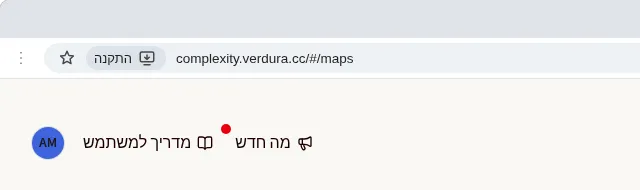
הסרגלים של הדפדפן תופסים מקום שהמפה יכלה להשתמש בו. ב־Chrome או ב־Edge, התקינו את Complexity משורת הכתובת, או בעזרת התקנת האפליקציה בההגדרות שלכם. אז הוא נפתח בחלון משלו, בלי הסרגלים. הוא עדיין צריך אינטרנט.
שני הכפתורים האחרונים מתחת למפה המוקטנת נותנים למפה עוד יותר מקום: האחד מסתיר את המפה המוקטנת (הדפדפן זוכר זאת), והשני עובר למסך מלא.
קיצורי מקלדת שחוסכים זמן
Section titled “קיצורי מקלדת שחוסכים זמן”ב־Complexity יש מעט קיצורי מקלדת, אבל כולם שימושיים מאוד. ב־Mac, השתמשו ב־Cmd במקום Ctrl.
| מקש | מה הוא עושה |
|---|---|
| Ctrl+Z | ביטול השינוי האחרון שלכם |
| Ctrl+C, Ctrl+V | העתקה והדבקה של השלבים הנבחרים, בתוך מפה אחת |
| Delete (בלחיצה ממושכת) ו־Shift+Delete (בלחיצה ממושכת) | מחיקת השלבים הנבחרים, הערת שלב נבחרת או קבוצה ריקה נבחרת. כדי למנוע תקלות, זה פועל רק אחרי לחיצה של כשנייה. גם Backspace עובד. החזיקו גם את Shift כדי למחוק גם את הצומת וגם את הפלטים בצמתים האחרים שנכנסים לצומת שאתם מוחקים. בלי Shift, מחיקת צומת מחובר משאירה לפחות פלט אחד בצומת אחר; עם Shift גם הוא נעלם. |
| Esc | סגירת העורך בסרגל הצד; סגירת מבט העל אם הוא פתוח |
| Enter | פתיחת העורך בסרגל הצד של השלב הנבחר |
| חצים, למשל ← | ניווט במקלדת, שימושי כדי לעקוב אחרי מסלולים מסוימים במפה. ראו הליכה לאורך קו עם החצים. |
| Ctrl + גלילה | זום |
תנועות עכבר
Section titled “תנועות עכבר”כדי לפעול על כמה שלבים בבת אחת, לחצו עליהם עם Shift. גרירה של אחד מהם מזיזה אז את כולם, למשל לתוך קבוצה.
כדי להעביר חיבור למקום אחר, גררו את הנקודה שלו אל שלב אחר. כש־Shift לחוץ, הנקודה שומרת על החיבור שלה ומקבלת עוד אחד.
כדי להסיר חיבור לגמרי, לחצו עם Shift על הפח של הקלט או הפלט שלו בעורך: גם הרשומה בקצה השני של הקו נמחקת, ולא נשאר קצה פתוח.
כדי לנוע במפה, גררו אותה בלחצן העכבר הימני, מכל נקודה שבה תתחילו. לחיצה ימנית בלי תזוזה עדיין פותחת את התפריט שלה.
רוב הפקודות נמצאות בתפריטי הלחיצה הימנית. על שלב: שלב חדש או הערת שלב, הדגשה, בחירה, העתקה, שכפול, תגובה. על קו: צומת חדש כאן, ניתוק והדגשת מחברים זהים; לחיצה שמאלית פותחת את עורך הקו, עם אותן פקודות ועוד. על מפה ריקה: הדבקה.
כדי להמשיך את המפה מקצה פתוח, לחצו על הנקודה המלאה שלו ובחרו צומת חדש מכאן. כדי להוסיף שלב בין שני שלבים מחוברים, לחצו לחיצה ימנית על הקו ביניהם ובחרו צומת חדש כאן: השלב החדש מקבל את האובייקט של הקו ומעביר אותו הלאה.
הרגלים קטנים
Section titled “הרגלים קטנים”במסך גדול, נעצו את העורך, כדי שלא יחליק פנימה והחוצה כל הזמן.
הוסיפו את הקלטים שאתם מכירים, גם בלי מקור. כך גם עם פלטים. הקצה הפתוח יזכיר לכם בליקויים.
שרטטו בעריכה חופשית, סיימו בקפדנות. חופשית מהירה; קפדנית שומרת על הפערים גלויים. ראו מצבי עריכה.
התחילו מהדגמה כדי לראות מפה גמורה לפני שאתם עושים את שלכם. מפה ריקה מציעה שלוש.
רואים מפה מבולגנת? ספרו לנו
Section titled “רואים מפה מבולגנת? ספרו לנו”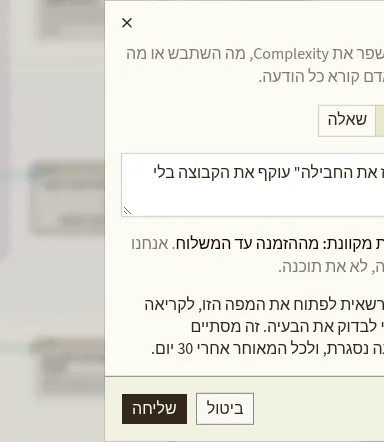
אלגוריתמים מורכבים למדי שומרים על המפות קריאות, אבל לפעמים הם נכשלים. אז המפה שכתבתם בקפידה מתחילה להיראות מוזר: למשל, צמתים מסוימים רחוקים מאוד מהמקום שבו היו אמורים להופיע, או שמחברים מסוימים קופצים יותר מדי. במקרה כזה, השתמשו בלשונית משוב בקצה התחתון של חלון Complexity. דווחו על הבעיה בחלון שנפתח ואפשרו לנו לראות את המפה הזו*. ברוב המקרים נמצא שגיאה באלגוריתם, נתקן אותה, ולמחרת המפה שלכם תיראה מושלם.
* אנחנו יכולים רק להסתכל, לא לשנות דבר, ורק עד שההודעה נסגרת, לכל היותר 30 יום.
עוד דברים ששווה לדעת
Section titled “עוד דברים ששווה לדעת”כאן מרוכזים הטיפים מהנושאים האחרים במדריך. אם כבר קראתם אותם שם, אין צורך לקרוא את החלק הזה.
- בדרך כלל נתיבים מייצגים את השחקנים השונים בתהליך. אבל אפשר להשתמש בהם אחרת. למשל, תהליכים אמיתיים, כשמביאים בחשבון את כל השלבים והווריאציות האפשריים, נעשים מפורטים מאוד ולכן ארוכים. ב־Complexity זה אומר שהמפה תהיה רחבה מאוד, מאוד. במקרה כזה אפשר להשתמש בנתיבים כדי להציג את השלבים השונים של התהליך. דוגמת התה בהמפה הראשונה שלכם עובדת כך: השלב הראשון בנתיב הראשון, השני בשני וכן הלאה.
- סננו את הלשונית צמתים לפי מבצע/משאב אחד כדי לראות את כל העבודה שלו ברשימה אחת, בכל נתיב שבו נמצאים השלבים.
- את כל הקשרים בין צמתים אפשר לקבוע מסרגל הצד של הצומת. גרירת צמתים זה על זה היא לא הדרך היחידה.
- שנו זמנית את הצבע של מחלקה כלשהי לצבע שאינכם משתמשים בו במפה, והצמתים של המחלקה הזו יבלטו במפה. כשתסיימו, החזירו את הצבע הקודם.
- לפעמים שינוי סדר הנתיבים הופך את המפה לבלתי מזוהה לגמרי, במיוחד במפות גדולות, כי כל שלב משנה את מקומו. זה עוזר כשנמאס לכם להסתכל על המפה ולחשוב „מה עוד פספסתי?”, כי אתם מתחילים לראות אותה בעיניים קצת יותר רעננות. נסו את זה, ואחרי זמן מה החזירו את הסדר כדי ליהנות מזה שוב.
- ניווט במקלדת שימושי במיוחד במצגות חיות. השותפים שלכם רואים בדיוק על איזה שלב אתם מדברים ועל איזה חיבור תדברו בהמשך.
- בינה מלאכותית היא לעיתים קרובות סוקרת בעלת ערך. תנו קישור צפייה לכל עוזר בינה מלאכותית ושאלו אותו על התהליך: הוא קורא את השלבים, ההסתעפויות והערות השלב. שימו לב שהקישור צריך להיות בלי קוד PIN כדי שיהיה נגיש.
- אם הייבוא דוחה קובץ, הוא אומר למה. העבירו את ההודעה הזו בחזרה לעוזר הבינה המלאכותית: בדרך כלל הוא מתקן את הקובץ בפעם אחת.