להתמודד עם המורכבות
ברגע שמתחילים למפות תהליך מורכב כלשהו, המפה נעשית די גדולה. כדי להתמודד עם זה, השתמשו בפקדי הזום (Ctrl + גלילה מגדיל ומקטין; במסך מגע – צביטה בשתי אצבעות), גררו את המפה בלחצן העכבר הימני כדי לנוע בה, ובמבט על (כפתור הציפור ליד כפתורי הזום, מתחת למפה המוקטנת) כדי לקפוץ במהירות בין חלקי המפה.
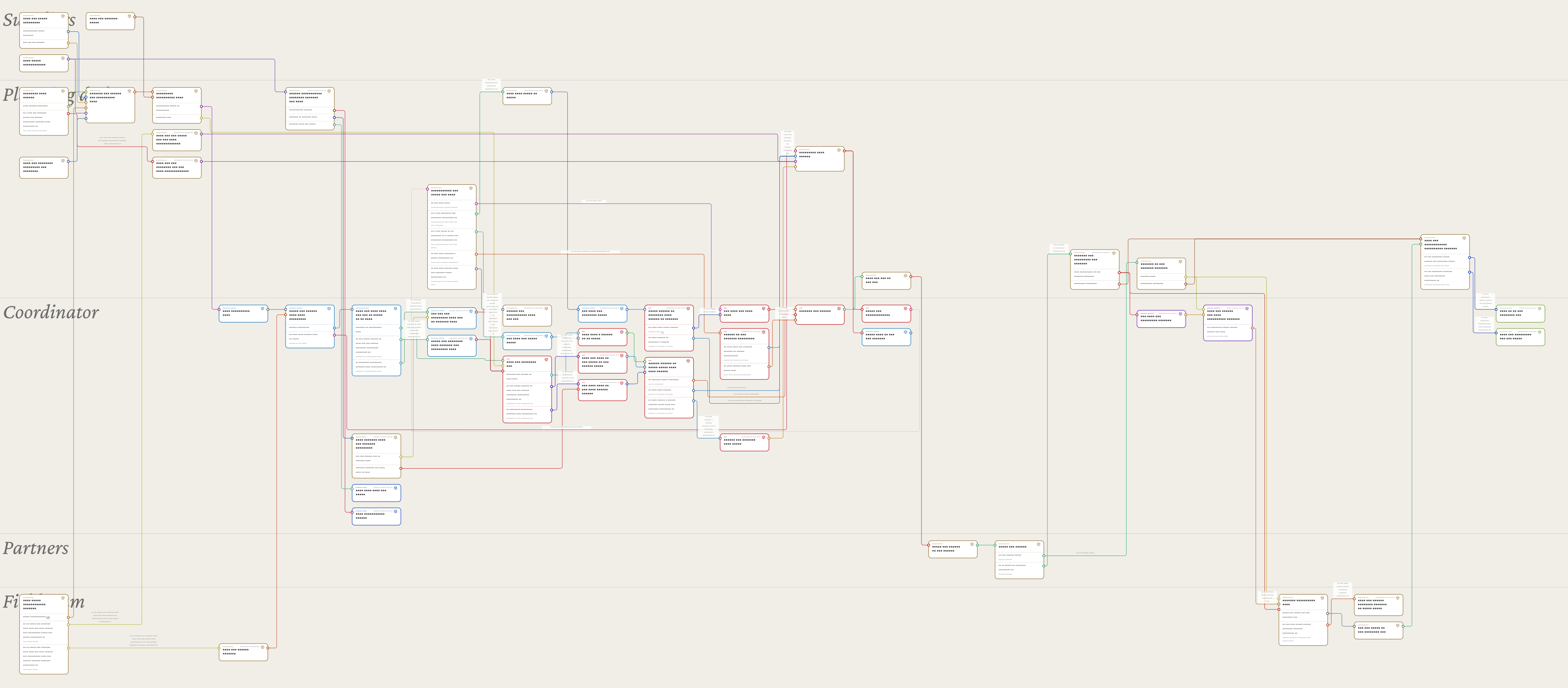
הבעיה הבאה היא המורכבות של המפה עצמה. כל מפה גדולה נעשית סבוכה. לבנות מפה כזו לא קשה, אבל קשה לעקוב אחריה ולהחזיק אותה בראש. הנה הדרכים להסתכל על חלק ממנה בלי לאבד את השאר.
שימוש בקבוצות
Section titled “שימוש בקבוצות”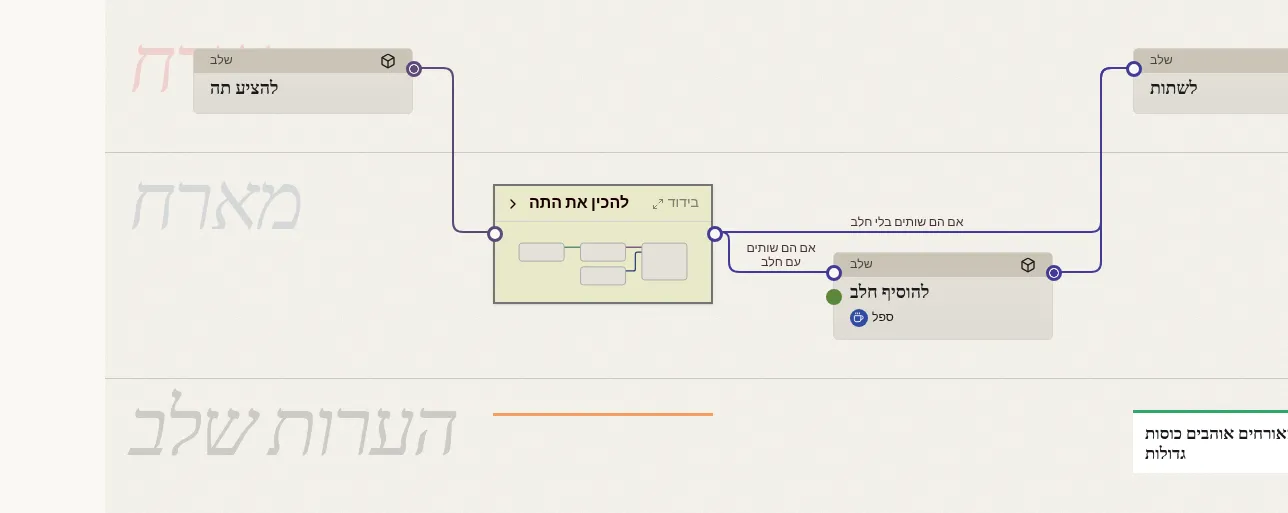
כל חלק של התהליך שנמצא בנתיב אחד אפשר להכניס לקבוצה (עם עד 7 קבוצות מקוננות בתוכה). מלבד התועלת המובנת מאליה בקיבוץ חלקים, לקבוצות ב־Complexity יש יכולות נוספות:
- אפשר לקפל קבוצות מתי שרוצים. במצב הזה הן מתנהגות כמו צמתים בודדים (אבל כמובן נראות קצת אחרת). כך שבמפה גדולה אפשר לקבץ לא רק את החלקים ההגיוניים של התהליך, אלא גם חלקים מהמפה שלא מעניינים אתכם כרגע. בקיצור – כדי לראות את התהליך ולא כל פרט, קפלו את הקבוצות שאתם לא עובדים עליהן. מיפיתם חלק גדול? קבצו אותו זמנית וקפלו את הקבוצה. המפה תהיה הרבה יותר נוחה, ותוכלו להמשיך למפות את החלק הבא. כשתסיימו, פתחו את הקבוצה (או אפילו מחקו אותה, אחרי שתוציאו ממנה את הצמתים).
- כדי לעשות את ההפך ולהסתכל רק על התוכן של קבוצה אחת, השתמשו בבידוד על המסגרת שלה. קווים החוצה דוהים בקצה שלה. הסרגל שמופיע מתחת לסרגל העליון מחזיר למעלה, אל המפה כולה. בידוד הוא כלי שלא יסולא בפז כדי לראות רק חלק מהמפה בכל פעם.
הליכה לאורך קו עם החצים
Section titled “הליכה לאורך קו עם החצים”
במפות גדולות הקווים מסתבכים והעין מאבדת אותם. אבל בעזרת המקלדת אפשר לעבור על תהליך שלב אחד בכל פעם.
כששלב נבחר:
- → בוחר את הפלט הראשון שלו ו־← את הקלט הראשון שלו; במפות מימין לשמאל – להפך.
- לחצו שוב על החץ כדי ללכת לאורך הקו אל השלב הבא או הקודם.
- ↑ ו־↓ בוחרים בין הקווים שבאותו צד. למשל, בשלב עם 2 פלטים, לחצו פעם אחת על → כדי לבחור את הפלט הראשון. אם תרצו ללכת אחרי השני, לחצו על ↓: הוא ייבחר והמחבר שלו יתחיל לזהור. לכו אחרי החיבור הזה בלחיצה נוספת על →.
💡 טיפ: ניווט במקלדת שימושי במיוחד במצגות חיות. השותפים שלכם רואים בדיוק על איזה שלב אתם מדברים ועל איזה חיבור תדברו בהמשך.
כשאתם משתפים קישור למפה, לצפייה בלבד או עם תגובות, מופיעים על המסך חצי „מקלדת” קטנים, כדי שקוראי המפה יוכלו להשתמש בה באותה דרך גם במכשירים בלי מקלדת.
הדגשת מסלולים
Section titled “הדגשת מסלולים”כשמשנים שלב, צריך לדעת מה תלוי בו. בתפריט הלחיצה הימנית של שלב יש הקודמים והבאים תחת הדגשה: כל מה שמוביל אליו, או כל מה שנובע ממנו. קווים שחוזרים אחורה נגד הזרימה לא נספרים, כך שלולאה לא מאירה את כל המפה. אותן שתי אפשרויות תחת בחירה בוחרות במקום זאת את השלבים האלה, כדי להזיז אותם או לקבץ אותם.
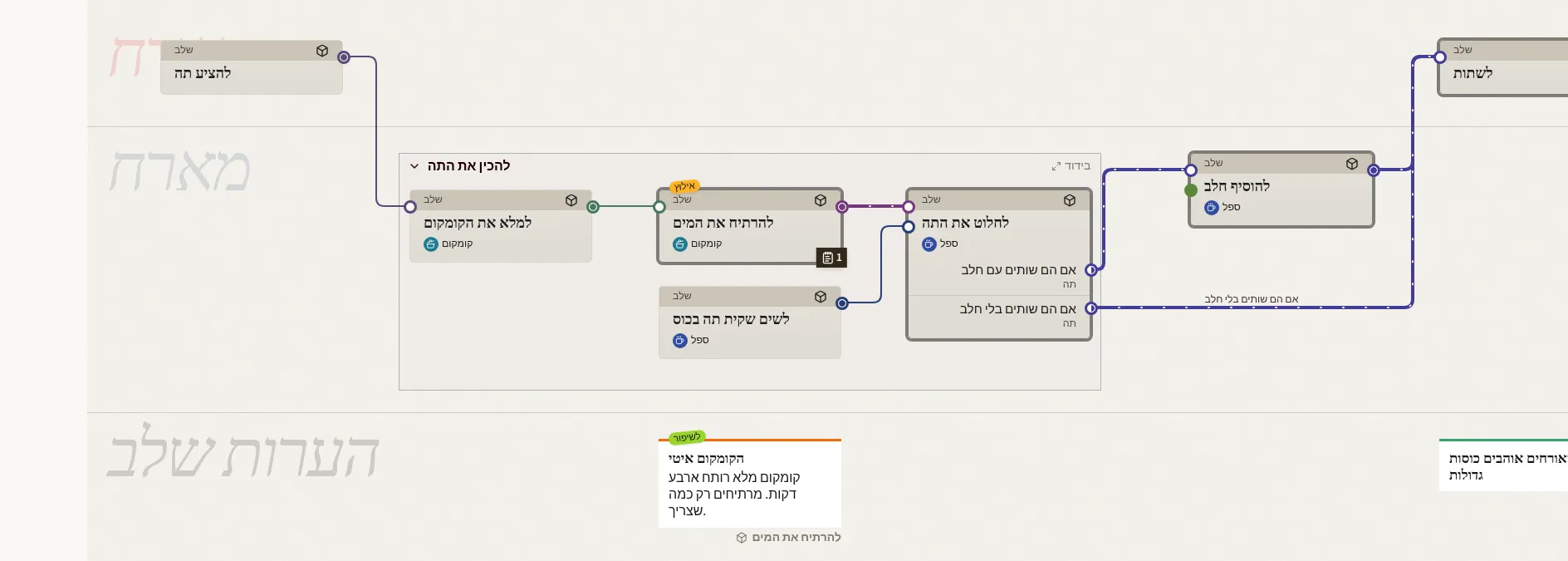
כדי לעקוב אחרי דבר אחד לאורך המפה, השתמשו בתפריט הלחיצה הימנית של קו: הדגשת מחברים זהים מראה כל קו של האובייקט הזה ואת השלבים שבקצותיו. ניקוי ההדגשה בפינה השמאלית התחתונה מסיר את כל ההדגשות.
הצבעה על קו מדגישה אותו כל עוד הסמן נשאר עליו; כך גם הצבעה על נקודה עם קו אחד בלבד. לאורך קו מודגש רצות נקודות קטנות בכיוון שבו העבודה מתקדמת.
תייגו בלי חשש
Section titled “תייגו בלי חשש”התגיות ב־Complexity בולטות, ואפשר להשתמש בכמה שרוצים. צרו תגית זמנית, נניח „להבהיר”, והחילו אותה על הצמתים שיצטרכו את תשומת הלב שלכם בהמשך. כך תוכלו לראות אותם ולהגיע אליהם בקלות במפה ובלשונית צמתים. כשתסיימו, הסירו את התגית.
מציאת שלבים
Section titled “מציאת שלבים”לגלול בחיפוש אחרי שלב זה בזבוז זמן. הלשונית צמתים מציגה את כל הצמתים במפה, מחפשת בשמות, בתיאורים, באובייקטים, בתגיות ובהערות. הכפתורים מעל הרשימה (מחלקות, נתיבים, תגובות, הערות שלב) מצמצמים אותה למחלקות ולנתיבים מסוימים, וקובעים אילו תגובות יוצגו והאם יוצגו הערות שלב. בחירת שלב שם מעבירה אתכם אליו במפה. ליקויים מציג קצוות פתוחים באותה דרך.
אפשרויות נוספות
Section titled “אפשרויות נוספות”- לעיתים קרובות כדאי להסתכל רק על סוג אחד של שלבי תהליך. הצבעים מהלשונית מאגר באים לעזרה. פשוט – זמנית – הפכו את כל המחלקות האחרות לאפורות, ותנו צבע בולט למחלקה שמעניינת אתכם. צמתים בולטים על מפה אפורה ימשכו את תשומת הלב. כשתסיימו, החזירו את הצבעים.
- במסך גדול, הנעץ בראש העורך משאיר אותו פתוח כעמודה במקום כלוח נשלף, כך שהמפה נשארת במקומה.